Sprawdzian Informatyka 2 Gimnazjum Excel
Uczniowie drugich klas gimnazjum często mierzą się z wyzwaniem, jakim jest sprawdzian z informatyki. Szczególnie istotnym elementem tego przedmiotu, który wymaga praktycznego podejścia i zrozumienia, jest Microsoft Excel. To potężne narzędzie, które znajduje zastosowanie w niezliczonych dziedzinach życia, od prostego zarządzania domowym budżetem, po skomplikowane analizy finansowe w dużych korporacjach. Zrozumienie podstawowych funkcji i możliwości Excela nie tylko przygotowuje do sprawdzianu, ale także stanowi fundamentalną umiejętność dla każdego młodego człowieka wkraczającego w cyfrowy świat.
Celem niniejszego artykułu jest przybliżenie kluczowych zagadnień, które mogą pojawić się na sprawdzianie z informatyki w zakresie programu Excel w gimnazjum. Skupimy się na obszarach, które zazwyczaj stanowią największe wyzwanie dla uczniów, oferując zarówno teoretyczne wyjaśnienia, jak i praktyczne przykłady, które pomogą utrwalić wiedzę.
Podstawy Pracy z Arkuszem Kalkulacyjnym
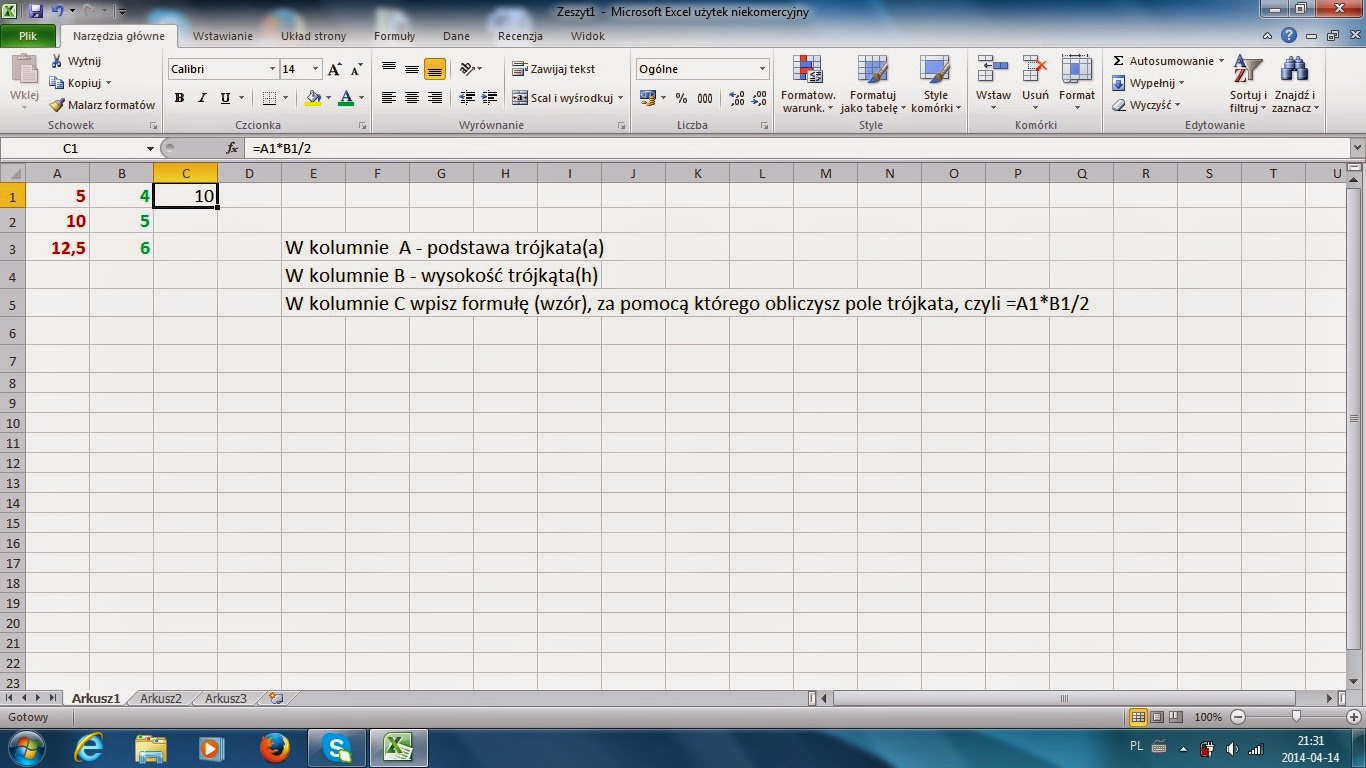
Pierwszym i fundamentalnym elementem, który musi opanować każdy uczeń, jest zrozumienie struktury arkusza kalkulacyjnego. Excel składa się z komórek, które są podstawowymi jednostkami przechowywania danych. Każda komórka jest identyfikowana przez jej adres, czyli kombinację litery kolumny i numeru wiersza (np. A1, B5, C10). Jest to kluczowe dla odwoływania się do danych w formułach.
Must Read
Kolejnym ważnym aspektem jest wprowadzanie danych. Excel pozwala na wprowadzanie różnych typów danych: tekstowych (np. imię, nazwisko, opis produktu), liczbowych (np. ceny, ilości, wyniki testów) oraz daty i godziny. Program sam rozpoznaje typ wprowadzanych danych, choć czasami wymaga to drobnej korekty formatowania.
Formatowanie komórek to kolejny istotny element. Uczniowie powinni wiedzieć, jak zmienić wygląd komórki, aby dane były czytelniejsze. Dotyczy to:
- Formatowania liczb: Na przykład, jak ustawić liczbę wyświetlaną jako waluta (zł, €), jak dodać separatory tysięcy, lub jak kontrolować liczbę miejsc po przecinku.
- Formatowania tekstu: Zmiana czcionki, jej rozmiaru, koloru, a także wyrównania tekstu w komórce (do lewej, prawej, wyśrodkowane, dopełnione).
- Formatowania warunkowego: Ta funkcja pozwala na automatyczne formatowanie komórek na podstawie określonych kryteriów. Na przykład, zaznaczenie wszystkich ocen niedostatecznych na czerwono, lub podkreślenie największej wartości w kolumnie.
Przykładowo, wyobraźmy sobie tabelę z wynikami klasówki z matematyki. Chcielibyśmy, aby wszystkie oceny poniżej 3 były zaznaczone na czerwono. Zamiast ręcznie kolorować każdą komórkę, możemy użyć formatowania warunkowego, definiując regułę: "jeśli wartość komórki jest mniejsza niż 3, zastosuj format czerwonego tła".
Formuły i Funkcje – Serce Excela
Bez wątpienia formuły i funkcje stanowią najważniejszy element sprawdzianu z Excela. Formuła to ciąg znaków, który po naciśnięciu Enter oblicza wartość. Zawsze zaczyna się od znaku równości (=). Funkcje to predefiniowane formuły, które wykonują określone obliczenia. Znajomość kilku kluczowych funkcji jest niezbędna.

Podstawowe Operatory Matematyczne
Na samym początku należy opanować podstawowe operatory arytmetyczne:
- Dodawanie (+): Sumuje wartości.
- Odejmowanie (-): Różnica między wartościami.
- Mnożenie (*): Iloczyn wartości.
- Dzielenie (/): Wynik dzielenia.
Kluczowe Funkcje
Sprawdziany często koncentrują się na kilku podstawowych, ale niezwykle użytecznych funkcjach:
Funkcja SUMA (SUM)
Jest to funkcja do obliczania sumy zakresu komórek. Jej składnia to `=SUMA(zakres)`. Przykład: Jeśli mamy ceny produktów w komórkach od A1 do A5, chcemy obliczyć łączną wartość, wpisujemy `=SUMA(A1:A5)`. Możemy także sumować poszczególne komórki, np. `=SUMA(A1; B3; C5)`.
Funkcja ŚREDNIA (AVERAGE)
Oblicza średnią arytmetyczną z podanego zakresu liczb. Składnia: `=ŚREDNIA(zakres)`. Przykład: Aby obliczyć średnią ocen z klasówki z matematyki (zakładając, że oceny są w komórkach od B1 do B10), wpisujemy `=ŚREDNIA(B1:B10)`. Ta funkcja jest kluczowa do analizy wyników czy średniej wynagrodzeń.
Funkcja MAX (MAX) i MIN (MIN)
Te funkcje pozwalają znaleźć największą (MAX) lub najmniejszą (MIN) wartość w określonym zakresie. Składnia: `=MAX(zakres)` i `=MIN(zakres)`. Przykład: W tabeli zawierającej miesięczne wydatki (od C1 do C12), chcemy wiedzieć, w którym miesiącu wydaliśmy najwięcej. Użyjemy `=MAX(C1:C12)`. Analogicznie, aby znaleźć najniższy wydatek, użyjemy `=MIN(C1:C12)`.
Funkcja LICZ.JEŻELI (COUNTIF) i SUMA.JEŻELI (SUMIF)
Są to funkcje logiczne, które wprowadzają możliwość analizy danych na podstawie kryteriów.
- LICZ.JEŻELI(zakres; kryterium): Zlicza komórki w zakresie, które spełniają podane kryterium.
- SUMA.JEŻELI(zakres; kryterium; [zakres_sumy]): Sumuje wartości z zakresu (lub innego zakresu, jeśli podano), które spełniają kryterium.
Adresowanie Komórek: Względne, Bezwzględne i Mieszane
Jest to jeden z bardziej zaawansowanych, ale niezwykle ważnych aspektów pracy z formułami. Zrozumienie różnicy między adresowaniem względnym, bezwzględnym i mieszanym pozwala na efektywne kopiowanie formuł.
- Adresowanie względne (np. A1): Po skopiowaniu formuły do innej komórki, adresy komórek w formule dostosowują się do nowej pozycji. To jest domyślne zachowanie.
- Adresowanie bezwzględne (np. $A$1): Adres komórki jest zablokowany i nie zmienia się podczas kopiowania formuły. Jest to szczególnie przydatne, gdy chcemy odwołać się do tej samej komórki (np. stałej wartości, kursu waluty) w wielu obliczeniach.
- Adresowanie mieszane (np. $A1 lub A$1): Blokuje tylko kolumnę lub tylko wiersz, pozwalając na elastyczne kopiowanie formuł.
Sortowanie i Filtrowanie Danych
Praca z dużymi zbiorami danych wymaga umiejętności ich organizacji. Sortowanie pozwala na ułożenie danych w określonej kolejności (alfabetycznej, numerycznej, chronologicznej), a filtrowanie umożliwia wyświetlanie tylko tych danych, które spełniają określone kryteria.

Sortowanie
Możemy sortować dane rosnąco lub malejąco. Na przykład, możemy posortować listę uczniów według nazwiska od A do Z, lub według punktów zdobytych na sprawdzianie od najwyższego do najniższego. Sortowanie wielopoziomowe pozwala na sortowanie danych według kilku kryteriów jednocześnie, np. najpierw po klasie, a potem wewnątrz każdej klasy po nazwisku.
Filtrowanie
Filtrowanie jest niezwykle potężnym narzędziem do analizy. Pozwala na:
- Wyświetlanie danych spełniających określone kryteria: Np. pokaż mi wszystkich uczniów z klasy 2B.
- Filtrowanie tekstowe: Na przykład, pokaż mi wszystkich uczniów, których nazwisko zaczyna się na literę "K".
- Filtrowanie liczbowe: Pokaż mi wszystkich uczniów, którzy uzyskali więcej niż 80% punktów.
- Filtrowanie daty: Pokaż mi wszystkie transakcje z ostatniego miesiąca.
Wykresy – Wizualizacja Danych
Często największe wyzwanie stanowi interpretacja surowych danych. Wykresy pozwalają na wizualne przedstawienie danych, co ułatwia zrozumienie trendów, porównanie wartości i prezentację wyników. Sprawdzian może wymagać stworzenia podstawowych typów wykresów:
- Wykres kołowy (tortowy): Pokazuje udziały poszczególnych części w całości. Doskonały do prezentacji procentowych podziałów, np. udziału poszczególnych kategorii wydatków w budżecie domowym.
- Wykres słupkowy: Porównuje wartości dla różnych kategorii. Idealny do porównania wyników uczniów, sprzedaży produktów w różnych okresach, czy poziomu popularności różnych opcji.
- Wykres liniowy: Pokazuje zmiany wartości w czasie. Niezastąpiony do analizy trendów, np. wzrostu temperatury, zmian cen akcji, czy postępów w nauce na przestrzeni semestru.
Tworzenie wykresu wymaga zaznaczenia danych, wybrania odpowiedniego typu wykresu i ewentualnie dostosowania jego elementów (tytułu, etykiet osi, legendy). Dobra wizualizacja danych jest kluczowa dla efektywnej komunikacji wyników.

Realne Przykłady i Zastosowania
Aby lepiej zrozumieć, jak te narzędzia działają w praktyce, warto przyjrzeć się kilku przykładom:
- Budżet domowy: Uczeń może stworzyć arkusz kalkulacyjny do śledzenia swoich kieszonkowych, wydatków na gry, książki, transport. Funkcje SUMA, ŚREDNIA, MAX, MIN pomogą analizować, na co wydaje najwięcej i ile pieniędzy mu zostaje.
- Plan lekcji: Choć Excel nie jest typowym narzędziem do planowania, można stworzyć prostą tabelę z godzinami i dniami tygodnia, a następnie użyć formatowania warunkowego do oznaczenia przedmiotów lub zajęć.
- Wyniki sportowe: Trener może prowadzić tabelę z wynikami zawodników w różnych konkurencjach, stosując sortowanie i filtrowanie, aby szybko wyłonić najlepszych. Wykresy mogą pokazać postępy zespołu w sezonie.
- Ewidencja kolekcji: Uczeń zbierający znaczki, monety lub karty może stworzyć bazę danych w Excelu, gdzie każdy wpis będzie zawierał informacje o przedmiocie (np. rok wydania, kraj pochodzenia, cena). Funkcje LICZ.JEŻELI i SUMA.JEŻELI mogą pomóc w analizie, np. ile monet z danego roku posiadamy, lub jaka jest łączna wartość naszej kolekcji.
Podsumowanie i Przygotowanie do Sprawdzianu
Sprawdzian z Excela dla drugoklasistów gimnazjalnych sprawdza przede wszystkim zrozumienie podstawowych koncepcji pracy z arkuszem kalkulacyjnym, umiejętność stosowania kluczowych formuł i funkcji, a także podstawową analizę i wizualizację danych. Kluczem do sukcesu jest praktyka.
Zachęcamy uczniów do:
- Regularnego ćwiczenia: Twórz własne tabele, analizuj dane, eksperymentuj z formułami.
- Przerabiania przykładów z podręcznika: Szczególnie tych, które dotyczą formatowania, formuł, funkcji SUMA, ŚREDNIA, MAX, MIN, LICZ.JEŻELI, SUMA.JEŻELI.
- Zrozumienia adresowania komórek: To często pomijany, ale niezwykle ważny element.
- Zapoznania się z opcjami sortowania i filtrowania.
- Ćwiczenia tworzenia prostych wykresów.
Pamiętaj, że Excel to potężne narzędzie, które ułatwia życie i otwiera wiele drzwi w przyszłości. Dobre przygotowanie do sprawdzianu to inwestycja w Twoje przyszłe umiejętności cyfrowe.
Powodzenia na sprawdzianie!
.jpg)