Sprawdzian Praktyczny Z Programu Scratch Tworzenie Duszka

Czy kiedykolwiek patrzyliście na swoje dziecko, które z fascynacją pochyla się nad ekranem komputera, a jednocześnie słyszeliście westchnienia frustracji, gdy coś nie działa tak, jak powinno? Tworzenie duszka w programie Scratch może być jednym z tych momentów – pełnym potencjału kreatywnego, ale i źródłem wyzwań, zwłaszcza dla tych, którzy dopiero rozpoczynają swoją przygodę z kodowaniem. Rodzice martwią się, czy ich pociechy nadążają, nauczyciele szukają sposobów na ułatwienie nauki, a sami uczniowie czasem czują się przytłoczeni ilością opcji. Rozumiemy to doskonale. Dlatego dziś chcemy Was przeprowadzić przez ten proces krok po kroku, pokazując, że stworzenie własnego, unikalnego duszka w Scratchu to nie tylko świetna zabawa, ale i cenne doświadczenie edukacyjne.
W czasach, gdy technologia przenika niemal każdy aspekt naszego życia, nauka programowania staje się umiejętnością równie ważną, jak czytanie czy pisanie. Według raportu Stack Overflow Developer Survey z 2023 roku, aż 65% respondentów określiło programowanie jako kluczową umiejętność w swojej karierze. Scratch, dzięki swojej wizualnej naturze i intuicyjnemu interfejsowi, stanowi idealne wprowadzenie do świata kodu dla dzieci i młodzieży. A czym jest program bez postaci, która go ożywi? Stworzenie duszka to serce każdego projektu w Scratchu.
Przygotowaliśmy dla Was praktyczny przewodnik, który pomoże rozwiać wszelkie wątpliwości i sprawić, że proces tworzenia duszka stanie się prosty i satysfakcjonujący. Niezależnie od tego, czy jesteś rodzicem, który chce pomóc swojemu dziecku, nauczycielem planującym lekcję, czy też uczniem, który pragnie stworzyć coś wyjątkowego – ten artykuł jest dla Ciebie. Zaczynamy!
Must Read
Pierwsze Kroki: Gdzie Znaleźć i Jak Zacząć Tworzyć Duszka?
Zanim zaczniemy malować czy importować, musimy najpierw upewnić się, że mamy dostęp do narzędzi. Program Scratch dostępny jest w dwóch głównych formach:
- Online: Na stronie scratch.mit.edu. Wystarczy kliknąć "Utwórz", a otwiera się edytor online, który nie wymaga instalacji. To najprostsza i najszybsza metoda.
- Offline: Pobierając aplikację Scratch Desktop ze strony programu. Działa ona na podobnych zasadach, ale wymaga instalacji. Jest to dobre rozwiązanie, gdy dostęp do internetu jest ograniczony.
Po uruchomieniu edytora zobaczycie scenę, obszar z blokami kodu i panel duszka. Standardowo pojawia się tam kotek – nasz pierwszy, gotowy duszek. Ale przecież chcemy stworzyć coś własnego, prawda?
Odkrywamy Panel Duszka: Gdzie Znajdują Się Wszystkie Możliwości?
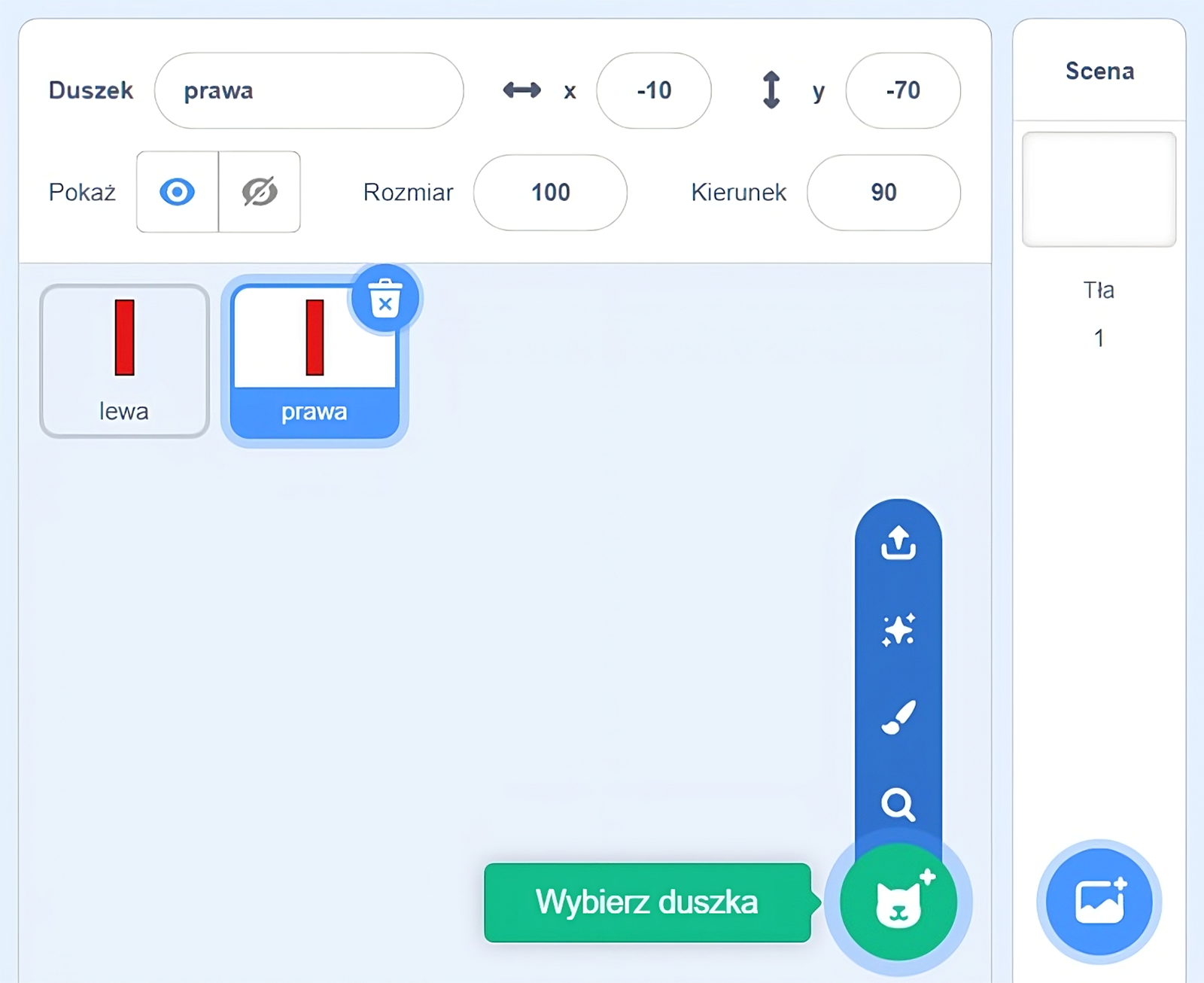
W dolnej, prawej części edytora znajduje się sekcja zatytułowana "Duszek" (lub "Sprite" w wersji angielskiej). To tutaj dzieje się cała magia związana z naszymi postaciami. Widzimy tam ikonkę duszka z przyciskiem "+" oraz kilka innych opcji:
- Wybierz duszka (ikonka kota z plusikiem): To nasza brama do biblioteki duszka Scratcha. Zawiera ona setki gotowych postaci – od zwierząt, przez ludzi, aż po fantastyczne stworzenia i przedmioty. Możemy je przeglądać, szukać po kategoriach lub wpisywać nazwy w pasku wyszukiwania. To świetny punkt wyjścia, jeśli nie czujemy się pewnie z rysowaniem.
- Maluj (ikonka pędzla): To tutaj będziemy mogli stworzyć duszka od zera, używając wbudowanych narzędzi graficznych. Pomyślcie o tym jak o cyfrowym szkicowniku.
- Wybierz duszka z biblioteki (ikonka tablicy z obrazkami): Kolejna opcja dostępu do wbudowanej biblioteki, ale tym razem widzimy ją w formie galerii.
- Prześlij duszka (strzałka w górę): Ta opcja pozwala wgrać własny obrazek (np. zdjęcie, rysunek wykonany w innym programie) jako duszka. To daje nieograniczone możliwości personalizacji!
- Duch z kamery (ikonka kamery): Jeśli Wasz komputer ma kamerę, możecie stworzyć duszka na żywo, robiąc sobie zdjęcie.
Każdy duszek, którego dodamy, pojawi się na liście pod sceną. Możemy mieć ich wielu w jednym projekcie! Klikając na nazwy duszka na tej liście, wybieramy, nad którym aktualnie pracujemy.

Metoda 1: Korzystanie z Biblioteki Duszka – Szybko i Efektywnie
Dla początkujących, wykorzystanie gotowych duszka z biblioteki Scratcha jest najłatwiejszym sposobem na rozpoczęcie. Powiedzmy, że chcemy stworzyć prostą grę przygodową, gdzie bohaterem jest rycerz.
Krok po kroku:
- Kliknij ikonkę "Wybierz duszka" (kotek z plusem).
- Otworzy się okno biblioteki. Po lewej stronie widzisz kategorie (Ludzie, Zwierzęta, Fantastyczne, Tańczące itp.).
- Kliknij kategorię "Ludzie". Zobaczysz różne postacie.
- Poszukaj duszka o imieniu "Knight" (Rycerz). Kliknij na niego.
- Duszek Rycerz pojawi się na scenie i na liście duszka pod nią. Możesz teraz zmienić jego rozmiar, pozycję, a co najważniejsze – dodać mu zachowania za pomocą bloków kodu!
To samo można zrobić z innymi postaciami. Chcesz zrobić grę o kosmosie? Wybierz duszka "Rocket" (Rakieta) lub "Astronaut" (Astronauta). Stworzyć symulację farmy? Poszukajcie duszka "Cow" (Krowa) czy "Chicken" (Kura). Biblioteka Scratcha to prawdziwy skarb!
Metoda 2: Malowanie Własnego Duszka – Kreatywność Bez Granic
A co, jeśli w bibliotece nie ma dokładnie tego, czego szukacie? Albo po prostu macie genialny pomysł na własną postać? Wtedy wkraczamy do akcji z narzędziem "Maluj". To jak posiadanie własnego studia graficznego!
Krok po kroku:
- Kliknij ikonkę "Maluj" (pędzel).
-
Otworzy się nowy ekran edytora kostiumów dla duszka. Po lewej stronie znajduje się paleta narzędzi:
- Strzałka zaznaczania: Do przesuwania i zmieniania rozmiaru elementów.
- Narzędzie wypełniania: Do kolorowania obszarów.
- Ołówek: Do rysowania swobodnych linii.
- Gumka: Do usuwania fragmentów.
- Kształty (prostokąt, elipsa): Do rysowania podstawowych figur.
- Tekst: Do dodawania liter.
- Kolory: Paleta do wyboru.
- Motywy: Tła i gradienty.
- Możecie zacząć od prostych kształtów. Na przykład, wybierzcie prostokąt i narysujcie ciało duszka. Potem dodajcie koła jako głowę i nogi. Użyjcie narzędzia wypełniania, aby nadać mu kolor.
- Możecie też użyć ołówek, aby narysować detale, jak oczy, usta czy antenki.
- Kiedy skończycie rysować pierwszą wersję duszka, możecie kliknąć "Kostiumy" (u góry ekranu, obok "Skryptów") i tam dodać kolejne kostiumy, tworząc animacje! Na przykład, dla ludzika można narysować kostium z lekko zgiętymi nogami, aby stworzyć efekt chodzenia.
- Po zakończeniu rysowania, duszek pojawi się na scenie. Nazwijcie go coś sensownego, np. "MójRobot".
Pamiętajcie, że w edytorze kostiumów pracujemy na warstwach. Nowo dodane elementy pojawiają się na wierzchu. Możecie nimi manipulować, przenosząc do przodu lub do tyłu. To daje dużą elastyczność. Warto też eksperymentować z różnymi narzędziami i kolorami. Nawet prosty duszek stworzony własnoręcznie, jak kolorowy kwadrat z oczami, może stać się niezapomnianym bohaterem Waszego projektu!
Metoda 3: Importowanie Własnych Obrazków – Ożyw Swoje Rysunki!
Ta metoda jest dla tych, którzy lubią rysować na papierze, skanować, lub korzystają z innych programów graficznych. "Prześlij duszka" otwiera drzwi do importowania dowolnego pliku graficznego.
Krok po kroku:

- Przygotuj swój obrazek. Może to być rysunek Waszego dziecka, zdjęcie Waszego zwierzaka, albo grafika znaleziona w internecie (pamiętajcie o prawach autorskich!). Najlepsze formaty to PNG (z przezroczystym tłem) lub JPG.
- W panelu duszka kliknij ikonkę "Prześlij duszka" (strzałka w górę).
- Otworzy się okno przeglądarki plików. Wybierz obrazek, który chcesz dodać.
- Po załadowaniu, Wasz obrazek pojawi się jako nowy duszek na scenie.
- Czasami, po zaimportowaniu, obrazek może wymagać lekkiej edycji w zakładce "Kostiumy", np. usunięcia białego tła, które przypadkiem się dodało, lub dopasowania rozmiaru. Narzędzia w zakładce "Maluj" nadal są do Waszej dyspozycji!
Wyobraźcie sobie, że Wasze dziecko narysowało wspaniałego potwora. Skanujecie go, importujecie do Scratcha i teraz ten potwór może ożyć i poruszać się na ekranie! To niezwykle motywujące doświadczenie. Badania pokazują, że uczniowie, którzy mogą wykorzystywać swoje własne dzieła w projektach, wykazują większe zaangażowanie i poczucie własności nad tworzoną treścią.
Praca z Duszkami: Kluczowe Operacje
Niezależnie od tego, jak stworzyliście duszka, teraz przychodzi czas na interakcję. Po wybraniu duszka (kliknięciu na jego miniaturkę pod sceną), po prawej stronie zobaczycie jego kostiumy, dźwięki i sekcję kodu.
Zmiana Kostiumów i Rozmiaru
Większość duszka ma kilka kostiumów, które pozwalają na animację. Możecie je zmieniać za pomocą bloku kodu "następny kostium" (z sekcji "Wygląd").
Zmiana rozmiaru jest prosta. W sekcji "Wygląd" znajdziecie blok "zmień rozmiar o...". Wpiszcie dodatnią liczbę, aby duszek rósł, ujemną, aby malał. Możecie też ustawić konkretny rozmiar za pomocą bloku "ustaw rozmiar na...".

Pozycjonowanie i Klonowanie
Duszek ma swoje współrzędne na scenie (oś X i Y). Możecie je ustawić blokami "idź do x: y:" lub "idź na start" (wraz z blokami ruchu).
Klonowanie duszka pozwala na tworzenie jego kopii, co jest przydatne w grach, np. do stworzenia wielu przeciwników lub pocisków. Blok "utwórz klon samego siebie" (z sekcji "Kontrola") jest kluczowy. W połączeniu z blokiem "kiedy zaczynam jako klon", możecie nadać tym kopiom własne zachowania.
Podsumowanie: Wasz Duszek, Wasza Historia
Tworzenie duszka w programie Scratch to pierwszy, ekscytujący krok w świat programowania i tworzenia interaktywnych historii. Niezależnie od tego, czy wybierzecie gotowego duszka z biblioteki, namalujecie coś własnego, czy też wgracie swoje rysunki – najważniejsza jest Wasza kreatywność i chęć eksperymentowania.
Pamiętajcie, że każdy duszek jest inny i ma swój potencjał. Właśnie od Was zależy, jak go wykorzystacie. W kolejnych projektach będziecie mogli nadać im ruch, dźwięk, interakcje, a nawet emocje. To fantastyczna okazja, aby nauczyć się logicznego myślenia, rozwiązywania problemów i rozwijać wyobraźnię.
Nie bójcie się próbować i popełniać błędów. Właśnie w procesie naprawiania błędów i wprowadzania zmian tkwi największa wartość edukacyjna. Cieszcie się każdym nowym duszkiem, który pojawia się na ekranie i pamiętajcie: w świecie Scratcha, jedynym ograniczeniem jest Wasza wyobraźnia! Bawcie się dobrze tworząc!