Jak Udostępnić Ekran Z Telefonu Na Telewizor

Cześć! Dziś porozmawiamy o czymś bardzo przydatnym – jak udostępnić ekran z telefonu na telewizor. To świetna umiejętność, która pozwoli Ci cieszyć się filmami, zdjęciami czy grami na większym ekranie. Nie martw się, to wcale nie jest trudne!
Istnieje kilka sposobów na to, aby to zrobić. Różnią się one w zależności od tego, jaki masz telefon (Android czy iPhone) i jaki masz telewizor. Zaczniemy od najbardziej popularnych i najprostszych metod. Pamiętaj, że cierpliwość jest kluczem do sukcesu, a z każdym krokiem będzie coraz łatwiej.
Udostępnianie ekranu na Androidzie
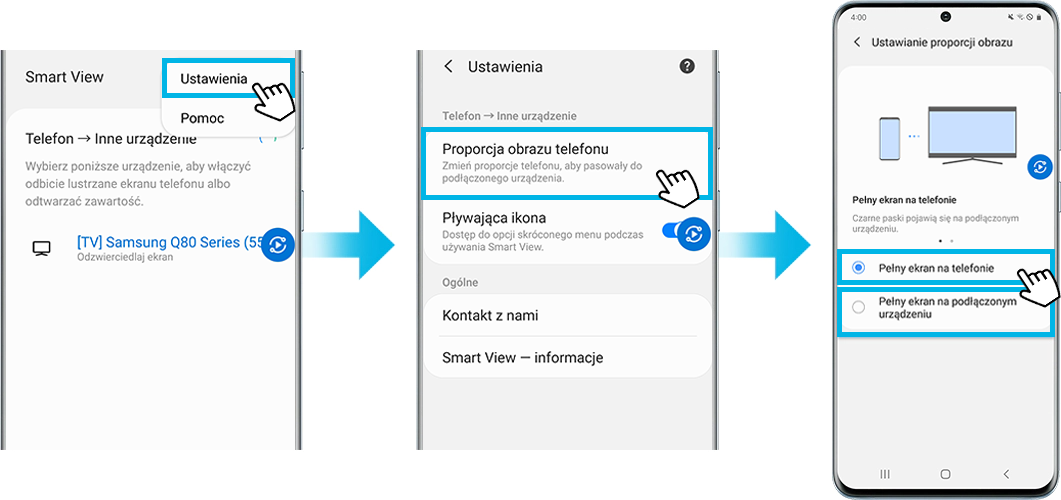
Na telefonach z systemem Android najczęściej będziesz korzystać z funkcji, która nazywa się "Chromecast" lub "Screen Mirroring". Czasami nazwa może się nieco różnić w zależności od producenta telefonu, np. Samsung może mieć opcję "Smart View". Zazwyczaj znajdziesz ją w szybkich ustawieniach telefonu – to taki pasek, który wyciągasz palcem z góry ekranu.
Must Read
Poszukaj ikony, która często przypomina ekran z falami lub strzałką wychodzącą z kwadratu. Po jej naciśnięciu telefon wyszuka dostępne urządzenia w pobliżu. Twój telewizor musi być podłączony do tej samej sieci Wi-Fi co telefon. Gdy zobaczysz nazwę swojego telewizora na liście, wybierz ją. Telewizor może poprosić o potwierdzenie połączenia. Po zaakceptowaniu, ekran Twojego telefonu powinien pojawić się na telewizorze!
Udostępnianie ekranu na iPhonie
Jeśli posiadasz iPhone'a, proces jest równie prosty, zwłaszcza jeśli masz telewizor Smart TV lub urządzenie typu Apple TV. Kluczowa funkcja w tym przypadku to "AirPlay". Jest to technologia firmy Apple, która pozwala na bezprzewodowe przesyłanie obrazu i dźwięku.

Podobnie jak w przypadku Androida, zacznij od otwarcia centrum sterowania na swoim iPhonie. Zazwyczaj zrobisz to, przesuwając palcem od prawego górnego rogu ekranu w dół (na nowszych modelach) lub od dołu do góry (na starszych modelach). Poszukaj ikony, która wygląda jak dwa nachodzące na siebie prostokąty. Po jej naciśnięciu zobaczysz listę dostępnych urządzeń. Wybierz swój telewizor lub Apple TV. Może być konieczne wpisanie kodu wyświetlanego na ekranie telewizora, aby potwierdzić połączenie. Po udanym połączeniu, wszystko co widzisz na ekranie iPhone'a, pojawi się na telewizorze.
Użycie kabla HDMI
Jeśli powyższe metody bezprzewodowe nie działają lub wolisz bardziej stabilne połączenie, możesz skorzystać z kabla. Potrzebujesz do tego specjalnego kabla, który ma z jednej strony złącze pasujące do Twojego telefonu (np. USB-C, Lightning), a z drugiej strony standardowe złącze HDMI, które pasuje do telewizora.

Takie kable często nazywane są adapterami HDMI lub kabla do streamingu. Podłącz jeden koniec do telefonu, a drugi do portu HDMI w telewizorze. Następnie na telewizorze przełącz źródło sygnału na odpowiedni port HDMI. Ekran telefonu powinien natychmiast wyświetlić się na telewizorze. To rozwiązanie jest zazwyczaj najszybsze i nie wymaga Wi-Fi.
Podsumowanie kluczowych punktów:
- Android: Szukaj opcji "Chromecast" lub "Screen Mirroring" w szybkich ustawieniach. Upewnij się, że telefon i telewizor są w tej samej sieci Wi-Fi.
- iPhone: Użyj funkcji "AirPlay" z centrum sterowania. Działa najlepiej z Apple TV lub kompatybilnymi telewizorami Smart TV.
- Kabel HDMI: Możesz użyć specjalnego adaptera, aby podłączyć telefon bezpośrednio do telewizora. To stabilna i prosta metoda.
Mam nadzieję, że ten przewodnik pomoże Ci bez problemu udostępnić ekran z telefonu na telewizor. Pamiętaj, że praktyka czyni mistrza, więc próbuj śmiało! Powodzenia na egzaminie!