
Aplikacja Do Przesyłania Obrazu Z Laptopa Na Telewizor
Rozumiemy, że w dzisiejszych czasach nauka i rozrywka często przenoszą się z małego ekranu laptopa na większy ekran telewizora. Niezależnie od tego, czy jesteś studentem chcącym zaprezentować swój projekt, rodzicem przeglądającym rodzinne zdjęcia na dużym ekranie, czy po prostu miłośnikiem filmów i seriali, potrzeba płynnego przesyłania obrazu z laptopa na telewizor jest czymś, co dotyka nas wszystkich. Czasami może to wydawać się skomplikowane, pełne technicznego żargonu i niejasnych instrukcji. Chcemy Cię uspokoić – to prostsze, niż myślisz!
W tym artykule przyjrzymy się różnym aplikacjom i metodom, które pomogą Ci w prosty i intuicyjny sposób przesłać obraz z Twojego laptopa prosto na telewizor. Naszym celem jest sprawienie, by ten proces był dla Ciebie łatwy, przyjemny i efektywny. Zapomnij o frustracji związanej z niedziałającymi kablami czy skomplikowanymi ustawieniami. Z nami odkryjesz, jak w pełni wykorzystać potencjał swojego sprzętu.
Dlaczego chcemy przesyłać obraz z laptopa na telewizor?
Powodów jest wiele, a każdy z nich jest ważny. Wyobraź sobie sesję nauki, gdzie prezentujesz skomplikowane wykresy lub kluczowe fragmenty tekstu na dużym ekranie, co znacznie ułatwia zrozumienie i zapamiętanie materiału. Nauczyciele często podkreślają, jak wizualne wsparcie wpływa na przyswajanie wiedzy. "Widzę znaczącą poprawę w zaangażowaniu uczniów, gdy mogę wyświetlić ich pracę lub materiały edukacyjne na dużym ekranie. To czyni lekcje bardziej interaktywnymi i dostępnymi dla wszystkich," mówi Pani Anna Kowalska, doświadczona nauczycielka matematyki.
Must Read
Dla rodziców, przesyłanie zdjęć z wakacji, filmów czy prezentacji na telewizor to sposób na wspólne tworzenie wspomnień. Zamiast ściskać się wokół małego ekranu laptopa, można stworzyć prawdziwy domowy seans, gdzie wszyscy czują się komfortowo i widzą wszystko doskonale. To również świetny sposób na dzielenie się ważnymi treściami z innymi członkami rodziny czy przyjaciółmi.
A dla miłośników rozrywki? To oczywiste! Większy ekran to lepsze wrażenia podczas oglądania filmów, seriali, streamingu sportowego czy grania w gry. Możemy poczuć się, jak w kinie, nie wychodząc z domu. To kwestia komfortu i immersji, która znacząco podnosi jakość naszego wolnego czasu.
Metody przesyłania obrazu: Od prostych do bardziej zaawansowanych
Istnieje kilka głównych sposobów na przesłanie obrazu z laptopa na telewizor. Zaczniemy od tych najprostszych i najbardziej uniwersalnych, a potem przejdziemy do rozwiązań wykorzystujących dedykowane aplikacje.
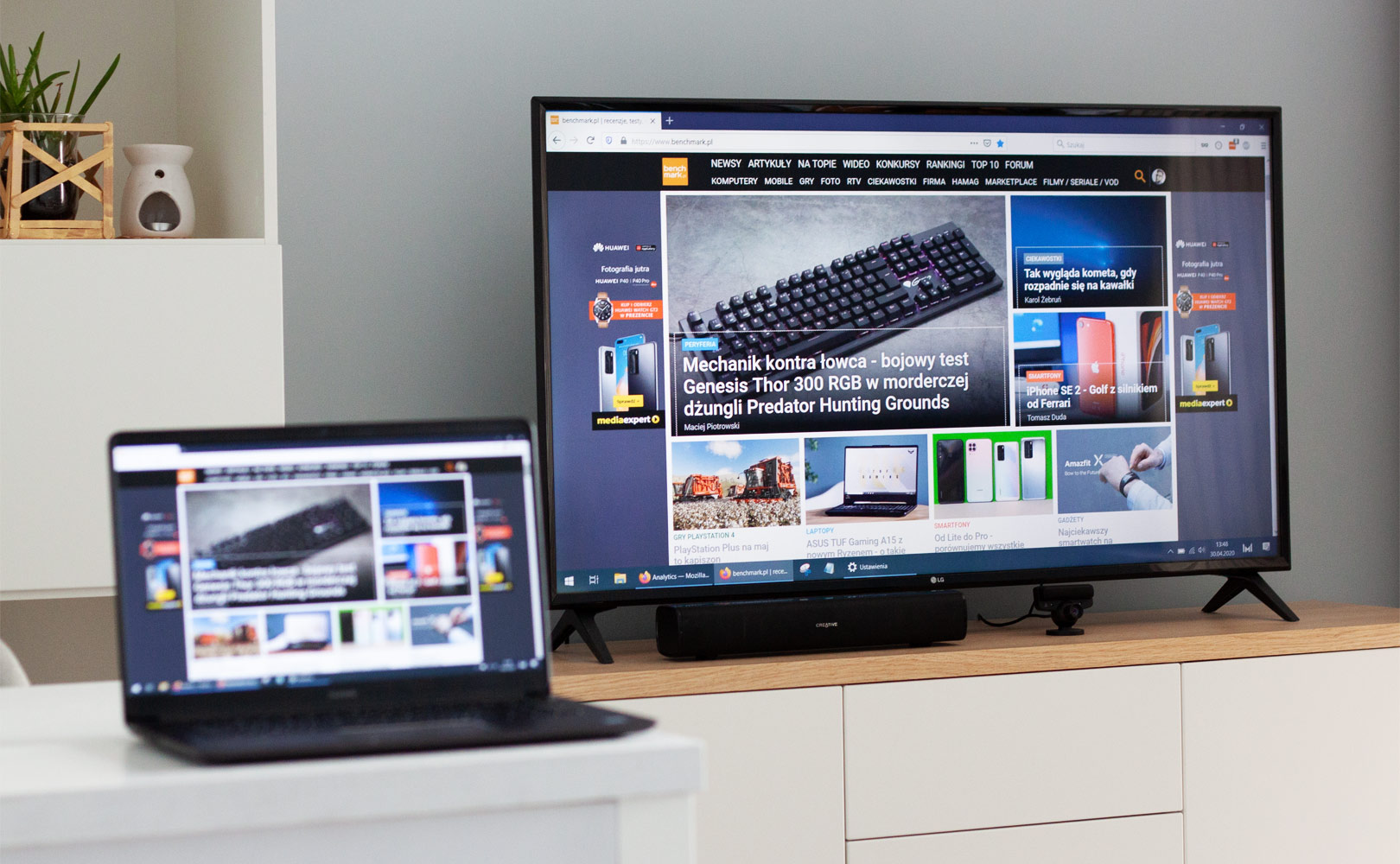
1. Połączenie przewodowe: Prostota i niezawodność
To często najszybsze i najbardziej niezawodne rozwiązanie, zwłaszcza jeśli Twój telewizor i laptop mają odpowiednie porty.
- HDMI: To obecnie standard w przesyłaniu zarówno obrazu, jak i dźwięku w wysokiej jakości. Wystarczy podłączyć jeden koniec kabla HDMI do laptopa, a drugi do telewizora. Większość nowoczesnych telewizorów i laptopów posiada porty HDMI. Sprawdź z tyłu lub z boku telewizora oraz na krawędziach laptopa, czy widzisz oznaczenie HDMI.
- Inne złącza (starsze modele): Jeśli Twój sprzęt jest starszy, możesz spotkać się ze złączami takimi jak VGA (przesyła tylko obraz, dźwięk osobno) lub DisplayPort (podobny do HDMI, ale mniej popularny w telewizorach).
Zalety:
- Niezawodność: Połączenie jest stabilne, nie podlega zakłóceniom Wi-Fi.
- Jakość: Zazwyczaj najwyższa możliwa jakość obrazu i dźwięku.
- Prostota: Podłączasz i działa – brak skomplikowanych ustawień.
- Ograniczony zasięg: Musisz siedzieć blisko telewizora, lub użyć bardzo długiego kabla.
- Estetyka: Kabel może być uciążliwy i psuć wygląd pomieszczenia.
2. Połączenie bezprzewodowe: Swoboda i nowoczesność
To tutaj wchodzą w grę aplikacje i dedykowane technologie. Pozwalają na przesyłanie obrazu bez użycia kabli, co daje nam ogromną swobodę ruchu.

Technologie wbudowane w telewizory i systemy operacyjne:
Wiele nowoczesnych telewizorów (zwłaszcza Smart TV) posiada wbudowane funkcje do bezprzewodowego przesyłania obrazu. Najpopularniejsze z nich to:
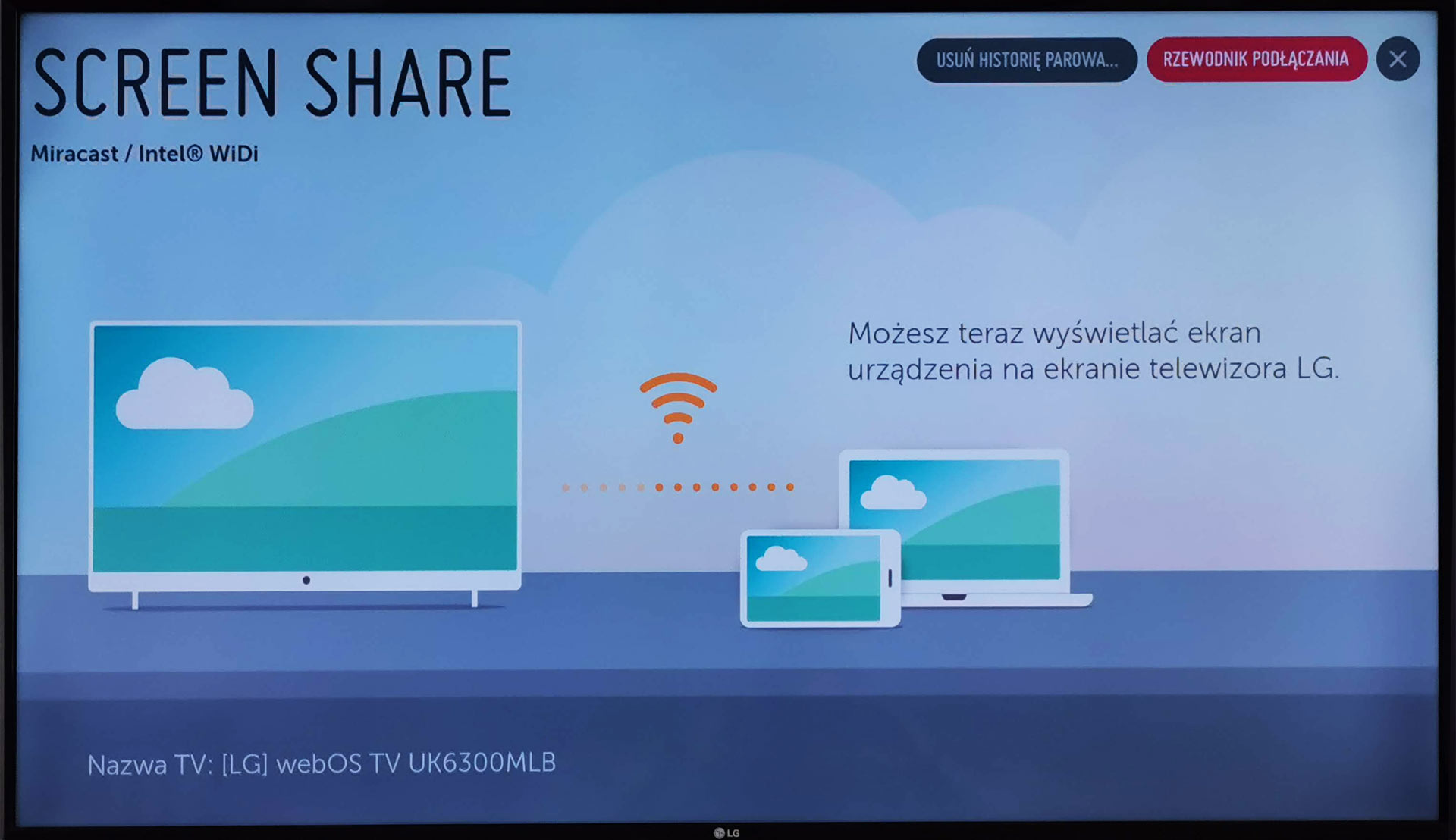
- Miracast: Technologia pozwalająca na lustrzane odbicie ekranu Twojego laptopa na telewizorze. Działa na zasadzie bezpośredniego połączenia Wi-Fi między urządzeniami. Wiele laptopów z systemem Windows ma wbudowane wsparcie dla Miracast. Aby sprawdzić, czy Twój laptop jest kompatybilny, kliknij Win + K (lub szukaj opcji "Połącz" w menu wysuwającym się z prawej strony ekranu w Windows 10/11). Na telewizorze często trzeba włączyć odpowiednią aplikację lub funkcję, np. "Screen Mirroring", "Smart View", "Wireless Display".
- AirPlay (tylko dla urządzeń Apple): Jeśli masz MacBooka i Apple TV, to jest to rozwiązanie dla Ciebie. AirPlay pozwala na przesyłanie ekranu, filmów, zdjęć i muzyki z Twojego Maca na telewizor połączony z Apple TV. Jest to niezwykle proste i intuicyjne. Wystarczy kliknąć ikonę AirPlay w pasku menu na Macu i wybrać swój telewizor.
Jak to działa w praktyce (np. Miracast w Windows):
- Upewnij się, że Twój laptop i telewizor są podłączone do tej samej sieci Wi-Fi. To kluczowy warunek dla większości połączeń bezprzewodowych.
- Na telewizorze włącz funkcję odbioru ekranu (nazwa może się różnić w zależności od producenta – poszukaj w menu "Połączenia", "Sieć", "Smart Hub" lub podobnych opcji).
- Na laptopie z systemem Windows:
- Naciśnij klawisze Win + K jednocześnie.
- Poczekaj chwilę, aż system wyszuka dostępne urządzenia.
- Wybierz z listy swój telewizor.
- Na telewizorze może pojawić się prośba o potwierdzenie połączenia.
- Po udanym połączeniu, ekran Twojego laptopa będzie widoczny na telewizorze. Możesz wybrać, czy chcesz "Duplikować" ekran (czyli zobaczyć to samo na obu urządzeniach) czy "Rozszerzyć" ekran (traktując telewizor jako drugi monitor).
Dedykowane aplikacje do przesyłania obrazu
Czasami wbudowane funkcje nie działają tak, jak byśmy chcieli, lub potrzebujemy dodatkowych opcji. Wtedy z pomocą przychodzą aplikacje. Działają one zazwyczaj na zasadzie synchronizacji urządzenia z telewizorem (często poprzez Chromecast lub dedykowane aplikacje producenta telewizora).
- Google Chromecast: To niewielkie urządzenie, które podłącza się do portu HDMI w telewizorze. Pozwala ono na przesyłanie treści z laptopa (za pomocą przeglądarki Chrome) lub smartfona na telewizor. W przeglądarce Chrome wystarczy kliknąć ikonę "Przesyłaj" (wyglądającą jak prostokąt z falami w rogu) w prawym górnym rogu i wybrać, co chcemy przesłać (kartę, cały pulpit, plik wideo). Jest to bardzo popularne rozwiązanie, cenione za swoją uniwersalność.
- Aplikacje producentów telewizorów: Wielu producentów (np. Samsung SmartThings, LG ThinQ, Sony TV Remote) oferuje swoje własne aplikacje, które umożliwiają sterowanie telewizorem i przesyłanie treści z urządzeń mobilnych lub komputerów. Warto sprawdzić, czy Twój producent telewizora ma takie narzędzie.
- Aplikacje firm trzecich: Istnieje wiele aplikacji, które obiecują przesyłanie obrazu bezprzewodowo, np. AirDroid, Vysor. Często oferują one dodatkowe funkcje, takie jak zdalny dostęp do plików czy sterowanie telefonem z komputera. Ważne jest, aby wybierać aplikacje od zaufanych dostawców.
Jak zacząć z Chromecastem (na przykładzie przeglądarki Chrome):
- Upewnij się, że Twój Chromecast jest podłączony do telewizora i skonfigurowany w tej samej sieci Wi-Fi co Twój laptop.
- Otwórz przeglądarkę Google Chrome na laptopie.
- Kliknij trzy kropki w prawym górnym rogu okna przeglądarki, aby otworzyć menu.
- Wybierz opcję "Przesyłaj...".
- Pojawi się okno, w którym możesz wybrać źródło przesyłania:
- "Przesyłaj kartę": Wyświetli tylko aktualnie otwartą kartę w Chrome.
- "Przesyłaj pulpit": Wyświetli cały ekran Twojego laptopa.
- "Przesyłaj plik": Pozwala wybrać plik wideo lub audio do przesłania.
- Wybierz swoje urządzenie Chromecast z listy, która się pojawi.
- Kliknij "Zastosuj" lub "Przesyłaj".
Pamiętaj: Jakość przesyłania bezprzewodowego może zależeć od siły Twojej sieci Wi-Fi. Jeśli masz niestabilne połączenie, obraz może się zacinać lub jakość może spadać. W takich sytuacjach połączenie przewodowe może okazać się lepszym rozwiązaniem.
Praktyczne zastosowania i codzienne wskazówki
Teraz, gdy już wiesz, jak to zrobić, spróbujmy zastosować te metody w praktyce.

Dla studentów i uczniów:
- Prezentacje projektów: Zamiast pokazywać slajdy na ekranie laptopa, przygotuj się do prezentacji na dużym ekranie. To robi ogromne wrażenie i pozwala widowni lepiej zobaczyć szczegóły. Ćwiczenie: Zaplanuj najbliższą prezentację, wykorzystując przesyłanie obrazu. Przygotuj nawet kilka slajdów testowych w domu.
- Wspólna nauka: Jeśli uczysz się w grupie, możecie wspólnie przeglądać materiały, tworzyć mapy myśli czy rozwiązywać zadania na jednym, dużym ekranie. To znacznie ułatwia dyskusję i współpracę.
- Oglądanie materiałów edukacyjnych: Wiele platform edukacyjnych udostępnia filmy i prezentacje. Przesyłając je na telewizor, można stworzyć sobie namiastkę własnej sali wykładowej.
Dla rodziców i rodzin:
- Domowe kino rodzinne: Oglądanie filmów czy seriali na dużym ekranie z całą rodziną to niezastąpione doświadczenie. Przygotuj popcorn i cieszcie się wspólnie spędzonym czasem.
- Przeglądanie zdjęć i filmów: Zamiast przeglądać tysiące zdjęć na telefonie, pokażcie je wszystkim na telewizorze. To świetny sposób na powrót do wspomnień i dzielenie się ważnymi momentami.
- Gry edukacyjne i interaktywne zabawy: Wiele gier dostępnych na komputery oferuje tryb wieloosobowy, który świetnie sprawdza się na dużym ekranie.
Dla entuzjastów rozrywki:
- Streamowanie treści: Oglądaj swoje ulubione seriale z platform takich jak Netflix, HBO Max, czy filmy na YouTube w kinowej jakości.
- Gry komputerowe: Podłącz laptopa do telewizora i ciesz się grami na ogromnym ekranie, z lepszym dźwiękiem i większą swobodą ruchu. Ekspert od gier, Janusz Kowalski, często powtarza: "Gracze doceniają immersję, a duży ekran i dobry dźwięk to podstawa, by w pełni zanurzyć się w wirtualny świat."
- Pokazywanie prezentacji lub zdjęć znajomym: Jeśli masz coś ciekawego do pokazania, duży ekran zawsze robi lepsze wrażenie.
Na co zwrócić uwagę i jak unikać problemów?
Chociaż proces ten jest zazwyczaj prosty, warto pamiętać o kilku rzeczach:
- Sieć Wi-Fi: Jak wspomnieliśmy, stabilne i szybkie połączenie Wi-Fi jest kluczowe dla działania bezprzewodowych metod przesyłania obrazu. Jeśli masz problemy z prędkością internetu, rozważ użycie kabla HDMI.
- Kompatybilność urządzeń: Upewnij się, że Twój telewizor i laptop obsługują wybraną technologię (np. Miracast, AirPlay). W razie wątpliwości, sprawdź instrukcje obsługi obu urządzeń.
- Aktualizacje oprogramowania: Czasami problemy mogą wynikać ze starych sterowników lub oprogramowania. Regularnie aktualizuj system operacyjny laptopa oraz oprogramowanie telewizora.
- Rozdzielczość i jakość obrazu: Pamiętaj, że jakość przesyłanego obrazu jest ograniczona przez najsłabszy element w łańcuchu – może to być jakość połączenia, rozdzielczość laptopa, czy możliwości telewizora.
- Tryb "Duplikuj" vs "Rozszerz": Zrozumienie różnicy między tymi trybami jest ważne. Duplikuj to to samo na obu ekranach, idealne do prezentacji. Rozszerz traktuje telewizor jak dodatkowy monitor, pozwalając na pracę z wieloma oknami.
Podsumowanie: Zacznij działać już dziś!
Przesyłanie obrazu z laptopa na telewizor to już nie luksus, a codzienna wygoda. Niezależnie od tego, czy jesteś uczniem, studentem, rodzicem, czy po prostu chcesz cieszyć się lepszymi wrażeniami multimedialnymi, masz dziś do dyspozycji mnóstwo prostych i skutecznych narzędzi.
Zachęcamy Cię do eksperymentowania. Wypróbuj różne metody, porównaj je i znajdź tę, która najlepiej odpowiada Twoim potrzebom. Może się okazać, że połączenie kablowe HDMI jest idealne do codziennej pracy, a Miracast czy Chromecast sprawdzą się lepiej podczas rodzinnych seansów filmowych.
Nie bój się technologii. Pamiętaj, że została stworzona po to, aby Ci pomóc i ułatwić życie. Każde nowe połączenie, każda udana synchronizacja to krok naprzód w wykorzystywaniu pełni możliwości Twojego sprzętu. Zacznij od prostych kroków, a szybko odkryjesz, jak łatwo i przyjemnie można przenieść obraz z małego na duży ekran. Powodzenia!

![Jak przesyłać obraz z laptopa do telewizora [najprostsze sposoby]](https://www.fonelab.com/images/phone-mirror/how-to-cast-laptop-to-tv/how-to-cast-laptop-to-tv.jpg)