Wskaż Domyślny Port Do Przekazywania Poleceń Serwera Usługi Ftp

Czy kiedykolwiek próbowałeś/próbowałaś przesłać pliki na serwer FTP i nagle napotkałeś/napotkałaś problem z połączeniem? Czy frustracja związana z konfiguracją serwera FTP przeszkodziła Ci w realizacji Twojego projektu, zadania domowego, czy nawet w sprawnym prowadzeniu zajęć?
Wielu uczniów, rodziców i nauczycieli boryka się z technicznymi aspektami działania serwerów FTP, a szczególnie z konfiguracją portów. Zrozumienie domyślnego portu do przesyłania poleceń jest kluczowe dla pomyślnego połączenia i sprawnego przesyłania plików. Ten artykuł ma na celu demistyfikację tego zagadnienia, prezentując informacje w prosty i przystępny sposób.
Co to jest serwer FTP i do czego służy?
FTP, czyli File Transfer Protocol (Protokół Transferu Plików), to standardowy protokół sieciowy używany do przesyłania plików między komputerami w sieci. Umożliwia on przesyłanie plików zarówno z serwera na komputer użytkownika (pobieranie), jak i z komputera użytkownika na serwer (wysyłanie). Serwery FTP są powszechnie wykorzystywane do:
Must Read
- Udostępniania dużych plików, które nie mieszczą się w załącznikach e-mail.
- Publikowania stron internetowych na serwerze hostingowym.
- Tworzenia kopii zapasowych danych.
- Wymiany plików między pracownikami w firmie.
- Dystrybucji oprogramowania i aktualizacji.
Wyobraź sobie, że jesteś nauczycielem i chcesz udostępnić swoim uczniom obszerne materiały edukacyjne. Zamiast rozsyłać je mailem (co może być problematyczne ze względu na limity wielkości załączników), możesz umieścić je na serwerze FTP, a uczniowie będą mogli je łatwo pobrać.
Domyślny port dla poleceń FTP: Port 21
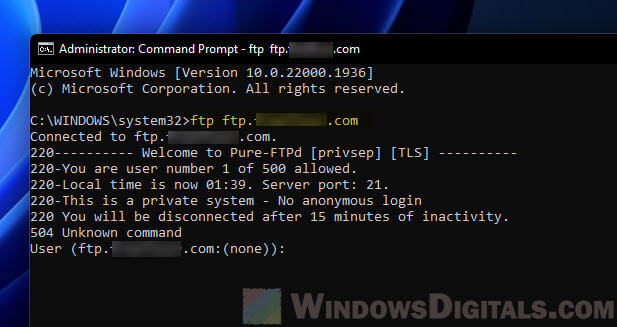
Gdy mówimy o komunikacji z serwerem FTP, używamy dwóch rodzajów połączeń: połączenia kontrolnego (do przesyłania poleceń) i połączenia danych (do przesyłania plików). Port 21 jest standardowym, domyślnym portem, przez który przesyłane są polecenia kontrolne.
Oznacza to, że gdy Twój program FTP (np. FileZilla, WinSCP) próbuje połączyć się z serwerem FTP, domyślnie wysyła polecenia (np. żądanie logowania, żądanie zmiany katalogu, żądanie pobrania pliku) właśnie przez port 21.
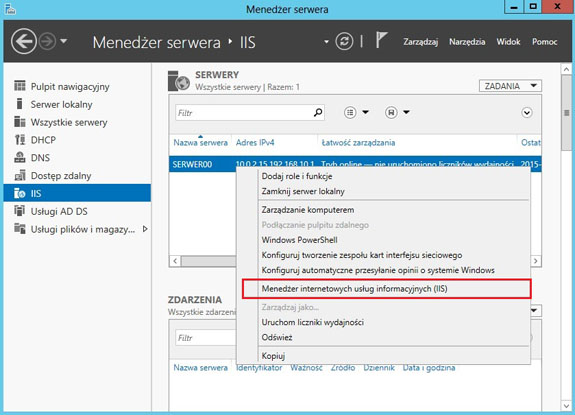
Dlaczego port 21 jest tak ważny? Ponieważ jeśli port 21 jest zablokowany (np. przez firewall), połączenie z serwerem FTP nie będzie możliwe. Większość serwerów FTP i programów klienckich FTP domyślnie używa portu 21, więc konfiguracja zazwyczaj przebiega bezproblemowo. Niemniej jednak, świadomość jego istnienia i funkcji jest kluczowa w przypadku wystąpienia problemów.
Rola Firewall'a
Firewall, czyli zapora sieciowa, jest programem lub urządzeniem, które kontroluje ruch sieciowy i blokuje dostęp do określonych portów lub adresów IP. Firewall może blokować port 21, aby zabezpieczyć sieć przed nieautoryzowanym dostępem.
Co zrobić, gdy firewall blokuje port 21? W takim przypadku należy skonfigurować firewall, aby zezwalał na ruch na porcie 21 dla programu FTP lub dla konkretnego serwera FTP, z którym się łączysz. Procedura konfiguracji firewall'a zależy od konkretnego oprogramowania, które używasz (np. Zapora systemu Windows, oprogramowanie antywirusowe z wbudowanym firewallem).
Tryby pracy FTP: Aktywny i Pasywny
Zanim przejdziemy dalej, warto wspomnieć o dwóch trybach pracy FTP: aktywnym i pasywnym. Wybór trybu ma wpływ na to, jakie porty są używane do przesyłania danych.
.jpg)
- Tryb aktywny: Klient FTP inicjuje połączenie kontrolne na porcie 21, a następnie serwer FTP nawiązuje połączenie danych z powrotem do klienta na losowym porcie.
- Tryb pasywny: Klient FTP inicjuje połączenie kontrolne na porcie 21, a następnie wysyła polecenie do serwera, aby ten otworzył port do przesyłania danych. Klient łączy się z serwerem na tym porcie.
Tryb pasywny jest często preferowany, ponieważ lepiej radzi sobie z firewallem po stronie klienta. Firewalle często blokują połączenia przychodzące, co utrudnia działanie trybu aktywnego. Większość programów FTP domyślnie oferuje możliwość wyboru trybu pracy.
Jak sprawdzić, czy port 21 jest otwarty?
Jeśli masz problemy z połączeniem z serwerem FTP, warto sprawdzić, czy port 21 jest otwarty. Można to zrobić na kilka sposobów:
- Użyj narzędzia online do sprawdzania portów: Istnieje wiele darmowych narzędzi online, które pozwalają sprawdzić, czy dany port jest otwarty na określonym adresie IP. Wystarczy wpisać adres IP serwera FTP i numer portu (21) i uruchomić test.
- Użyj polecenia telnet w wierszu poleceń: W systemie Windows możesz użyć polecenia `telnet [adres IP serwera] 21`. Jeśli połączenie zostanie nawiązane, port jest otwarty. Jeśli pojawi się błąd, port jest zablokowany. Pamiętaj, że Telnet może wymagać instalacji w nowszych wersjach Windows.
- Skorzystaj z programu do skanowania portów: Istnieją specjalistyczne programy do skanowania portów, które pozwalają sprawdzić status wielu portów jednocześnie.
Przykład: Uczeń próbuje połączyć się z serwerem FTP, na którym znajdują się materiały do nauki. Nie może się połączyć. Sprawdza, czy port 21 jest otwarty za pomocą narzędzia online i okazuje się, że jest zablokowany. Informuje o tym administratora sieci szkolnej, który odblokowuje port, umożliwiając uczniowi dostęp do materiałów.
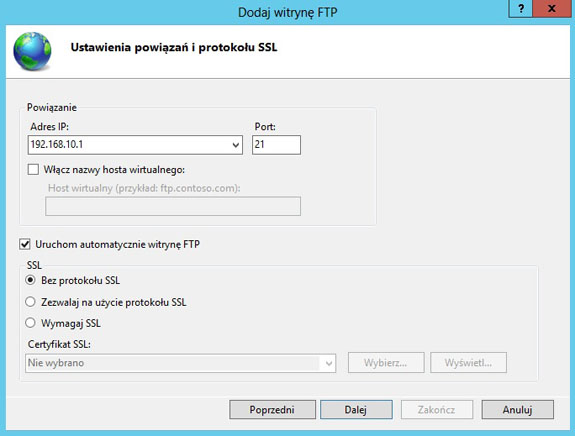
Kiedy port 21 może być inny?
W większości przypadków serwery FTP używają portu 21 do przesyłania poleceń. Jednak zdarzają się sytuacje, w których administrator serwera może zmienić domyślny port na inny. Dzieje się tak najczęściej ze względów bezpieczeństwa.
Jak sprawdzić, czy port 21 został zmieniony? Informację o porcie, na którym działa serwer FTP, powinien udostępnić administrator serwera. Zazwyczaj informacja ta znajduje się w dokumentacji serwera, w ustawieniach konta FTP lub w instrukcjach konfiguracyjnych.
Co zrobić, jeśli port 21 został zmieniony? W takim przypadku musisz skonfigurować swój program FTP, aby łączył się z serwerem na nowym porcie. W większości programów FTP można to zrobić w ustawieniach połączenia, wpisując nowy numer portu w odpowiednim polu.
Przykład: Firma IT konfiguruje serwer FTP dla swoich pracowników. Ze względów bezpieczeństwa zmienia domyślny port 21 na port 2121. Informuje o tym pracowników w instrukcji obsługi serwera. Pracownicy konfigurują swoje programy FTP, aby łączyły się z serwerem na porcie 2121.
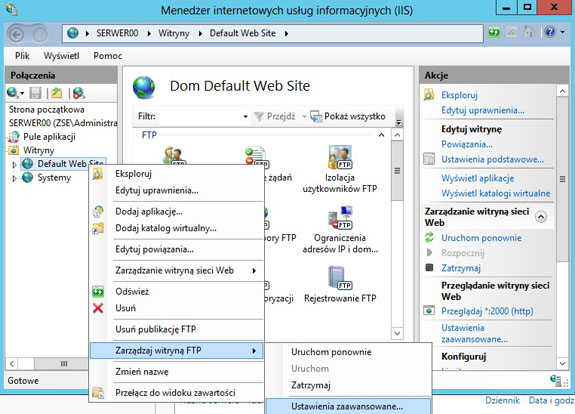
Konfiguracja Programu FTP - Przykład FileZilla
Pokażemy jak skonfigurować program FileZilla, popularny klient FTP, aby połączyć się z serwerem na porcie 21 (lub innym, jeśli to konieczne).
- Otwórz FileZilla.
- Kliknij "Plik" -> "Menedżer Stron".
- Kliknij "Nowa strona".
- W polu "Host" wpisz adres IP lub nazwę domeny serwera FTP.
- W polu "Port" wpisz 21 (lub inny numer portu, jeśli jest wymagany).
- W polu "Protokół" wybierz "FTP - Protokół transferu plików".
- W polu "Szyfrowanie" wybierz "Użyj jawnego FTP over TLS, jeśli jest dostępne" (lub inne ustawienie szyfrowania, jeśli jest wymagane).
- W polu "Typ logowania" wybierz "Normalny".
- Wpisz swoją nazwę użytkownika i hasło do serwera FTP.
- Kliknij "Połącz".
Upewnij się, że wprowadzasz poprawne dane logowania (nazwę użytkownika i hasło) oraz adres serwera FTP. Jeśli nadal masz problemy, sprawdź, czy firewall nie blokuje połączenia, i czy port 21 jest otwarty.
Podsumowanie
Zrozumienie roli portu 21 w kontekście serwera FTP jest kluczowe dla pomyślnego połączenia i przesyłania plików. Pamiętaj, że:
- Port 21 jest domyślnym portem do przesyłania poleceń w protokole FTP.
- Firewall może blokować port 21, uniemożliwiając połączenie z serwerem FTP.
- Istnieją narzędzia online i polecenia systemowe, które pozwalają sprawdzić, czy port 21 jest otwarty.
- Administrator serwera może zmienić domyślny port 21 na inny ze względów bezpieczeństwa.
- W przypadku zmiany portu, należy skonfigurować program FTP, aby łączył się z serwerem na nowym porcie.
- Tryb pasywny jest często preferowany, ponieważ lepiej radzi sobie z firewallem.
Mamy nadzieję, że ten artykuł pomógł Ci lepiej zrozumieć zagadnienia związane z domyślnym portem do przesyłania poleceń serwera FTP. Dzięki tej wiedzy będziesz mógł/mogła sprawniej konfigurować połączenia FTP i unikać frustracji związanych z problemami z połączeniem. Powodzenia!