Windows Server Black Screen After Login
Każdy, kto choć raz zagłębił się w świat administracji serwerami Windows, z pewnością doświadczył tej jednej, niepokojącej chwili – logujesz się, oczekujesz znajomego pulpitu, a zamiast tego ukazuje się czarny ekran. To problem, który potrafi wywołać gwałtowny wzrost poziomu adrenaliny, zwłaszcza gdy serwer jest kluczowy dla działania firmy lub gdy jesteś w trakcie nauki i chcesz jak najszybciej opanować obsługę systemu. Czarny ekran po zalogowaniu do Windows Server to coś więcej niż tylko techniczna niedogodność; to wyzwanie, które testuje naszą cierpliwość, wiedzę i umiejętność logicznego myślenia.
Pamiętam doskonale moje pierwsze spotkanie z tym zjawiskiem. Byłem jeszcze na studiach, próbując skonfigurować pierwszego, wirtualnego serwera testowego. Po godzinach konfiguracji i pobierania aktualizacji, nadszedł moment logowania. I wtedy... nic. Tylko ta czerń. Pierwsza myśl? "Co ja zrobiłem źle?". Zrozumiałe jest, że początkujący mogą czuć się przytłoczeni i zniechęceni. Jednak, jak mawiał Albert Einstein, "Nie martw się o swoje trudności w matematyce; zapewniam cię, że moje są jeszcze większe". To samo tyczy się rozwiązywania problemów technicznych – każdy je napotyka, a kluczem jest podejście.
Celem tego artykułu jest demistyfikacja problemu czarnego ekranu po zalogowaniu do Windows Server. Przejdziemy przez najczęstsze przyczyny, przedstawimy praktyczne metody rozwiązywania problemów krok po kroku i podpowiemy, jak zapobiegać tego typu sytuacjom w przyszłości. Nasze podejście będzie oparte na najlepszych praktykach edukacyjnych, gdzie proces uczenia się jest przedstawiany jako podróż, a każdy napotkany błąd jest cenną lekcją.
Must Read
Zrozumienie Przyczyn Czarnego Ekranu
Zanim przejdziemy do rozwiązań, warto zrozumieć, dlaczego właściwie dochodzi do tego problemu. Czarny ekran po zalogowaniu nie jest zazwyczaj wynikiem jednego, konkretnego błędu, ale raczej kaskady zdarzeń lub konfliktu w systemie. Możemy wyróżnić kilka głównych kategorii przyczyn:
1. Problemy z Kartą Graficzną i Sterownikami
Jedną z najczęstszych przyczyn jest problem ze sterownikami karty graficznej. Windows Server, podobnie jak jego desktopowi kuzyni, potrzebuje właściwego oprogramowania do komunikacji z hardware'em graficznym. Gdy sterowniki są:
- Niekompatybilne z wersją systemu lub zainstalowanym hardware'em.
- Uszkodzone (np. po niepełnej aktualizacji lub awarii systemu).
- Brakujące.
...system może mieć trudności z wyświetleniem interfejsu graficznego pulpitu. W przypadku serwerów, zwłaszcza tych działających bez dedykowanej karty graficznej na rzecz zdalnego dostępu, problem ten może być mniej oczywisty, ale nadal istotny, gdy potrzebny jest dostęp fizyczny lub wbudowany interfejs zarządzania.
2. Problemy z Usługami Systemowymi i Procesami
Windows Server opiera się na wielu usługach i procesach działających w tle. Niektóre z nich są krytyczne dla prawidłowego uruchomienia sesji użytkownika i wyświetlenia pulpitu. Najczęściej problematyczne mogą być:
- Usługa Eksploratora Windows (explorer.exe): Jest to proces odpowiedzialny za wyświetlanie pulpitu, paska zadań, menu Start i ikon. Jeśli ten proces nie uruchomi się poprawnie, ekran pozostanie czarny.
- Usługi uwierzytelniania i sesji użytkownika.
- Usługi związane z grupami użytkowników i politykami bezpieczeństwa.
Badania firmy Gartner wskazują, że ponad 60% problemów z działaniem systemów operacyjnych wynika z błędów w konfiguracji lub nieprawidłowego działania usług systemowych. W kontekście serwerów, gdzie te usługi są często bardziej złożone i zintegrowane, ryzyko wystąpienia tego typu problemów jest większe.

3. Problemy z Aktualizacjami Systemu
Choć aktualizacje są kluczowe dla bezpieczeństwa i stabilności, czasami mogą one wprowadzać nieoczekiwane konflikty. Niepełna lub nieudana instalacja łatek może spowodować uszkodzenie plików systemowych lub niezgodność sterowników, co bezpośrednio przekłada się na problem z wyświetlaniem pulpitu.
4. Problemy z Plikami Systemowymi
Uszkodzone lub brakujące pliki systemowe mogą być również przyczyną czarnego ekranu. Może to być spowodowane:
- Awariami sprzętu (np. błędy dysku twardego).
- Nagłymi wyłączeniami zasilania.
- Złośliwym oprogramowaniem.
5. Problemy z Konfiguracją Po Logowaniu (np. Pulpit Zdalny)
W środowisku serwerowym często korzystamy z Pulpitu Zdalnego (RDP). Czasami problemy z konfiguracją sesji RDP, uszkodzone pliki profilu użytkownika lub konflikty związane z połączeniami sieciowymi mogą objawiać się jako czarny ekran nawet po udanym uwierzytelnieniu.
Praktyczne Kroki Rozwiązywania Problemu
Skoro znamy potencjalne przyczyny, możemy przejść do konkretnych działań. Kluczem jest systematyczne podejście, które pozwala nam wyizolować problem. Oto kilka metod, które pomogą Ci odzyskać kontrolę nad serwerem.
Metoda 1: Uruchomienie w Trybie Awaryjnym (Safe Mode)
Tryb awaryjny uruchamia system z minimalnym zestawem sterowników i usług. Jeśli w tym trybie pulpit się wyświetla, wiemy, że problem leży najprawdopodobniej w sterownikach lub usługach firm trzecich.
Jak to zrobić?
- Uruchom ponownie serwer.
- Podczas uruchamiania, gdy pojawi się logo Windows, wielokrotnie naciskaj klawisz F8 (lub Shift+F8, zależnie od wersji systemu i konfiguracji).
- Z menu opcji zaawansowanych uruchamiania wybierz "Tryb awaryjny" (lub "Tryb awaryjny z obsługą sieci", jeśli potrzebujesz dostępu do sieci).
Jeśli pulpit się pojawi, możesz teraz spróbować:
- Odinstalować niedawno zainstalowane sterowniki (szczególnie graficzne).
- Wyłączyć usługi firm trzecich, które mogą powodować konflikt (poprzez `msconfig`).
- Usunąć ostatnie zainstalowane programy lub aktualizacje.
Metoda 2: Uruchomienie Narzędzia do Naprawy Systemu
Windows Server posiada wbudowane narzędzia do automatycznej naprawy systemu.
Jak to zrobić?
- Uruchom serwer z nośnika instalacyjnego Windows Server (DVD lub pendrive).
- Na ekranie instalacji wybierz "Napraw komputer" zamiast "Zainstaluj teraz".
- Następnie wybierz "Rozwiązywanie problemów" -> "Opcje zaawansowane" -> "Naprawa podczas uruchamiania".
Narzędzie to spróbuje automatycznie wykryć i naprawić problemy uniemożliwiające prawidłowe uruchomienie systemu.
Metoda 3: Sprawdzenie Procesu Eksploratora Windows
Jak wspomnieliśmy, `explorer.exe` jest kluczowy. Jeśli nie działa, ekran pozostaje czarny, ale menedżer zadań może się pojawić.
Jak to zrobić?
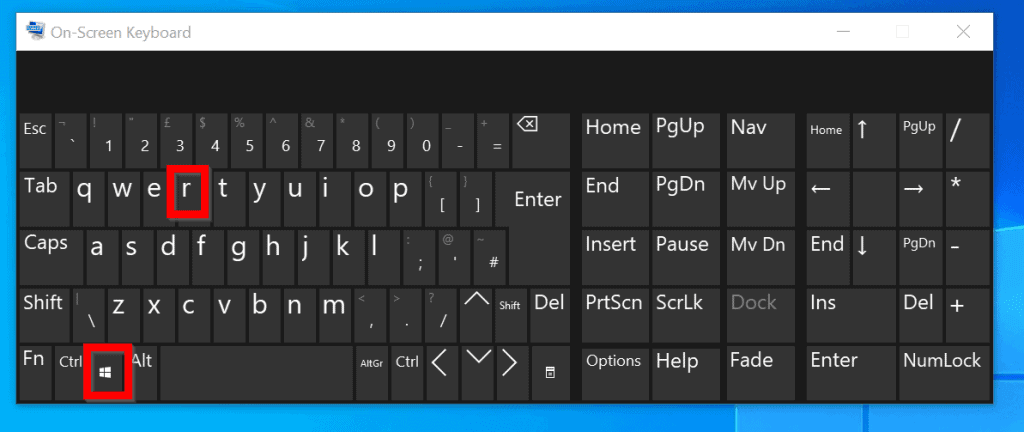
- Po zalogowaniu (nawet na czarny ekran), spróbuj uruchomić Menedżer zadań, naciskając Ctrl+Shift+Esc.
- Jeśli menedżer się pojawi, przejdź do zakładki "Procesy".
- Poszukaj procesu "Eksplorator Windows".
- Jeśli go nie ma, kliknij "Plik" -> "Uruchom nowe zadanie" i wpisz `explorer.exe`, a następnie naciśnij Enter.
Jeśli proces `explorer.exe` jest obecny, ale nie działa prawidłowo, możesz spróbować go zakończyć i ponownie uruchomić.
Metoda 4: Użycie Wiersza Poleceń (Command Prompt)
Wiersz poleceń to potężne narzędzie, które pozwala na wiele operacji diagnostycznych i naprawczych.
Jak to zrobić?
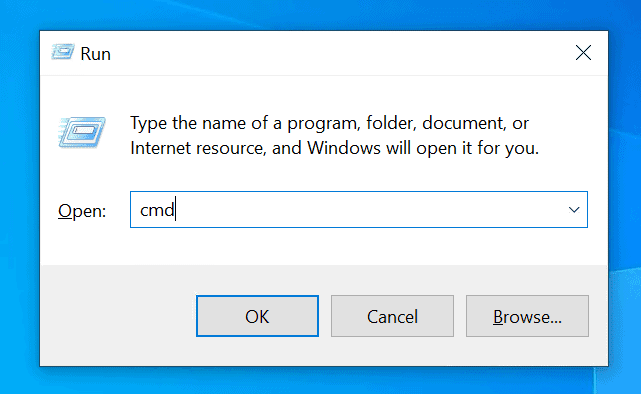
- Uruchom serwer w Trybie awaryjnym z wierszem polecenia (opcja dostępna w menu zaawansowanych opcji uruchamiania).
- Alternatywnie, uruchom system z nośnika instalacyjnego i wybierz "Napraw komputer" -> "Rozwiązywanie problemów" -> "Opcje zaawansowane" -> "Wiersz polecenia".
Tutaj możesz użyć poleceń takich jak:
- `sfc /scannow`: Skanuje i naprawia uszkodzone pliki systemowe. Jest to jedno z najczęściej rekomendowanych poleceń.
- `DISM /Online /Cleanup-Image /RestoreHealth`: Narzędzie do obsługi obrazu systemu, które może naprawić problemy z integralnością plików systemowych.
- `chkdsk c: /f /r`: Sprawdza dysk twardy pod kątem błędów i próbuje je naprawić.
"Zdolność do diagnozowania problemu jest kluczowa dla jego rozwiązania" – powiedział kiedyś jeden z czołowych ekspertów IT, podkreślając znaczenie precyzyjnej analizy przed podjęciem działań.
Metoda 5: Sprawdzenie Usługi Logowania i Uwierzytelniania
Jeśli problem dotyczy konkretnego użytkownika, warto sprawdzić jego profil.
Jak to zrobić?
- W trybie awaryjnym lub z wiersza poleceń, spróbuj odinstalować ostatnie aktualizacje systemu.
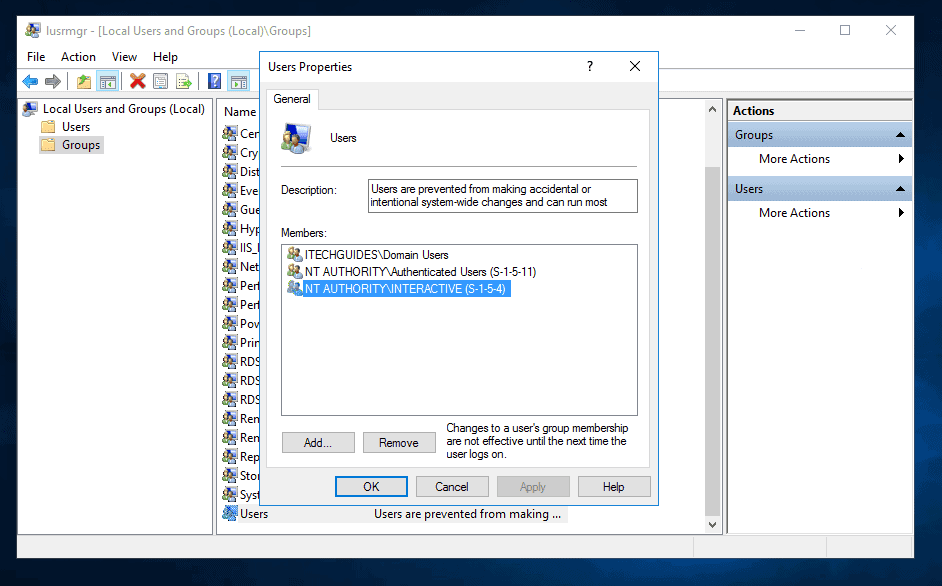
- Jeśli problem dotyczy profilu użytkownika, można spróbować utworzyć nowy profil administratora i zalogować się na niego. Jeśli nowy profil działa, problem leży w uszkodzonym profilu oryginalnego użytkownika.
- Można również spróbować zresetować lub odbudować profil użytkownika, choć jest to bardziej zaawansowana operacja.
Zapobieganie Problemowi Czarnego Ekranu
Najlepszym sposobem na uniknięcie problemów jest proaktywne podejście. Oto kilka kluczowych praktyk:
- Regularne Tworzenie Kopii Zapasowych: To absolutna podstawa. Regularne tworzenie pełnych kopii zapasowych systemu i danych pozwala na szybkie odzyskanie serwera po poważnej awarii. Narzędzia takie jak Windows Server Backup są nieocenione.
- Ostrożność przy Instalacji Sterowników i Aktualizacji: Zawsze pobieraj sterowniki ze strony producenta sprzętu. Przed instalacją krytycznych aktualizacji systemu, przeczytaj notatki z wydania (release notes), aby poznać potencjalne problemy. Rozważ testowanie aktualizacji na serwerze testowym przed wdrożeniem na środowisku produkcyjnym.
- Monitorowanie Stanu Usług Systemowych: Używaj narzędzi takich jak Podgląd zdarzeń (Event Viewer), aby regularnie przeglądać logi systemowe pod kątem błędów i ostrzeżeń. Wczesne wykrycie problemów z usługami może zapobiec ich eskalacji.
- Używaj Oprogramowania Antywirusowego i Antymalware: Regularne skanowanie systemu może zapobiec uszkodzeniom spowodowanym przez złośliwe oprogramowanie.
- Zapewnij Stabilne Zasilanie: Używaj zasilaczy awaryjnych (UPS), aby chronić serwer przed nagłymi zanikami prądu.
Podsumowując, czarny ekran po zalogowaniu do Windows Server to wyzwanie, ale nie przeszkoda nie do pokonania. Zrozumienie potencjalnych przyczyn, systematyczne stosowanie metod diagnostycznych i proaktywne zapobieganie to klucz do utrzymania stabilności i dostępności serwerów. Pamiętaj, że każdy problem to okazja do nauki i rozwoju. Im więcej takich sytuacji rozwiążesz, tym pewniej będziesz czuł się w roli administratora systemu.