Windows Media Center Windows 7 Chomikuj
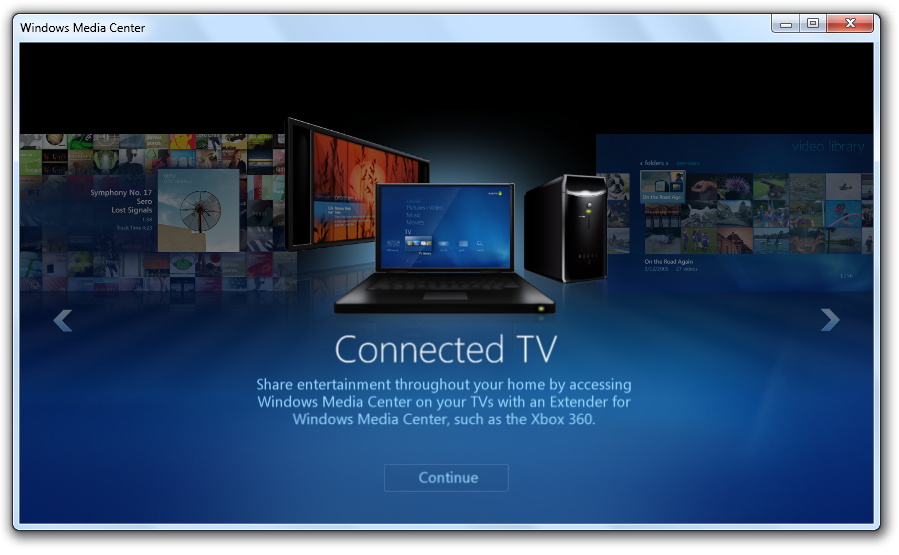
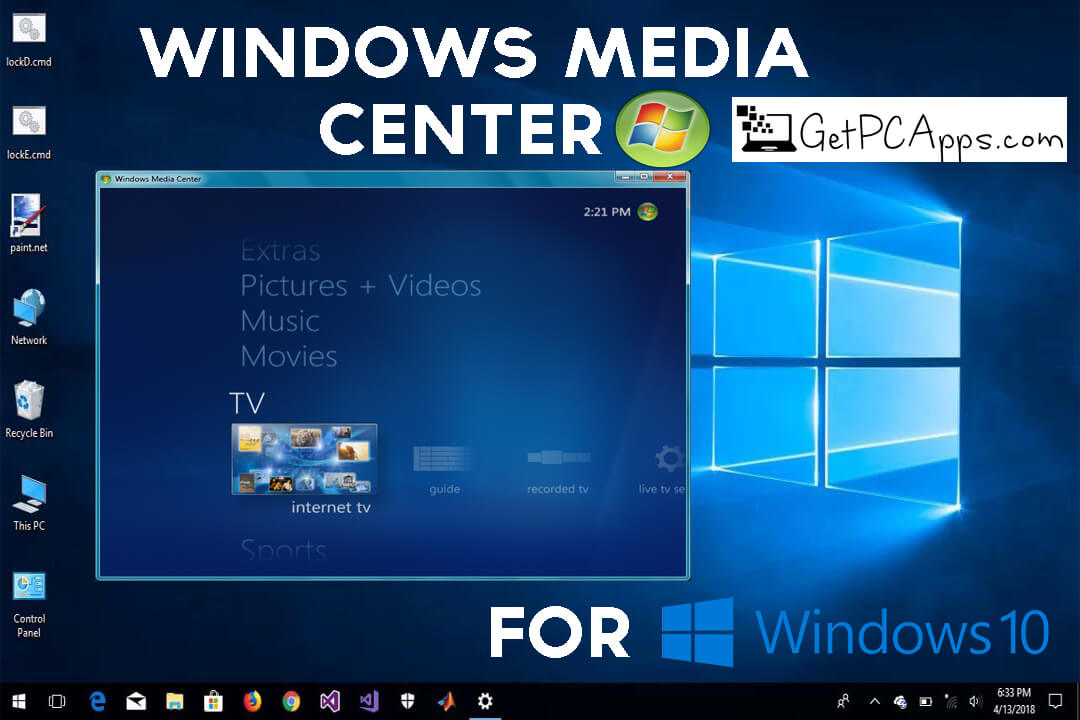
Windows Media Center w systemie Windows 7 (często wyszukiwany jako "Windows 7 Chomikuj") to rozbudowane oprogramowanie multimedialne, które pozwala na zarządzanie i odtwarzanie Twoich plików audio, wideo, zdjęć, a także na oglądanie telewizji na żywo i nagrywanie programów. Jest to centralne centrum rozrywki dla Twojego komputera, które można zintegrować z telewizorem, tworząc domowe centrum multimedialne.
Zrozumienie Koncepcji: Centrum Multimedialne
Wyobraź sobie, że wszystkie Twoje filmy, muzyka, zdjęcia i nagrania telewizyjne są zgromadzone w jednym, łatwo dostępnym miejscu, z interfejsem zaprojektowanym do obsługi z kanapy, przy użyciu pilota. To właśnie oferuje Windows Media Center. Jest to bardziej zaawansowana alternatywa dla prostego odtwarzacza plików, zaprojektowana z myślą o większych ekranach i wygodnym sterowaniu.
Must Read
Krok po Kroku: Jak Zacząć z Windows Media Center w Windows 7:
Krok 1: Uruchomienie Windows Media Center
Aby uruchomić aplikację, kliknij przycisk Start, a następnie w polu wyszukiwania wpisz "Media Center". Powinieneś zobaczyć ikonę Windows Media Center. Kliknij ją, aby otworzyć program.
Przykład: Po wpisaniu "Media Center", na liście wyników pojawi się program, który należy kliknąć.
Krok 2: Konfiguracja Początkowa
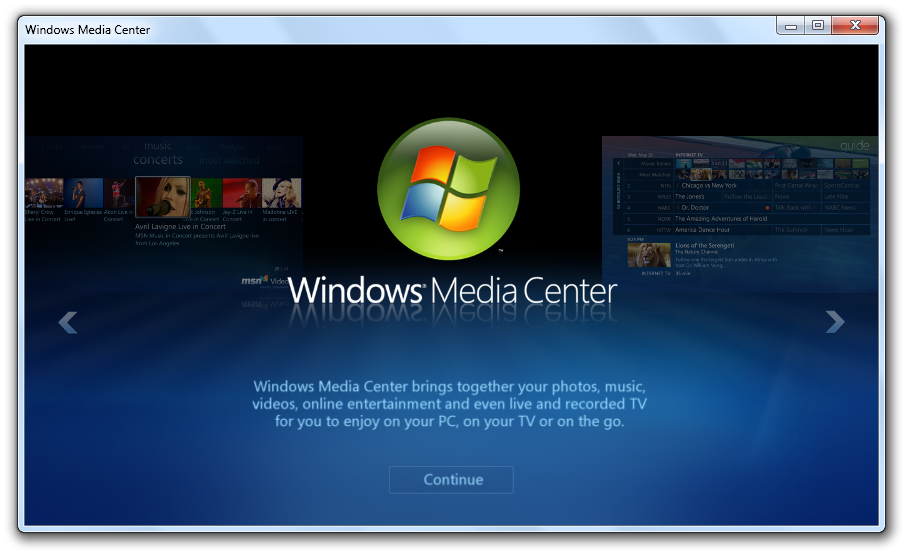
Przy pierwszym uruchomieniu Media Center przeprowadzi Cię przez prosty proces konfiguracji. Zostaniesz zapytany, czy chcesz użyć zalecanej konfiguracji (zalecane dla większości użytkowników, automatycznie wykrywa i dodaje biblioteki multimediów) lub pełnej konfiguracji (dla bardziej zaawansowanych opcji). Wybierz zalecaną, jeśli nie masz specyficznych potrzeb.
Przykład: Ekran powitalny z opcjami "Zalecana konfiguracja" i "Pełna konfiguracja".
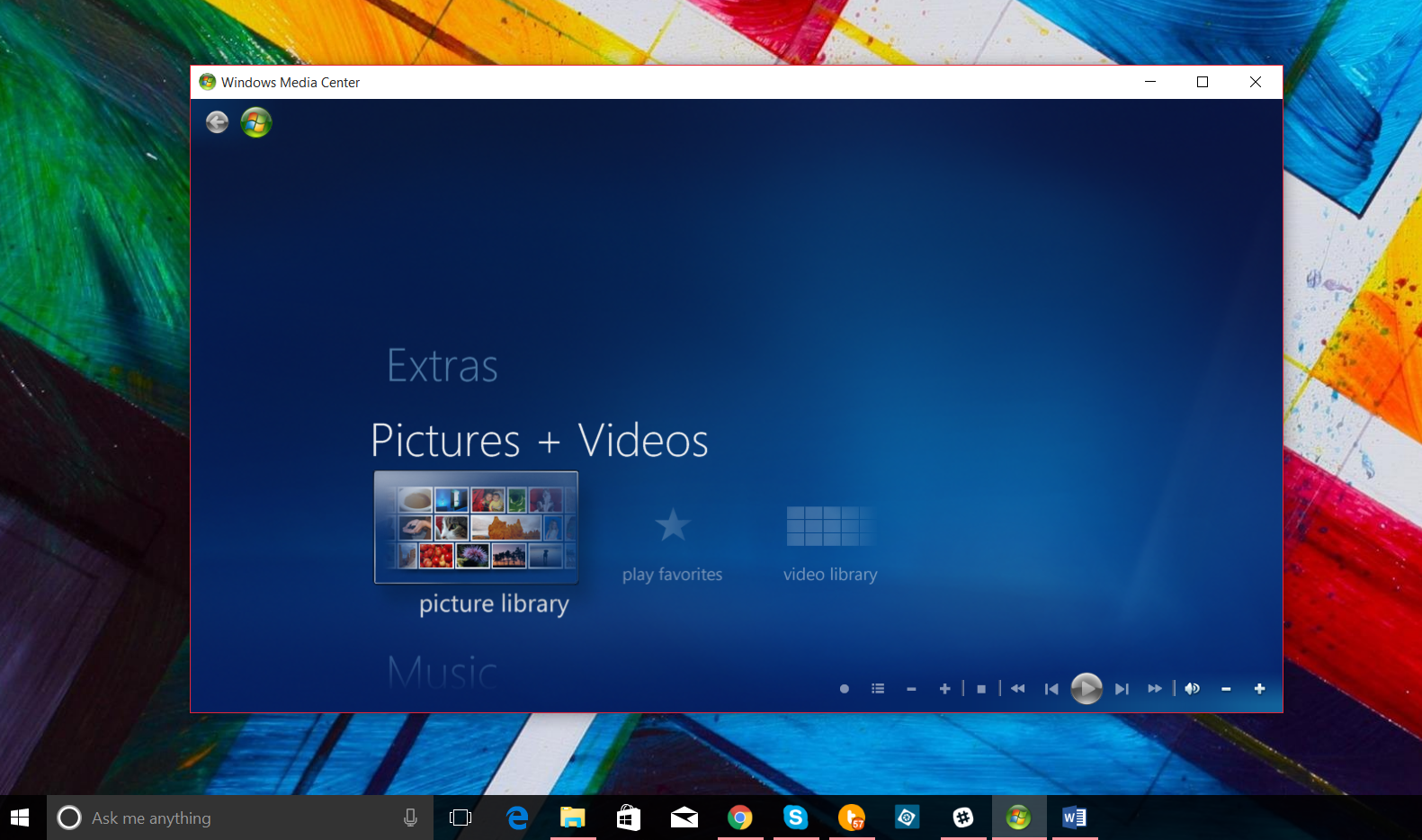
Krok 3: Dodawanie Bibliotek Multimediów
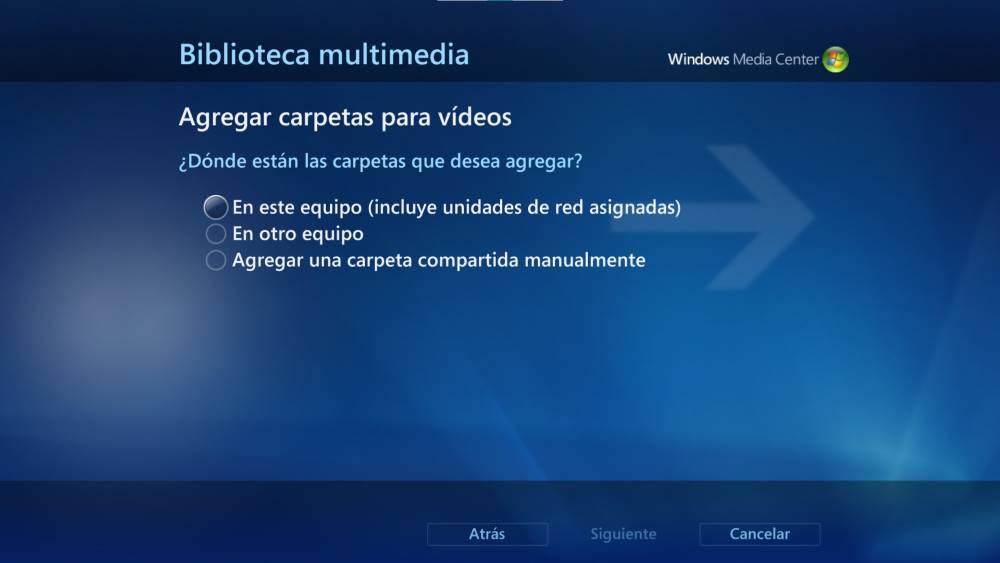
Media Center musi wiedzieć, gdzie znajdują się Twoje pliki. Po skonfigurowaniu, przejdź do sekcji "Ustawienia", a następnie wybierz "Biblioteki multimediów". Tutaj możesz dodawać foldery zawierające Twoją muzykę, filmy, zdjęcia i nagrania telewizyjne. Kliknij "Dodaj folder" i wybierz lokalizację na swoim dysku.
Przykład: Dodanie folderu "Moje Filmy" znajdującego się na dysku D:\ do biblioteki filmów w Media Center.
Krok 4: Ustawienia Tunera TV (Opcjonalnie)

Jeśli posiadasz tuner telewizyjny w komputerze, możesz skonfigurować Media Center do oglądania i nagrywania telewizji. Przejdź do "Ustawienia", następnie "Telewizja" i wybierz "Konfiguracja programu telewizyjnego". Postępuj zgodnie z instrukcjami, aby zeskanować dostępne kanały.
Przykład: Konfiguracja przewodnika po programach telewizyjnych na podstawie sygnału z anteny naziemnej.
Krok 5: Nawigacja i Odtwarzanie
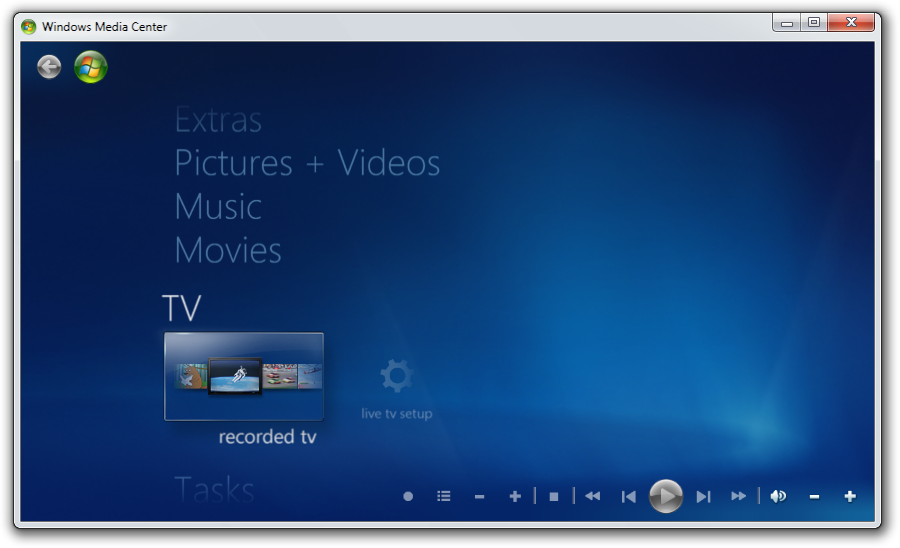
Po dodaniu bibliotek, główny ekran Media Center pokaże Ci kategorie: "Muzyka", "Wideo", "Obrazy", "Telewizja" i inne. Użyj klawiszy strzałek na klawiaturze lub pilota (jeśli masz podłączony) do nawigacji i naciśnij Enter, aby otworzyć wybraną kategorię i zacząć przeglądać swoje pliki lub oglądać telewizję.
Przykład: Klikając w "Wideo", zobaczysz listę swoich filmów posortowanych alfabetycznie lub według daty dodania.
Praktyczne Zastosowania:
1. Domowe Centrum Rozrywki: Podłączając komputer z Media Center do telewizora, możesz stworzyć system kina domowego, który pozwoli Ci odtwarzać filmy i muzykę bez potrzeby przenoszenia plików na inne urządzenia. Możesz oglądać filmy pobrane z internetu lub zgrać płyty DVD bezpośrednio na dysk i cieszyć się nimi na dużym ekranie.
2. Zarządzanie Nagraniami TV: Funkcja nagrywania programów telewizyjnych pozwala na stworzenie własnej biblioteki ulubionych seriali czy filmów, które możesz oglądać w dowolnym momencie. Nigdy więcej nie przegapisz swojego ulubionego serialu, ponieważ możesz go zaprogramować do nagrania, gdy jesteś poza domem.