
Windows 7 Home Premium Oa Toshiba Download
Rozumiemy doskonale Wasze rozterki. Posiadanie starszego laptopa Toshiba, który wciąż dobrze służy, ale potrzebuje odświeżenia systemu, może być frustrujące. Trudności z odnalezieniem oryginalnego nośnika instalacyjnego lub zapomniany klucz produktu to problemy, z którymi boryka się wielu użytkowników. Chcemy Wam dziś pomóc w tej sytuacji, przybliżając temat związany z Windows 7 Home Premium OA Toshiba i możliwościami jego pobrania.
Wiemy, że wiele osób nadal ceni sobie stabilność i prostotę systemu Windows 7. Jest to system, który dla wielu użytkowników jest najbardziej intuicyjny i przyzwyczaili się do jego obsługi. W dzisiejszych czasach, kiedy nowe wersje systemów operacyjnych często wymagają mocniejszego sprzętu, starszy, ale wciąż sprawny laptop, może po prostu nie spełniać minimalnych wymagań. Dlatego też, potrzeba reinstalacji lub instalacji Windows 7 na takim sprzęcie jest jak najbardziej zrozumiała.
Dlaczego Windows 7 Home Premium OA Toshiba?
Specjalna wersja systemu Windows 7 Home Premium OA (OEM Activation) przeznaczona dla producentów sprzętu, takich jak Toshiba, ma swoje unikalne cechy. Litera "OA" oznacza, że system był preinstalowany na nowym komputerze i zazwyczaj licencja była przypisana do konkretnego urządzenia. Oznacza to, że klucz produktu jest często zaszyty w BIOS-ie lub na specjalnej partycji recovery komputera. W praktyce, gdy chcemy zainstalować system na tym samym komputerze, często nie potrzebujemy już wpisywać klucza – system aktywuje się automatycznie.
Must Read
Problem pojawia się, gdy:
- Utracimy partycję recovery.
- Chcemy zainstalować system od nowa po awarii dysku.
- Chcemy zainstalować system na "czysto", eliminując potencjalne problemy.
W takich momentach pojawia się naturalna potrzeba znalezienia nośnika instalacyjnego systemu, który będzie kompatybilny z naszą licencją OA. I tu często pojawiają się trudności, ponieważ Microsoft nie udostępnia oficjalnie obrazów płyt instalacyjnych dla starszych wersji systemów operacyjnych w sposób, który byłby łatwo dostępny dla każdego użytkownika końcowego.
Realny wpływ na codzienne użytkowanie
Wyobraźcie sobie sytuację: Wasz ukochany laptop Toshiba z Windows 7 nagle przestaje działać poprawnie. System zacina się, pojawiają się błędy, a praca staje się udręką. Chcielibyście go odratować, ale nie macie oryginalnej płyty, a partycja recovery zniknęła. Co robicie? W takiej sytuacji próba znalezienia legalnego i działającego nośnika instalacyjnego staje się priorytetem. Brak dostępu do takiego nośnika może oznaczać, że Wasz sprawny sprzęt, zamiast służyć dalej, będzie musiał trafić na śmietnik. To nie tylko strata finansowa, ale także ekologiczna.
Dla wielu osób, zwłaszcza starszych użytkowników, system Windows 7 jest ostatnim znanym i lubianym interfejsem. Przesiadka na Windows 10 czy 11 może być nie tylko kosztowna (jeśli chcemy legalnie kupić nową licencję), ale także bardzo trudna w nauce. Dlatego możliwość przywrócenia do życia starego, ale sprawnego systemu jest dla nich ogromną ulgą i pozwala dalej korzystać z komputera w komfortowy dla siebie sposób.
Gdzie szukać rozwiązań?
To pytanie zadaje sobie większość z Was. Oficjalnie, Microsoft udostępnia narzędzia do pobierania obrazów systemów Windows 10 i 11. Dla Windows 7 sytuacja jest bardziej skomplikowana. Producenci sprzętu, tacy jak Toshiba, często udostępniali na swoich stronach wsparcia narzędzia do tworzenia nośników recovery lub same obrazy płyt, ale wraz z upływem czasu wsparcie dla starszych produktów jest ograniczane lub całkowicie wycofywane.
Co więc można zrobić?
- Sprawdzenie strony wsparcia producenta: Choć może się wydawać, że jest to przeszłość, warto poświęcić chwilę na przeszukanie oficjalnej strony wsparcia Toshiby. Czasami, nawet po latach, można tam znaleźć archiwum sterowników i narzędzi, w tym opcję pobrania obrazu systemu recovery. Należy szukać sekcji "Wsparcie", "Sterowniki i pliki do pobrania" lub podobnych. Czasami trzeba podać numer seryjny lub model laptopa, aby uzyskać dostęp do specyficznych plików.
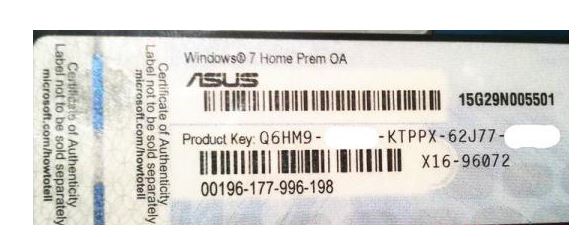
- Poszukiwanie obrazów "czystego" systemu Windows 7 Home Premium: Alternatywnym rozwiązaniem jest pobranie oficjalnego, "czystego" obrazu instalacyjnego systemu Windows 7 Home Premium ze strony Microsoftu (jeśli jeszcze jest dostępny) lub z zaufanych źródeł. Microsoft kiedyś udostępniał narzędzie Media Creation Tool dla Windows 7, ale obecnie jego dostępność jest ograniczona. Jeśli uda Wam się znaleźć oryginalny obraz ISO systemu, będziecie potrzebowali swojego klucza produktu, aby aktywować system. Klucz ten znajduje się zazwyczaj na naklejce na obudowie laptopa.
- Partycyjna odzyskiwania danych: Jeśli partycja recovery nadal istnieje, ale nie macie możliwości uruchomienia z niej instalacji, czasami możliwe jest jej "odtworzenie" lub skorzystanie z dedykowanego oprogramowania producenta do tworzenia nośników ratunkowych. Warto poszukać informacji o tym, czy Toshiba oferowała takie narzędzia dla Waszego konkretnego modelu.
Adresowanie potencjalnych obaw
Niektórzy mogą argumentować, że pobieranie starszych systemów operacyjnych jest ryzykowne, ponieważ mogą one nie być już wspierane przez producenta w zakresie aktualizacji bezpieczeństwa. Jest to prawda i należy o tym pamiętać. Windows 7 oficjalnie zakończył swoje wsparcie w styczniu 2020 roku. Oznacza to, że Microsoft nie wydaje już dla niego regularnych łatek bezpieczeństwa. Uruchamianie systemu bez aktualizacji, zwłaszcza gdy jest on podłączony do Internetu, może narażać Wasz komputer na potencjalne zagrożenia.

Jednakże, chcemy podkreślić, że dla wielu użytkowników, którzy używają komputera do prostych zadań, takich jak pisanie dokumentów, przeglądanie internetu (z zachowaniem ostrożności i użyciem nowoczesnego oprogramowania antywirusowego) lub granie w starsze gry, ryzyko może być akceptowalne. Kluczowe jest, aby być świadomym tych ograniczeń.
Innym punktem, który może budzić wątpliwości, jest kwestia legalności pobierania obrazów systemów. Istnieją strony internetowe, które oferują pobranie obrazów systemów Windows. Zawsze należy upewnić się, że źródło jest wiarygodne i że pobierany plik nie został zmodyfikowany w sposób, który mógłby narazić Wasz komputer na niebezpieczeństwo. Najbezpieczniejszym rozwiązaniem jest zawsze próba pobrania obrazu z oficjalnych kanałów Microsoftu lub z zaufanych stron producenta sprzętu.
Rozwiązanie zorientowane na działanie
Zamiast skupiać się na problemie braku nośnika, skoncentrujmy się na krokach, które możecie podjąć:
- Zlokalizujcie naklejkę z kluczem produktu: Jest to pierwszy i najważniejszy krok. Klucz produktu (Product Key) jest unikalnym kodem, który pozwala na legalną aktywację systemu. Zazwyczaj znajduje się on na naklejce na spodzie laptopa lub w jego okolicach.
- Wpiszcie model laptopa w wyszukiwarkę: Wpiszcie frazy typu "Toshiba [model laptopa] recovery media download" lub "Toshiba [model laptopa] Windows 7 Home Premium ISO". Może to przynieść nieoczekiwane rezultaty.
- Poszukajcie oficjalnych narzędzi Microsoftu: Choć wsparcie dla Windows 7 jest ograniczone, warto sprawdzić, czy Microsoft nie udostępnia już bardzo archaicznych narzędzi do pobierania obrazów.
- Rozważcie zakup nowej licencji (jeśli to możliwe i konieczne): Jeśli powyższe metody zawiodą, a bezpieczeństwo jest dla Was priorytetem, warto rozważyć zakup nowej, legalnej licencji na system operacyjny, który jest aktualnie wspierany. Istnieją tańsze wersje systemu Windows 10, które mogą nadal działać na starszym sprzęcie.
Pamiętajcie, że proces ponownej instalacji systemu często wymaga również ponownego zainstalowania sterowników do Waszego sprzętu (karta graficzna, dźwiękowa, sieciowa itp.). Te również można zazwyczaj znaleźć na stronie wsparcia producenta.
Ważne jest, aby podchodzić do tego tematu z cierpliwością i determinacją. Wasz laptop Toshiba z Windows 7 Home Premium OA wciąż może być użytecznym narzędziem, a odnalezienie odpowiedniego nośnika instalacyjnego jest często pierwszym krokiem do jego "odrodzenia". Chociaż oficjalne wsparcie Microsoftu dla tego systemu dobiegło końca, rozumiemy, że wielu z Was wciąż ceni sobie jego funkcjonalność.
Czy próbowaliście już jakichś z powyższych metod w poszukiwaniu nośnika instalacyjnego dla Waszego systemu Windows 7? Jakie były Wasze doświadczenia?

