
Windows 10 Windows Update Nie Pobiera Aktualizacji
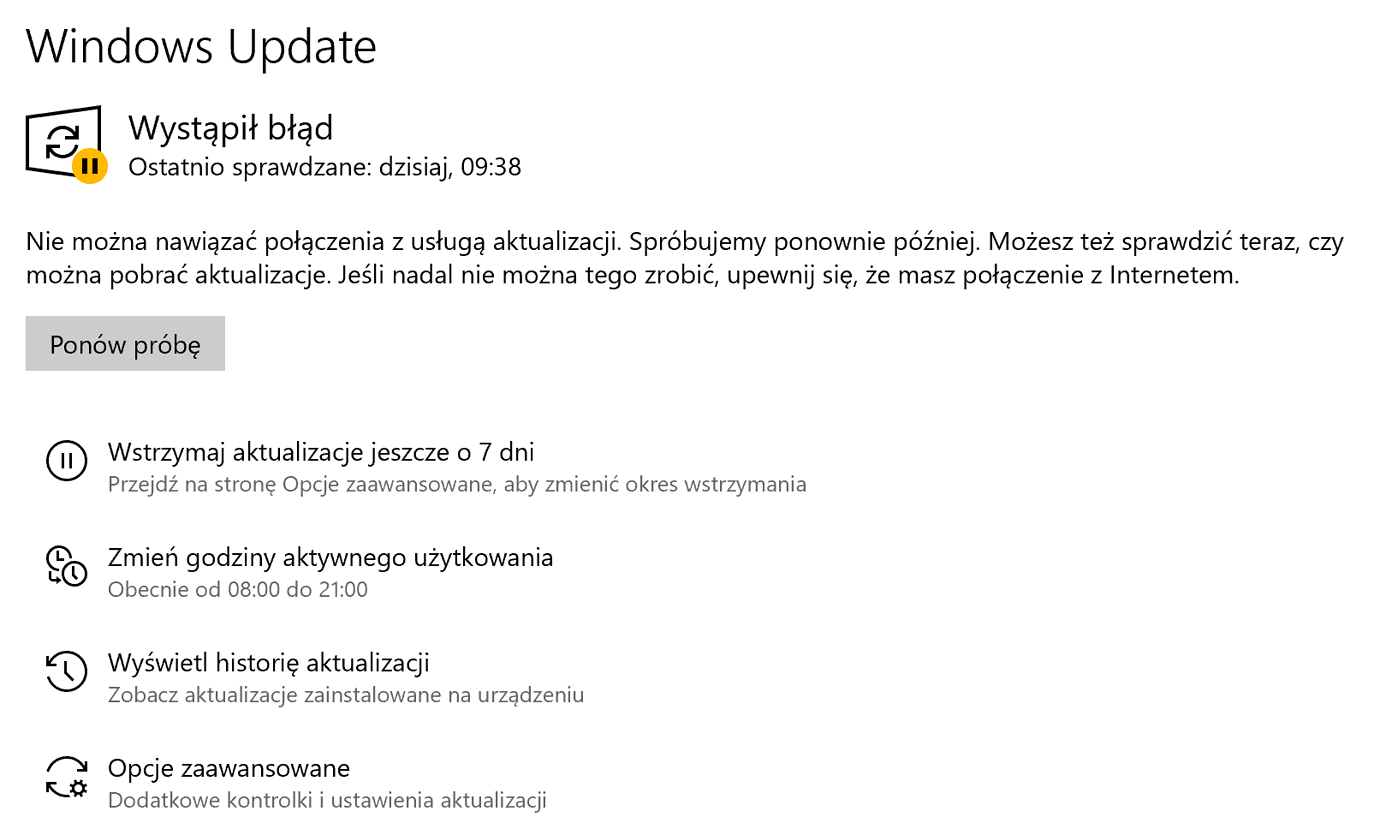
Problem z Windows Update, który nie pobiera aktualizacji, jest jednym z najbardziej frustrujących, z jakimi mogą się zmierzyć użytkownicy systemu Windows 10. W dobie, gdy aktualizacje bezpieczeństwa i funkcjonalności są kluczowe dla stabilności i ochrony komputera, niemożność ich zainstalowania może prowadzić do poważnych problemów. Od luk w zabezpieczeniach, przez brak nowych, przydatnych funkcji, po niestabilność systemu – lista potencjalnych negatywnych konsekwencji jest długa.
Ten artykuł ma na celu dogłębne przyjrzenie się przyczynom tego uciążliwego problemu oraz przedstawienie skutecznych rozwiązań, które pomogą przywrócić prawidłowe działanie usługi Windows Update. Postaramy się wyjaśnić kwestie techniczne w sposób zrozumiały, unikając nadmiernego upraszczania, ale jednocześnie czyniąc je dostępnymi dla przeciętnego użytkownika.
Podstawowe Przyczyny Problemu z Brakiem Aktualizacji
Zanim przejdziemy do zaawansowanych metod rozwiązywania problemów, warto zrozumieć, co najczęściej stoi za tym, że Windows Update nie pobiera aktualizacji. Często są to pozornie proste kwestie, które łatwo przeoczyć.
Must Read
1. Problemy z Połączeniem Internetowym
To najbardziej oczywista przyczyna. Bez stabilnego połączenia z internetem, system Windows nie ma możliwości nawiązania kontaktu z serwerami Microsoftu i pobrania niezbędnych plików aktualizacji.
- Sprawdź połączenie: Upewnij się, że Twój komputer jest prawidłowo podłączony do sieci (przez Wi-Fi lub kabel Ethernet). Spróbuj otworzyć kilka stron internetowych w przeglądarce, aby potwierdzić, że internet działa.
- Zrestartuj router/modem: Czasami proste zrestartowanie sprzętu sieciowego może rozwiązać tymczasowe problemy z połączeniem, które uniemożliwiają pobieranie. Odczekaj około 30 sekund przed ponownym uruchomieniem.
- Inne urządzenia: Sprawdź, czy inne urządzenia w Twojej sieci mają dostęp do internetu. Jeśli nie, problem może leżeć po stronie dostawcy usług internetowych.
2. Błędy Usługi Windows Update
Usługa Windows Update to złożony proces, który opiera się na kilku kluczowych usługach systemowych. Jeśli któraś z nich ulegnie awarii lub zostanie nieprawidłowo skonfigurowana, pobieranie aktualizacji zostanie przerwane.
- Sprawdzanie statusu usług: Naciśnij klawisze Win + R, wpisz services.msc i naciśnij Enter. Znajdź usługi takie jak "Usługa Inteligentnego Transferu w Tle" (BITS) oraz "Usługa Windows Update". Upewnij się, że obie są uruchomione i ustawione na automatyczne uruchamianie.
- Uruchom ponownie usługi: Jeśli usługi nie działają, spróbuj je zatrzymać, a następnie ponownie uruchomić.
3. Niewystarczająca Ilość Miejsca na Dysku
Aktualizacje, zwłaszcza te większe, wymagają znaczącej ilości wolnego miejsca na dysku. Jeśli Twój dysk jest prawie pełny, system może nie mieć możliwości pobrania i zainstalowania potrzebnych plików.
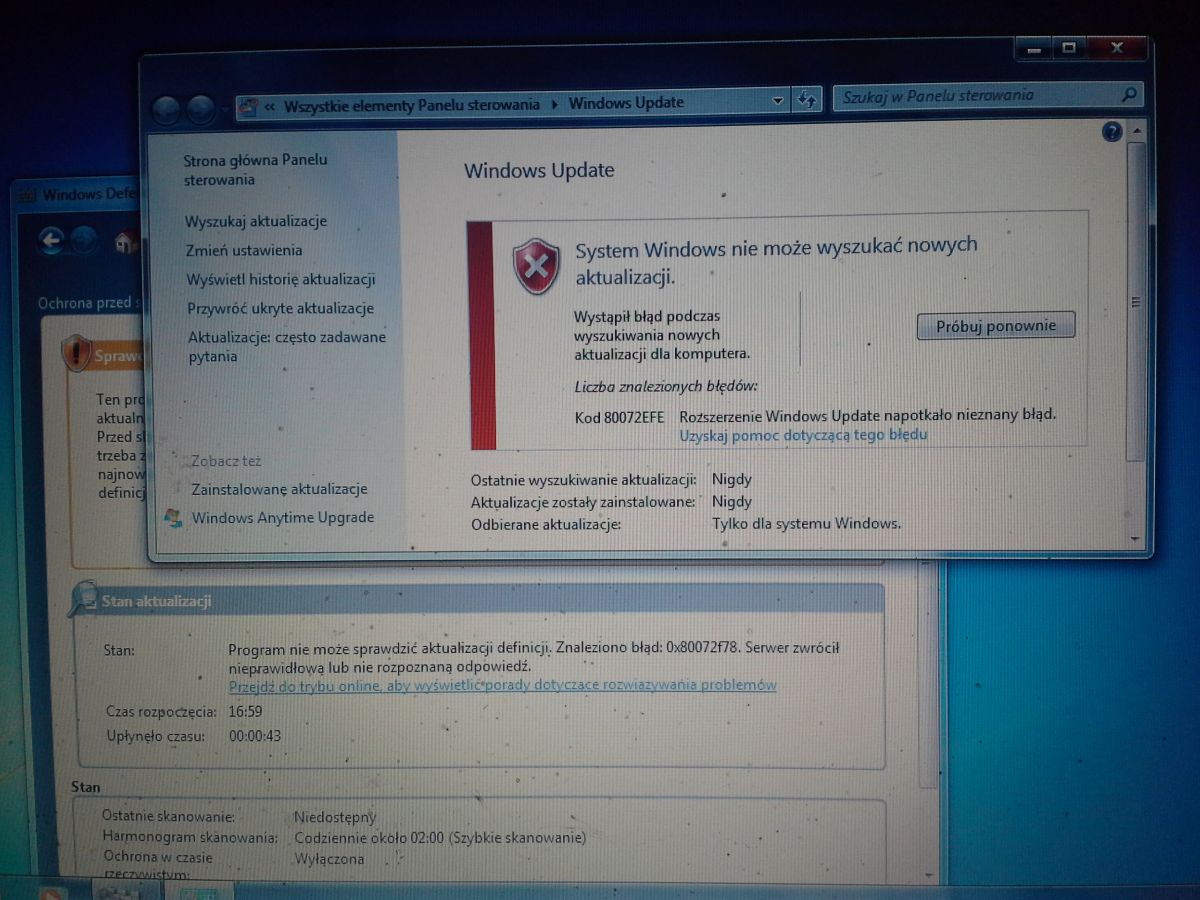
- Sprawdź wolne miejsce: Otwórz "Ten komputer" i sprawdź, ile wolnego miejsca masz na dysku systemowym (zazwyczaj C:).
- Usuń zbędne pliki: Użyj narzędzia "Oczyszczanie dysku" (wpisz "Oczyszczanie dysku" w menu Start) lub ręcznie usuń niepotrzebne pliki, programy i tymczasowe dane.
4. Konflikty z Oprogramowaniem Zabezpieczającym
Programy antywirusowe i zapory sieciowe, choć niezbędne, czasami mogą błędnie interpretować działania Windows Update jako zagrożenie i blokować pobieranie lub instalowanie aktualizacji.
- Tymczasowe wyłączenie antywirusa: W celach diagnostycznych, można spróbować tymczasowo wyłączyć program antywirusowy (pamiętaj, aby go ponownie włączyć po zakończeniu testów!).
- Konfiguracja zapory sieciowej: Upewnij się, że zapora sieciowa (zarówno ta wbudowana w Windows, jak i zewnętrzna) nie blokuje dostępu do serwerów aktualizacji Microsoftu.
Zaawansowane Metody Rozwiązywania Problemów
Jeśli podstawowe kroki nie przyniosły rezultatu, konieczne może być zastosowanie bardziej zaawansowanych metod. Te działania wymagają nieco więcej ostrożności, ale często okazują się kluczem do rozwiązania problemu.
1. Uruchomienie Narzędzia do Rozwiązywania Problemów z Windows Update
Microsoft udostępnia wbudowane narzędzie, które jest w stanie automatycznie wykryć i naprawić wiele typowych błędów związanych z usługą Windows Update.

- Jak uruchomić: Przejdź do Ustawienia > Aktualizacja i zabezpieczenia > Rozwiązywanie problemów > Dodatkowe narzędzia do rozwiązywania problemów. Kliknij "Windows Update" i wybierz "Uruchom narzędzie do rozwiązywania problemów".
- Postępuj zgodnie z instrukcjami: Narzędzie przeprowadzi Cię przez proces analizy i ewentualnej naprawy. Po zakończeniu pracy, spróbuj ponownie pobrać aktualizacje.
2. Czyszczenie Pamięci Podręcznej Windows Update
Czasami uszkodzone lub nieaktualne pliki tymczasowe w pamięci podręcznej Windows Update mogą powodować problemy. Usunięcie tych plików może pomóc.
- Kroki do wykonania:
- Zatrzymaj usługę Windows Update (w services.msc znajdź "Usługa Windows Update" i kliknij "Zatrzymaj").
- Otwórz Eksplorator Plików i przejdź do katalogu C:\Windows\SoftwareDistribution\Download.
- Usuń wszystkie pliki i foldery znajdujące się w tym katalogu.
- Uruchom ponownie usługę Windows Update.
- Spróbuj ponownie wyszukać i pobrać aktualizacje.
Przykład realny: Wielu użytkowników zgłasza, że po czyszczeniu tej konkretnej lokalizacji, problem z niemożnością pobrania kumulacyjnych aktualizacji (np. KBxxxxxxx) został rozwiązany. Jest to jedno z najczęściej polecanych rozwiązań na forach internetowych poświęconych systemom Windows.
3. Uruchomienie Narzędzi DISM i SFC
Narzędzia DISM (Deployment Image Servicing and Management) i SFC (System File Checker) służą do naprawy uszkodzonych plików systemowych, które mogą wpływać na działanie Windows Update.
- Jak uruchomić:
- Otwórz Wiersz Polecenia jako administrator (wpisz "cmd" w menu Start, kliknij prawym przyciskiem myszy i wybierz "Uruchom jako administrator").
- Wpisz następujące polecenie i naciśnij Enter: DISM /Online /Cleanup-Image /RestoreHealth. Proces ten może potrwać kilkanaście minut.
- Po zakończeniu DISM, wpisz: sfc /scannow i naciśnij Enter. To narzędzie przeskanuje i spróbuje naprawić wszystkie uszkodzone pliki systemowe.
- Po zakończeniu obu procesów, zrestartuj komputer i ponownie sprawdź dostępność aktualizacji.
Ważne: Te narzędzia są bardzo potężne. Ich prawidłowe działanie może znacząco poprawić ogólną stabilność systemu, a co za tym idzie, również działanie kluczowych usług, takich jak Windows Update.

4. Sprawdzenie Ustawień Proxy i VPN
Jeśli korzystasz z serwera proxy lub sieci VPN, mogą one czasami zakłócać komunikację z serwerami aktualizacji Microsoftu.
- Tymczasowe wyłączenie: Spróbuj tymczasowo wyłączyć VPN lub konfigurację proxy w ustawieniach sieciowych systemu Windows.
- Ustawienia proxy: W Ustawieniach Windows, przejdź do Sieć i Internet > Proxy. Upewnij się, że opcja "Automatyczne wykrywanie ustawień" jest włączona lub że ręczne ustawienia proxy są poprawne, jeśli ich używasz.
5. Aktualizacja Sterowników
Choć rzadziej, ale przestarzałe lub uszkodzone sterowniki (szczególnie sieciowe) mogą wpływać na możliwość pobierania aktualizacji.
- Menadżer Urządzeń: Otwórz "Menedżer Urządzeń" (wpisz "Menedżer Urządzeń" w menu Start). Sprawdź, czy nie ma żadnych urządzeń oznaczonych żółtym wykrzyknikiem.
- Aktualizacja sterowników: Kliknij prawym przyciskiem myszy na urządzenie i wybierz "Aktualizuj sterownik". Zaleca się pobieranie sterowników ze strony producenta komputera lub poszczególnych komponentów.
6. Resetowanie Komponentów Usługi Windows Update
W bardziej ekstremalnych przypadkach, można spróbować zresetować wszystkie komponenty związane z usługą Windows Update. Jest to bardziej zaawansowana operacja, często wykonywana za pomocą skryptów. Można znaleźć gotowe skrypty na oficjalnych stronach wsparcia Microsoftu lub na renomowanych portalach technicznych. Wymaga to jednak większej ostrożności i zrozumienia, co dany skrypt robi.

Podsumowanie i Zalecenia
Problem z tym, że Windows Update nie pobiera aktualizacji, może mieć wiele przyczyn, od prostych błędów połączenia po złożone problemy z plikami systemowymi. Kluczem do sukcesu jest systematyczne podejście do diagnozy problemu.
Zawsze zaczynaj od najprostszych kroków: sprawdź połączenie internetowe, zrestartuj router, upewnij się, że masz wystarczająco dużo miejsca na dysku. Następnie przejdź do narzędzi systemowych, takich jak wbudowany kreator rozwiązywania problemów, czyszczenie pamięci podręcznej Windows Update oraz narzędzia DISM i SFC.
Jeśli żaden z tych kroków nie przynosi rezultatów, rozważ bardziej zaawansowane opcje, takie jak resetowanie komponentów lub sprawdzenie konfiguracji sieciowej. Pamiętaj, aby zawsze tworzyć punkty przywracania systemu przed wykonaniem bardziej inwazyjnych operacji.
Utrzymywanie systemu Windows 10 w aktualnym stanie jest niezbędne dla bezpieczeństwa i wydajności. Poświęcenie czasu na rozwiązanie problemów z Windows Update zwróci się w postaci stabilniejszego i bezpieczniejszego środowiska pracy. Jeśli problem nadal występuje, warto skorzystać z oficjalnego wsparcia technicznego firmy Microsoft lub skonsultować się ze specjalistą.

![[Win10] problem z Windows Upgrade do 1709 (błędy aktualizacji i nie](https://www.fixitpc.pl/uploads/monthly_12_2017/post-333-0-70760000-1514416177.png)