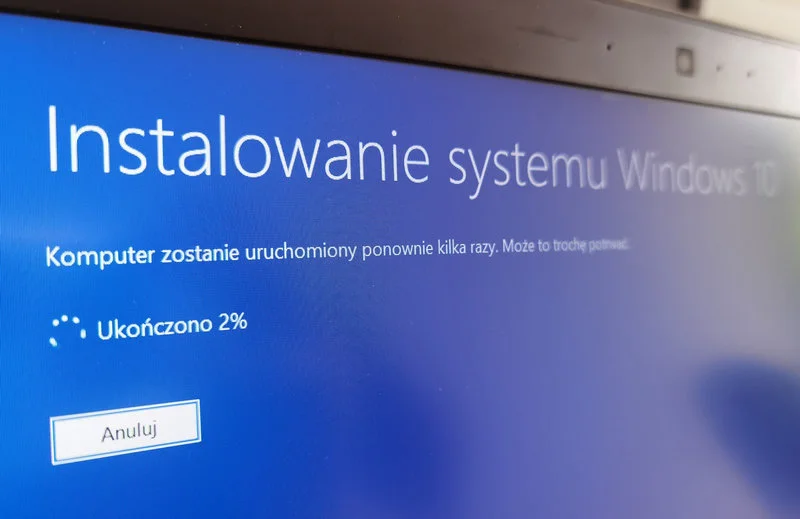
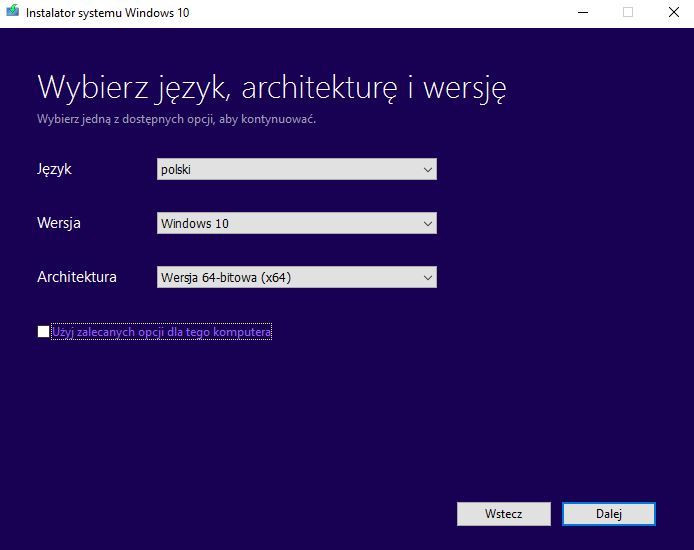
Windows 10 Nie Może Zainstalować Aktualizacji
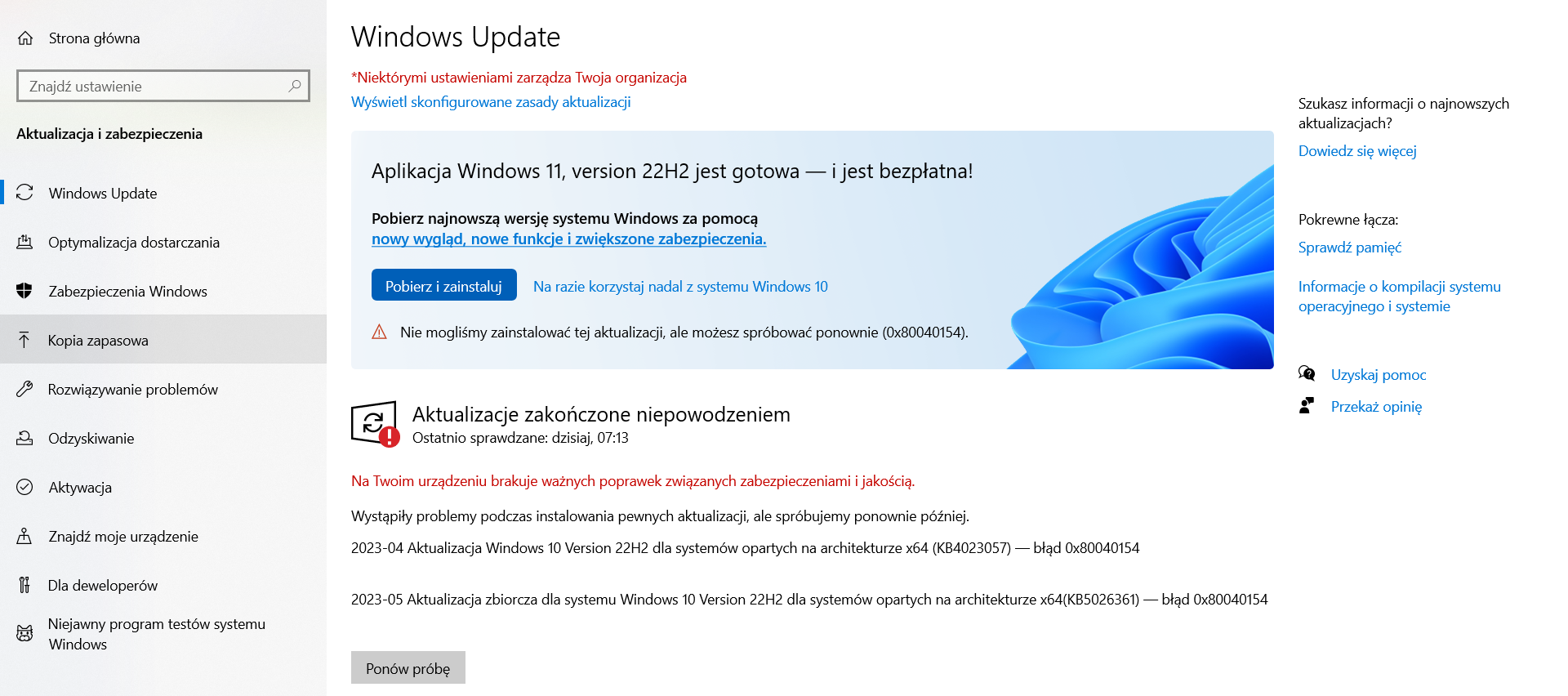
Rozumiemy, jak frustrujące może być, gdy coś, co powinno działać bezproblemowo, sprawia trudność. Zwłaszcza gdy dotyczy to technologii, która jest tak ważna w dzisiejszym świecie – nauki, pracy i codziennego życia. Wiele osób doświadcza sytuacji, w której Windows 10 nie chce zainstalować aktualizacji. To powszechny problem, który może dotknąć każdego, niezależnie od stopnia zaawansowania technologicznego. Pamiętajmy, że uczenie się nowych rzeczy, a nawet rozwiązywanie problemów technicznych, to proces, który często wymaga cierpliwości i metodycznego podejścia. Tak jak uczniowie potrzebują czasu i wsparcia, aby opanować nowy materiał, tak my, użytkownicy, możemy potrzebować kilku kroków, aby nasz system Windows znów działał sprawnie.
W tym artykule przyjrzymy się najczęstszym przyczynom tego problemu i podpowiemy, jak sobie z nim poradzić. Naszym celem jest dostarczenie prostych i praktycznych rozwiązań, które pomogą Państwu odzyskać kontrolę nad aktualizacjami systemu, a tym samym zapewnić jego bezpieczeństwo i wydajność.
Dlaczego Aktualizacje Systemu Są Tak Ważne?
Zanim przejdziemy do rozwiązywania problemów, warto zrozumieć, dlaczego Microsoft regularnie publikuje aktualizacje dla systemu Windows 10. Często postrzegamy je jako coś, co może zakłócić naszą pracę, ale w rzeczywistości są one kluczowe dla utrzymania komputera w dobrym stanie. Aktualizacje można porównać do regularnych wizyt kontrolnych u lekarza – pomagają zapobiegać poważniejszym problemom w przyszłości.
Must Read
- Bezpieczeństwo: To chyba najważniejszy powód. Aktualizacje często zawierają łaty bezpieczeństwa, które chronią nasz system przed nowymi zagrożeniami, wirusami i złośliwym oprogramowaniem. Bez nich nasz komputer staje się bardziej podatny na ataki. Badania pokazują, że wiele udanych cyberataków wykorzystuje luki w nieaktualnym oprogramowaniu.
- Poprawa Wydajności: Czasami aktualizacje wprowadzają optymalizacje, które sprawiają, że system działa szybciej i bardziej płynnie. Mogą rozwiązywać problemy z szybkością ładowania aplikacji czy ogólną responsywnością systemu.
- Nowe Funkcje: Microsoft regularnie dodaje do Windows 10 nowe funkcje i usprawnienia. Aktualizacje to sposób na uzyskanie dostępu do tych innowacji, które mogą ułatwić nam pracę lub rozrywkę.
- Naprawa Błędów: Każdy system operacyjny, jak każde skomplikowane oprogramowanie, może zawierać błędy. Aktualizacje często służą do naprawiania istniejących błędów, które mogą powodować niestabilność systemu, awarie aplikacji lub inne niepożądane zachowania.
Dlatego właśnie dbanie o regularne instalowanie aktualizacji jest tak istotne. Gdy jednak pojawia się problem z ich instalacją, należy podjąć odpowiednie kroki, aby go rozwiązać.
Typowe Przyczyny Problemów z Instalacją Aktualizacji
Istnieje wiele potencjalnych przyczyn, dla których Windows 10 może mieć problem z instalacją aktualizacji. Zrozumienie tych przyczyn jest pierwszym krokiem do znalezienia skutecznego rozwiązania. Pomyślmy o tym jak o diagnozowaniu problemu w procesie uczenia się – najpierw trzeba zidentyfikować, gdzie tkwi trudność.
1. Brak Miejsca na Dysku
Aktualizacje systemu Windows, zwłaszcza te większe, mogą wymagać znacznej ilości wolnego miejsca na dysku twardym. Jeśli dysk jest niemal pełny, system po prostu nie będzie miał gdzie zapisać nowych plików instalacyjnych.

- Objawy: Komunikat o błędzie informujący o braku miejsca, bardzo długi czas instalacji zakończony niepowodzeniem.
- Jak sprawdzić: Otwórz Eksplorator plików, kliknij Ten komputer. Zobaczysz stan dysków.
2. Problemy z Połączeniem Internetowym
Pobieranie aktualizacji wymaga stabilnego połączenia z Internetem. Niestabilne, wolne lub przerywane połączenie może spowodować, że pobieranie zostanie przerwane, a instalacja nie powiedzie się.
- Objawy: Aktualizacja zatrzymuje się na pewnym etapie pobierania, błędy wskazujące na problem z połączeniem.
- Co zrobić: Upewnij się, że masz stabilne połączenie Wi-Fi lub przewodowe. Spróbuj zrestartować router.
3. Uszkodzone Pliki Systemowe lub Narzędzie Windows Update
Czasami pliki systemowe, które są niezbędne do prawidłowego działania Windows Update, mogą ulec uszkodzeniu. Może to być spowodowane awarią sprzętu, wirusem lub nieprawidłowym zamknięciem systemu.
- Objawy: Różnorodne błędy instalacji, brak możliwości pobrania lub zainstalowania konkretnej aktualizacji, inne problemy z systemem.
- Diagnostyka: Windows posiada wbudowane narzędzia do diagnozowania i naprawy takich problemów.
4. Konflikty z Oprogramowaniem Innym niż Microsoft
Czasami zainstalowane na komputerze programy, szczególnie antywirusowe lub inne narzędzia optymalizujące system, mogą kolidować z procesem aktualizacji. Mogą one blokować dostęp do plików lub usług niezbędnych do instalacji.
- Objawy: Błędy instalacji, które pojawiają się tylko wtedy, gdy uruchomione są pewne aplikacje.
- Co zrobić: Czasami tymczasowe wyłączenie programu antywirusowego (tylko na czas instalacji aktualizacji!) może pomóc. Należy jednak pamiętać o ponownym włączeniu go po zakończeniu procesu.
5. Problemy ze Sterownikami
Nieaktualne lub niekompatybilne sterowniki, zwłaszcza te dotyczące karty graficznej, sieciowej czy chipsetu, mogą powodować problemy z instalacją aktualizacji lub stabilnością systemu po jej zainstalowaniu.
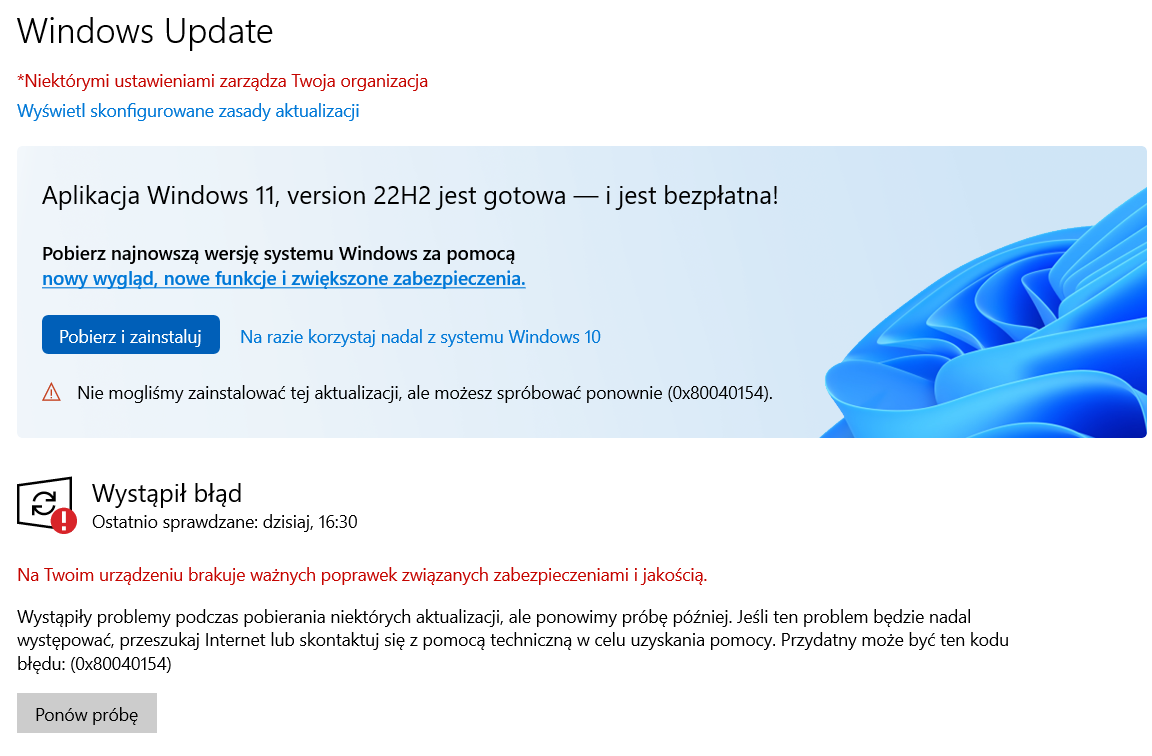
- Objawy: Błędy specyficzne dla sprzętu, problemy z wyświetlaniem, siecią po aktualizacji, lub sama aktualizacja nie może się zainstalować.
- Jak sprawdzić: Menedżer urządzeń jest kluczowym miejscem do weryfikacji stanu sterowników.
6. Problemy z Usługą Windows Update
Usługa Windows Update to proces w tle, który odpowiada za pobieranie i instalowanie aktualizacji. Jeśli ta usługa nie działa poprawnie, aktualizacje nie będą instalowane.
- Objawy: Brak aktywności Windows Update, komunikaty o błędach związane z usługą.
- Jak naprawić: Restartowanie usługi jest często skutecznym rozwiązaniem.
Praktyczne Kroki do Rozwiązania Problemu
Teraz, gdy znamy potencjalne przyczyny, przejdźmy do konkretnych, praktycznych kroków, które można podjąć, aby rozwiązać problem z instalacją aktualizacji. Traktujmy to jak rozwiązywanie zadań w szkole – warto zacząć od najprostszych metod i stopniowo przechodzić do bardziej zaawansowanych.
Krok 1: Upewnij się, że Masz Wystarczająco Miejsca na Dysku
To najprostsza i często pomijana kwestia. Potrzebujesz co najmniej kilkunastu gigabajtów wolnego miejsca na dysku systemowym (zwykle dysk C:).
- Jak zwolnić miejsce:
- Usuń niepotrzebne programy (Panel sterowania > Programy i funkcje).
- Użyj narzędzia Oczyszczanie dysku (wpisz "Oczyszczanie dysku" w wyszukiwarkę Windows).
- Przenieś duże pliki (zdjęcia, filmy) na zewnętrzny dysk lub do chmury.
- Sprawdź folder Pobrane i usuń niepotrzebne pliki.
Krok 2: Uruchom Narzędzie do Rozwiązywania Problemów z Aktualizacjami
Windows ma wbudowane narzędzie, które potrafi automatycznie wykryć i naprawić wiele powszechnych problemów z aktualizacjami.
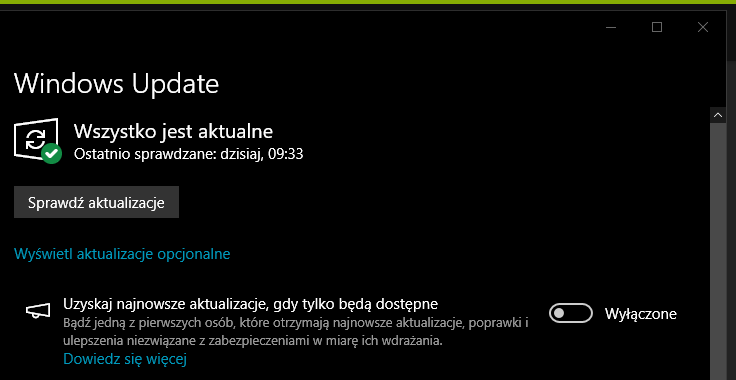
- Jak uruchomić:
- Otwórz Ustawienia (klawisz Windows + I).
- Przejdź do sekcji Aktualizacja i zabezpieczenia.
- Wybierz Rozwiązywanie problemów z lewego menu.
- Kliknij Dodatkowe narzędzia do rozwiązywania problemów.
- Znajdź pozycję Windows Update i kliknij Uruchom narzędzie do rozwiązywania problemów.
- Postępuj zgodnie z instrukcjami na ekranie. To narzędzie jest bardzo pomocne i często rozwiązuje problem bez potrzeby dalszych działań.
Krok 3: Zrestartuj Usługi Windows Update
Czasami usługa odpowiedzialna za aktualizacje może się "zawiesić". Jej restart może przywrócić ją do działania.
- Jak to zrobić:
- Wpisz cmd w wyszukiwarce Windows.
- Kliknij prawym przyciskiem myszy na Wiersz polecenia i wybierz Uruchom jako administrator.
- Wpisz poniższe polecenia, naciskając Enter po każdym z nich:
net stop wuauservnet stop cryptSvcnet stop bitsnet stop msiserverren C:\Windows\SoftwareDistribution SoftwareDistribution.oldren C:\Windows\System32\catroot2 catroot2.oldnet start wuauservnet start cryptSvcnet start bitsnet start msiserver
- Po wykonaniu tych kroków, zrestartuj komputer i spróbuj ponownie wyszukać i zainstalować aktualizacje.
Krok 4: Sprawdź i Zaktualizuj Sterowniki
Nieaktualne sterowniki mogą być przyczyną problemów.
- Jak to zrobić:
- Wpisz Menedżer urządzeń w wyszukiwarce Windows.
- Poszukaj urządzeń oznaczonych żółtym wykrzyknikiem (oznacza to problem).
- Kliknij prawym przyciskiem myszy na problematyczne urządzenie i wybierz Aktualizuj sterownik.
- Jeśli system nie znajdzie aktualizacji, możesz odwiedzić stronę producenta komputera lub poszczególnych podzespołów (karty graficznej, płyty głównej) i pobrać najnowsze sterowniki ręcznie.
Krok 5: Uruchom System w Trybie Czystego Rozruchu (Clean Boot)
Ten krok pomaga zidentyfikować, czy problem powoduje zewnętrzna aplikacja.
- Jak to zrobić:
- Wpisz msconfig w wyszukiwarce Windows i uruchom Konfiguracja systemu.
- Na karcie Usługi zaznacz pole Ukryj wszystkie usługi firmy Microsoft, a następnie kliknij Wyłącz wszystkie.
- Przejdź do karty Uruchamianie i kliknij Otwórz Menedżera zadań.
- W Menedżerze zadań, na karcie Uruchamianie, wyłącz wszystkie programy startowe (kliknij prawym przyciskiem myszy i wybierz Wyłącz).
- Zamknij Menedżera zadań, kliknij Zastosuj i OK w oknie Konfiguracji systemu, a następnie Zrestartuj komputer.
- Po restarcie spróbuj zainstalować aktualizację. Jeśli się uda, oznacza to, że jeden z wyłączonych programów był przyczyną problemu. Wtedy możesz stopniowo włączać programy, aby zlokalizować winowajcę. Pamiętaj, aby po zakończeniu diagnozy przywrócić normalne uruchamianie systemu.
Krok 6: Użyj Narzędzia DISM (Deployment Image Servicing and Management)
DISM to potężne narzędzie, które może naprawić uszkodzone obrazy systemu Windows.
- Jak to zrobić:
- Uruchom Wiersz polecenia jako administrator (jak w Kroku 3).
- Wpisz następujące polecenia, naciskając Enter po każdym z nich:
DISM /Online /Cleanup-Image /ScanHealthDISM /Online /Cleanup-Image /CheckHealthDISM /Online /Cleanup-Image /RestoreHealth
- Te polecenia mogą potrwać chwilę. Po ich zakończeniu zrestartuj komputer i spróbuj ponownie zainstalować aktualizację.
Krok 7: Pobierz Aktualizację Ręcznie z Centrum Pobierania Microsoft
Jeśli żadne z powyższych rozwiązań nie działa, można spróbować pobrać aktualizację ręcznie. Jest to bardziej zaawansowana metoda, ale skuteczna.
- Jak to zrobić:
- Najpierw dowiedz się, którą aktualizację Windows próbuje zainstalować i która powoduje błąd. Zazwyczaj można to sprawdzić w Ustawienia > Aktualizacja i zabezpieczenia > Windows Update, patrząc na historię aktualizacji i kody błędów.
- Odwiedź Centrum Pobierania Microsoft (wyszukaj "Microsoft Download Center" w Internecie).
- Wyszukaj konkretny numer aktualizacji (np. KBxxxxxxx).
- Pobierz odpowiednią wersję aktualizacji dla swojej architektury systemu (32-bit lub 64-bit).
- Po pobraniu pliku, uruchom go, aby zainstalować aktualizację ręcznie.
Podsumowanie i Nastawienie na Sukces
Problem z instalacją aktualizacji Windows 10 może być zniechęcający, ale nie jesteś sam. Wiele osób napotyka podobne trudności. Ważne jest, aby pamiętać, że technologia jest narzędziem, a my mamy możliwość, aby nauczyć się z niej korzystać w pełni, nawet jeśli wymaga to pewnego wysiłku. Podejście krok po kroku, metodyczne rozwiązywanie problemów i cierpliwość są kluczowe, tak jak w procesie nauki.
Pamiętaj, że każdy krok, który podejmujesz, aby naprawić swój system, to nauka i zdobywanie doświadczenia. Nawet jeśli pierwsze próby nie przyniosą natychmiastowego rezultatu, każdy kolejny krok przybliża Cię do rozwiązania. Wspierajmy siebie nawzajem, dzieląc się wiedzą i doświadczeniami.
Dzięki regularnym aktualizacjom, Twój system Windows 10 będzie bezpieczniejszy, wydajniejszy i gotowy do obsługi nowych wyzwań. Zachęcamy do cierpliwości i wytrwałości. Jesteśmy przekonani, że dzięki tym praktycznym wskazówkom uda się Państwu pokonać problem z aktualizacjami i cieszyć się sprawnie działającym komputerem.