Wifi Nie Działa Na Wszystkich Urządzeniach
Rozumiemy Wasze frustracje. Nic tak nie irytuje jak chwila, gdy internet, który przecież działał jeszcze przed chwilą, nagle odmawia posłuszeństwa na jednym, dwóch, a czasem nawet wszystkich urządzeniach w domu. To nie tylko drobna niedogodność – to realny problem w dzisiejszym świecie, gdzie praca zdalna, nauka online, rozrywka i komunikacja z bliskimi w dużej mierze opierają się na stabilnym połączeniu sieciowym. Kiedy Wi-Fi nie działa na wszystkich urządzeniach, nasze plany mogą legnąć w gruzach, a poczucie odcięcia od świata staje się bardzo namacalne.
Wyobraźcie sobie sytuację: próba zdalnej wideokonferencji, która nagle się zrywa, ponieważ laptop nie może połączyć się z siecią. Albo dziecko, które nie może dokończyć lekcji online, bo tablet nie widzi Wi-Fi. To są te realne konsekwencje, które pokazują, jak bardzo jesteśmy zależni od sprawnie działającej sieci bezprzewodowej. W codziennym życiu, kiedy chcemy szybko sprawdzić coś w internecie, wysłać pilnego maila czy obejrzeć film, brak dostępu do Wi-Fi staje się przeszkodą, która potrafi znacząco wpłynąć na nasze samopoczucie i efektywność.
Dlaczego Wi-Fi odmawia posłuszeństwa na niektórych urządzeniach?
Zanim przejdziemy do rozwiązań, warto zrozumieć, dlaczego taki problem może w ogóle wystąpić. Często można spotkać się z opinią, że "internet sam się naprawi" albo że "to pewnie wina dostawcy". Chociaż czasem takie proste wyjaśnienia mogą być poprawne, zazwyczaj problem jest bardziej złożony i leży po naszej stronie, w konfiguracji domowej sieci. Nie zawsze musi to być wina routera – czasami problem tkwi w samym urządzeniu, które próbuje się połączyć.
Must Read
Niekiedy można usłyszeć głosy sugerujące, że "stary router nie radzi sobie z nowymi urządzeniami". I choć technologia rzeczywiście pędzi do przodu, a nowsze standardy Wi-Fi oferują lepszą wydajność i większą liczbę obsługiwanych urządzeń, to nie zawsze jest to jedyna ani główna przyczyna problemów. Współczesne routery, nawet te nie najnowsze, powinny radzić sobie z obsługą wielu urządzeń jednocześnie, pod warunkiem odpowiedniej konfiguracji i braku innych zakłóceń. Skupmy się więc na tym, co możemy sami zrobić, aby nasze Wi-Fi było dostępne dla wszystkich.
Częste przyczyny problemów z połączeniem Wi-Fi:
- Zakłócenia sygnału: Inne urządzenia elektroniczne, a nawet ściany i meble, mogą osłabiać sygnał Wi-Fi.
- Przeciążenie sieci: Zbyt wiele urządzeń próbujących korzystać z sieci jednocześnie może ją spowolnić lub nawet spowodować odłączenie niektórych z nich.
- Problemy z konkretnym urządzeniem: Czasami problem nie leży w routerze, ale w karcie sieciowej lub ustawieniach samego urządzenia.
- Nieaktualne oprogramowanie routera (firmware): Starsze wersje oprogramowania mogą powodować błędy i problemy z kompatybilnością.
- Błędy konfiguracji: Niewłaściwe ustawienia routera mogą prowadzić do problemów z dostępem do sieci.
Krok po kroku: Jak przywrócić Wi-Fi na wszystkich urządzeniach?
Zacznijmy od najprostszych rozwiązań, które często okazują się najskuteczniejsze. W technikach rozwiązywania problemów często powtarza się powiedzenie: "zrestartuj to". I nie bez powodu! Restartowanie urządzeń sieciowych może rozwiązać wiele drobnych, tymczasowych problemów.
1. Zrestartuj router i modem
To klasyk, który potrafi zdziałać cuda. Wyobraźcie sobie, że router i modem to jak komputer – czasami potrzebują "odświeżenia" pamięci i ponownego uruchomienia procesów.
- Odłącz zasilanie od routera i modemu.
- Poczekaj około 30 sekund. To ważne, aby urządzenia całkowicie się wyłączyły.
- Podłącz najpierw modem (jeśli masz go oddzielnie od routera), poczekaj, aż wszystkie diody się zaświecą i ustabilizują.
- Następnie podłącz router i poczekaj, aż wszystkie jego diody również się zaświecą.
- Spróbuj ponownie połączyć się z siecią Wi-Fi na urządzeniach, które miały problem.
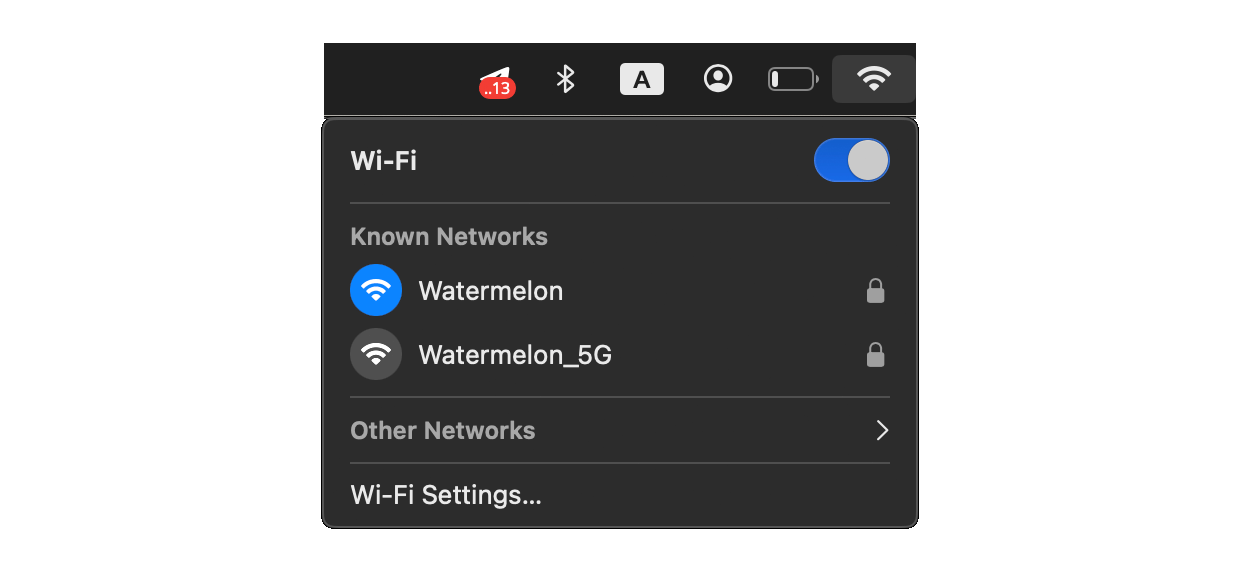
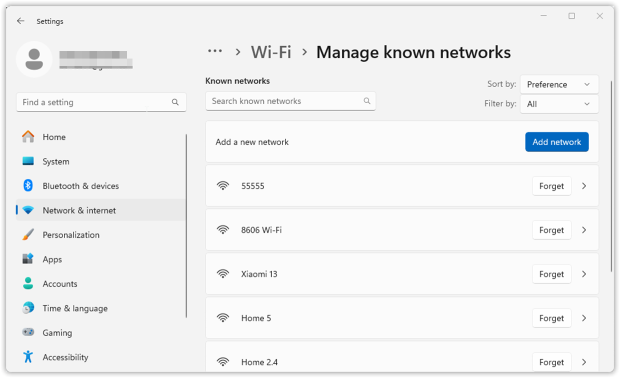
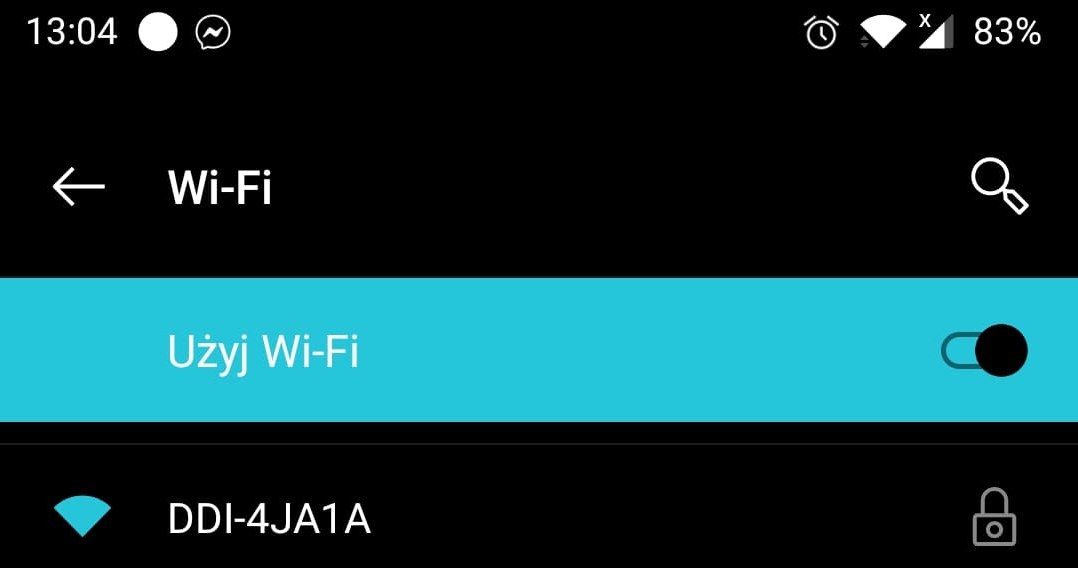
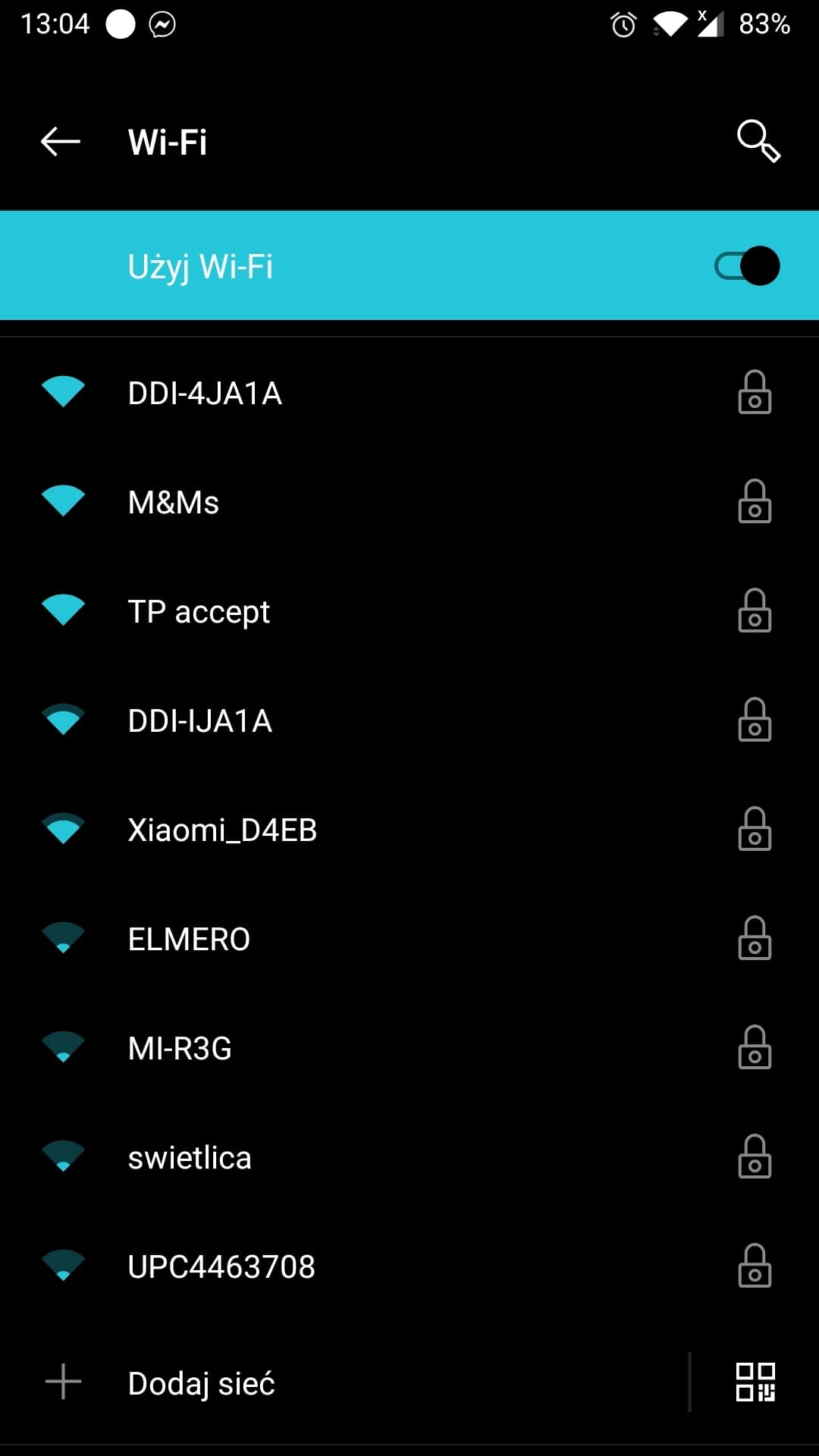
2. Sprawdź dostępne sieci na problematycznych urządzeniach
Czasami urządzenie może po prostu "zapomnieć" o istniejącej sieci lub nie odświeżyć listy dostępnych sieci.
- Na urządzeniu, które nie może się połączyć, otwórz ustawienia Wi-Fi.
- Poszukaj swojej sieci na liście. Jeśli ją widzisz, spróbuj kliknąć "Zapomnij sieć", a następnie połączyć się ponownie, wprowadzając hasło.
- Jeśli Twoja sieć nie pojawia się na liście, upewnij się, że funkcja Wi-Fi jest włączona na tym urządzeniu.
3. Zbliż urządzenia do routera
Odległość i przeszkody to wrogowie sygnału Wi-Fi. Grube ściany, metalowe elementy, a nawet akwarium mogą znacząco osłabiać zasięg.
- Spróbuj przenieść urządzenie, które ma problem, bliżej routera.
- Jeśli połączenie zaczyna działać, problemem jest prawdopodobnie zasięg. Rozważ przeniesienie routera w bardziej centralne miejsce w domu lub zainwestowanie w repeater Wi-Fi (wzmacniacz sygnału).
4. Upewnij się, że urządzenie nie jest wykluczone z sieci
W niektórych routerach można ustawić listy urządzeń, które mają dostęp do sieci. Czasami przez przypadek lub błąd konfiguracji, Twoje urządzenie mogło zostać na taką listę dodane.
- Zaloguj się do panelu administracyjnego swojego routera (zazwyczaj przez wpisanie adresu IP routera w przeglądarce, np. 192.168.1.1 lub 192.168.0.1 – sprawdź instrukcję swojego routera).
- Poszukaj opcji takich jak "Kontrola dostępu", "Lista adresów MAC" lub "Filtrowanie adresów MAC".
- Sprawdź, czy adres MAC Twojego problematycznego urządzenia nie jest zablokowany. Jeśli tak, usuń go z listy.

Zaawansowane kroki dla bardziej uporczywych problemów
Jeśli proste rozwiązania nie przyniosły rezultatów, czas przejść do bardziej zaawansowanych metod. Wymagają one nieco więcej wiedzy technicznej, ale często są kluczem do rozwiązania problemu.
5. Sprawdź, czy router nie jest przeciążony
Każdy router ma ograniczoną przepustowość i liczbę jednoczesnych połączeń, które może obsłużyć. Choć nowoczesne routery są coraz wydajniejsze, w dużych domach z wieloma urządzeniami problem przeciążenia może się pojawić.
- Spróbuj tymczasowo odłączyć niektóre urządzenia od sieci i zobacz, czy wtedy problem ustąpi na tych, które zostały.
- Jeśli tak, rozważ zakup routera o większej przepustowości lub systemu Mesh, który rozszerza zasięg i zwiększa liczbę obsługiwanych urządzeń.
6. Zmień kanał Wi-Fi
Sieci Wi-Fi działają na określonych kanałach. Jeśli Twój sąsiad korzysta z tego samego kanału, może dochodzić do zakłóceń, podobnie jak w przypadku wielu samochodów próbujących wjechać na ten sam wąski mostek.
- Zaloguj się do panelu administracyjnego routera.
- Poszukaj ustawień sieci bezprzewodowej (Wireless Settings) i opcji kanału (Channel).
- Spróbuj ręcznie wybrać inny kanał, zazwyczaj 1, 6 lub 11 są najlepsze dla pasma 2.4 GHz, ponieważ nie nakładają się na siebie. Dla pasma 5 GHz dostępne są inne kanały.
- Możesz też skorzystać z aplikacji analizujących sieci Wi-Fi na smartfonie, które pomogą Ci wybrać najmniej zatłoczony kanał.
7. Zaktualizuj firmware routera
Producenci routerów regularnie wydają aktualizacje oprogramowania, które poprawiają bezpieczeństwo, wydajność i usuwają błędy. Nieaktualny firmware może być przyczyną problemów z kompatybilnością.
- Zaloguj się do panelu administracyjnego routera.
- Poszukaj sekcji "Aktualizacja oprogramowania" (Firmware Update) lub podobnej.
- Jeśli dostępna jest nowa wersja, pobierz ją i zainstaluj, postępując zgodnie z instrukcjami. Pamiętaj, aby nie przerywać procesu aktualizacji.
8. Zmień pasmo Wi-Fi (2.4 GHz vs 5 GHz)
Większość nowoczesnych routerów oferuje dwa pasma: 2.4 GHz i 5 GHz. Pasmo 2.4 GHz ma większy zasięg, ale jest bardziej podatne na zakłócenia i oferuje niższą prędkość. Pasmo 5 GHz oferuje wyższe prędkości i jest mniej zatłoczone, ale ma krótszy zasięg.
- Spróbuj połączyć problematyczne urządzenie z innym pasmem.
- Czasami starsze urządzenia nie obsługują pasma 5 GHz, lub odwrotnie – nowsze mogą mieć problemy z "dogadaniem się" z pasmem 2.4 GHz.
- Możesz również nadać sieciom w obu pasmach różne nazwy (SSID), np. "MojaSiec_2.4GHz" i "MojaSiec_5GHz", aby łatwiej wybrać właściwe połączenie.
9. Sprawdź ustawienia sieciowe na urządzeniu
Czasami problem nie leży w routerze, ale w konfiguracji sieciowej samego urządzenia.
- Resetowanie ustawień sieciowych: Na smartfonie lub komputerze możesz spróbować zresetować ustawienia sieciowe. Spowoduje to usunięcie zapisanych sieci Wi-Fi, haseł i ustawień VPN, ale często rozwiązuje problemy z połączeniem.
- Adres IP: Upewnij się, że urządzenie otrzymuje prawidłowy adres IP. Zazwyczaj powinno to dziać się automatycznie poprzez DHCP. Jeśli masz statyczne adresy IP, sprawdź ich poprawność.
Kiedy warto skontaktować się z dostawcą internetu lub serwisem?
Jeśli wypróbowaliście wszystkie powyższe kroki i nadal macie problemy, być może przyczyną jest awaria po stronie dostawcy internetu lub uszkodzenie samego routera. Warto wtedy skontaktować się z firmą świadczącą usługi internetowe. Mogą oni zdalnie sprawdzić status linii i wykryć ewentualne problemy. Jeśli problem dotyczy tylko jednego urządzenia, które jest wciąż na gwarancji, warto rozważyć kontakt z jego producentem.
Ważne jest, aby pamiętać, że każdy problem z siecią jest trochę jak zagadka. Czasem rozwiązanie jest proste i oczywiste, a czasem wymaga cierpliwości i systematycznego eliminowania potencjalnych przyczyn. Pamiętajcie, że sprawne Wi-Fi to komfort życia codziennego, który jest w zasięgu ręki, jeśli tylko poświęcimy mu odrobinę uwagi.
Czy któraś z tych metod okazała się skuteczna w rozwiązaniu problemu z Wi-Fi na wszystkich Waszych urządzeniach? A może macie własne, sprawdzone sposoby na przywrócenie łączności?