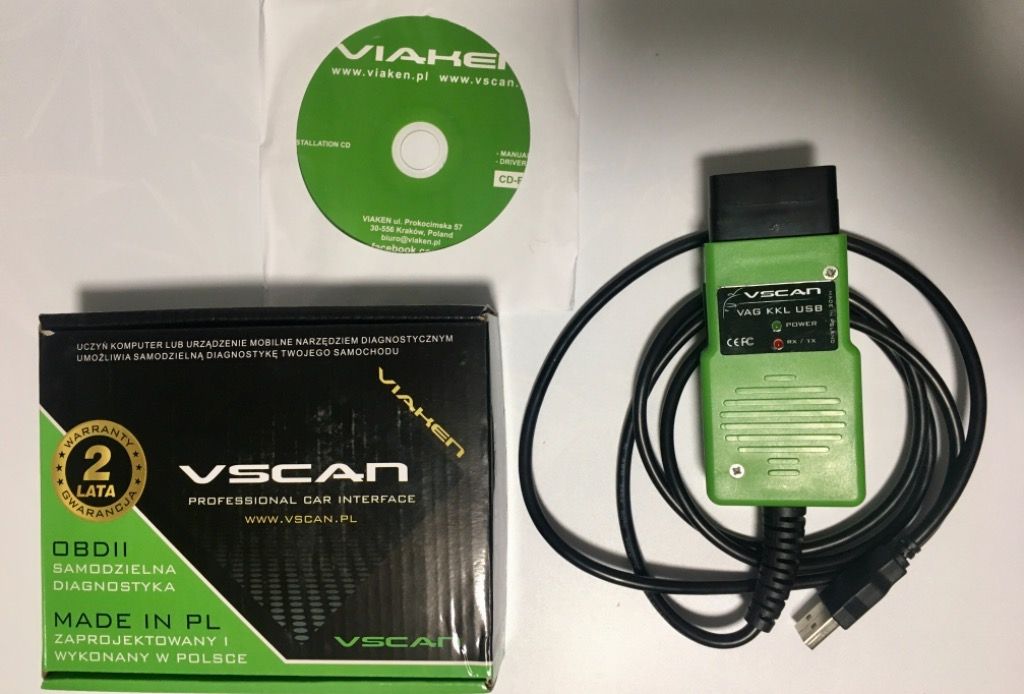
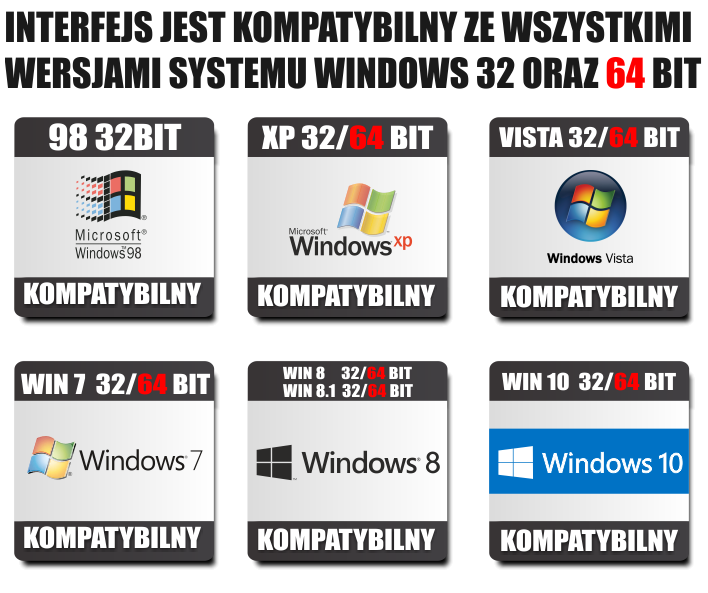
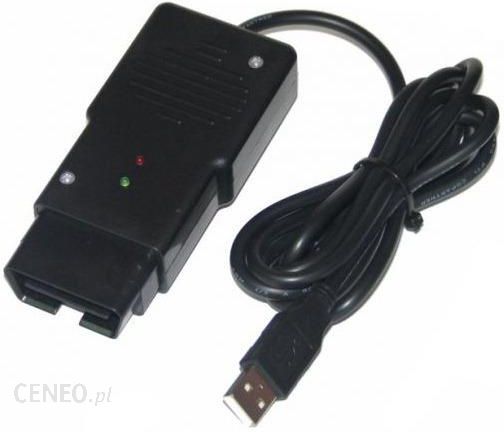
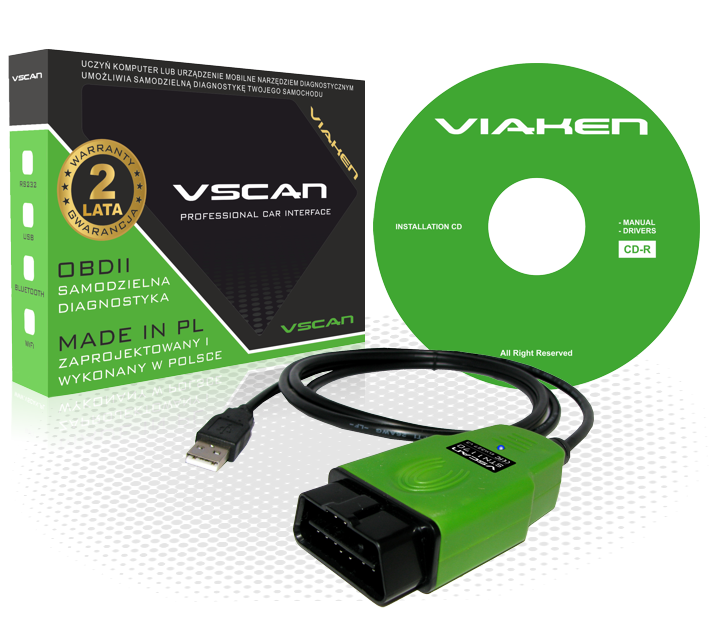
Viaken Kkl Usb Sterowniki Windows 7
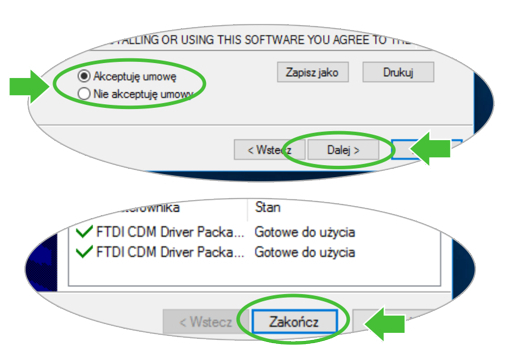
Czy kiedykolwiek znalazłeś się w sytuacji, gdy Twój interfejs diagnostyczny Viaken KKL USB odmawia współpracy z systemem Windows 7? To uczucie frustracji i bezsilności jest doskonale znane wielu miłośnikom motoryzacji i mechanikom amatorom, którzy polegają na tym sprzęcie do diagnozowania problemów ze swoimi samochodami. Wyobraź sobie, że masz pilną potrzebę sprawdzenia, dlaczego silnik Twojego auta pracuje nierówno, a jedyne co widzisz, to komunikat o błędzie sterownika... Właśnie dlatego tak ważne jest, aby mieć solidne rozwiązanie problemów ze sterownikami!
Niniejszy artykuł ma na celu pomóc Ci rozwiązać te problemy, krok po kroku, w sposób zrozumiały i przystępny. Postaramy się wyjaśnić, skąd biorą się problemy ze sterownikami Viaken KKL USB pod systemem Windows 7, jakie są potencjalne przyczyny i, co najważniejsze, jak je skutecznie rozwiązać.
Zrozumienie Problemu: Dlaczego Sterowniki Viaken KKL USB Sprawiają Kłopoty w Windows 7?
Aby skutecznie rozwiązać problem, warto zrozumieć jego źródło. Problemy ze sterownikami Viaken KKL USB w Windows 7 wynikają z kilku czynników:
Must Read
- Przestarzałe sterowniki: Sterowniki, które były odpowiednie w momencie premiery interfejsu, mogą nie być w pełni kompatybilne z nowszymi wersjami Windows 7.
- Problemy z instalacją: Błędy podczas instalacji, takie jak przerwanie procesu lub konflikty z innymi sterownikami, mogą powodować nieprawidłowe działanie.
- Niekompatybilność sprzętowa: Niektóre nowsze wersje interfejsów mogą nie być w pełni kompatybilne ze starszymi systemami operacyjnymi, takimi jak Windows 7, chociaż zazwyczaj są kompatybilne wstecz.
- Brak podpisów cyfrowych: Windows 7 wymaga, aby sterowniki były cyfrowo podpisane, co potwierdza ich autentyczność i integralność. Sterowniki bez podpisu mogą być blokowane przez system.
- Ustawienia zabezpieczeń: Czasami ustawienia zabezpieczeń w systemie Windows 7 mogą uniemożliwiać poprawne zainstalowanie sterowników.
Realny Wpływ Problemów ze Sterownikami
Problemy ze sterownikami Viaken KKL USB to nie tylko irytujący problem techniczny. Mają one realny wpływ na życie ludzi. Mechanicy amatorzy, którzy naprawiają samochody w wolnym czasie, tracą cenny czas na rozwiązywanie problemów ze sterownikami zamiast na diagnozowaniu i naprawianiu pojazdów. Firmy motoryzacyjne, które używają tych interfejsów do diagnostyki, mogą doświadczać przestojów, które kosztują ich pieniądze. A osoby prywatne, które chcą samodzielnie sprawdzić, co się dzieje z ich samochodem, mogą czuć się bezradne i zmuszone do oddania auta do warsztatu, narażając się na dodatkowe koszty.
Wyobraź sobie sytuację, w której musisz pilnie wyjechać, a kontrolka silnika świeci się na desce rozdzielczej. Bez możliwości zdiagnozowania problemu za pomocą interfejsu Viaken KKL USB, musisz odłożyć podróż i udać się do mechanika, co wiąże się z utratą czasu i pieniędzy. To tylko jeden z przykładów tego, jak problemy ze sterownikami mogą wpływać na codzienne życie.
Adresowanie Kontrargumentów: Czy Naprawdę Potrzebuję Tych Sterowników?
Można argumentować, że istnieją inne interfejsy diagnostyczne, które są bardziej nowoczesne i łatwiejsze w konfiguracji. To prawda, rynek oferuje wiele alternatyw. Jednak Viaken KKL USB pozostaje popularnym wyborem ze względu na swoją cenę, dostępność i wsparcie dla starszych modeli samochodów. Dla wielu osób, które pracują ze starszymi autami, jest to niezastąpione narzędzie.
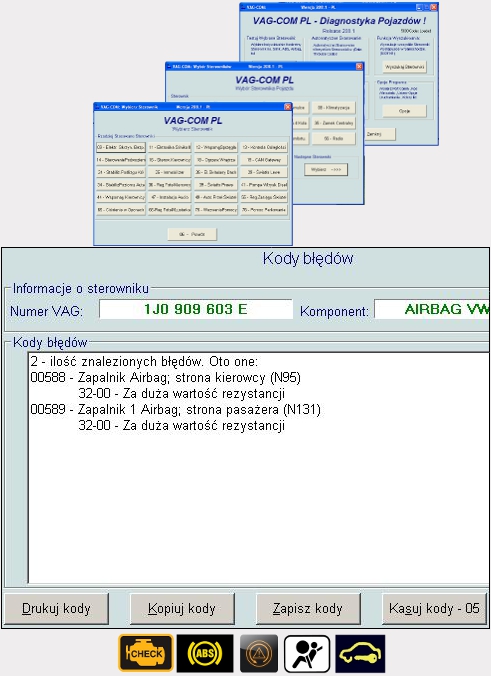
Ponadto, znajomość rozwiązywania problemów ze sterownikami Viaken KKL USB może być przydatna w przyszłości, gdy będziesz pracować z innymi urządzeniami, które wymagają instalacji sterowników w systemie Windows. Umiejętność radzenia sobie z takimi problemami jest cenną umiejętnością w świecie technologii.
Rozwiązania: Krok po Kroku
Oto kilka rozwiązań, które mogą pomóc Ci rozwiązać problemy ze sterownikami Viaken KKL USB w Windows 7:
1. Sprawdzenie Podstawowych Połączeń i Ustawień
Zanim przejdziesz do bardziej zaawansowanych rozwiązań, upewnij się, że:
- Interfejs jest prawidłowo podłączony do portu USB komputera. Spróbuj użyć innego portu USB.
- Kabel USB jest sprawny i nieuszkodzony.
- Uruchom komputer ponownie. Często proste ponowne uruchomienie rozwiązuje tymczasowe problemy.
2. Pobranie Najnowszych Sterowników
Pierwszym krokiem jest zawsze pobranie najnowszych sterowników ze strony internetowej producenta (Viaken) lub z innego zaufanego źródła. Upewnij się, że pobierasz sterowniki przeznaczone dla systemu Windows 7.
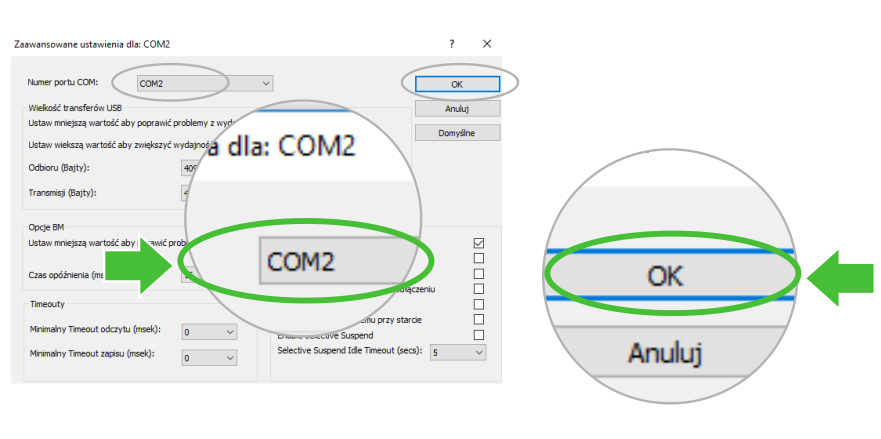
3. Instalacja Sterowników w Trybie Zgodności
Jeśli masz problemy z instalacją sterowników, spróbuj zainstalować je w trybie zgodności z wcześniejszą wersją systemu Windows. Aby to zrobić:
- Znajdź plik instalacyjny sterownika (zazwyczaj .exe lub .inf).
- Kliknij prawym przyciskiem myszy na pliku i wybierz "Właściwości".
- Przejdź do zakładki "Zgodność".
- Zaznacz pole "Uruchom ten program w trybie zgodności z:" i wybierz z listy "Windows XP (Service Pack 3)" lub inną starszą wersję.
- Zaznacz pole "Uruchom ten program jako administrator".
- Kliknij "Zastosuj" i "OK".
- Uruchom instalator.
4. Ręczna Instalacja Sterowników z Pliku .INF
Czasami automatyczny instalator może zawieść. W takim przypadku spróbuj zainstalować sterowniki ręcznie:
- Podłącz interfejs Viaken KKL USB do komputera.
- Otwórz "Menedżer urządzeń" (kliknij prawym przyciskiem myszy na "Komputer" na pulpicie lub w menu Start i wybierz "Właściwości", a następnie "Menedżer urządzeń").
- Powinien pojawić się nieznany sprzęt lub urządzenie z żółtym wykrzyknikiem. Kliknij na nim prawym przyciskiem myszy i wybierz "Aktualizuj sterownik".
- Wybierz "Przeglądaj mój komputer w poszukiwaniu oprogramowania sterownika".
- Wskaż folder, w którym znajdują się pliki sterownika (.inf).
- Kliknij "Dalej".
- Windows powinien zainstalować sterownik.
5. Wyłączenie Wymuszania Podpisu Sterowników
Jeśli sterowniki nie są cyfrowo podpisane, Windows 7 może je blokować. Możesz tymczasowo wyłączyć wymuszanie podpisu sterowników, aby zainstalować sterowniki Viaken KKL USB. Pamiętaj jednak, że robisz to na własne ryzyko, ponieważ może to obniżyć poziom bezpieczeństwa systemu.
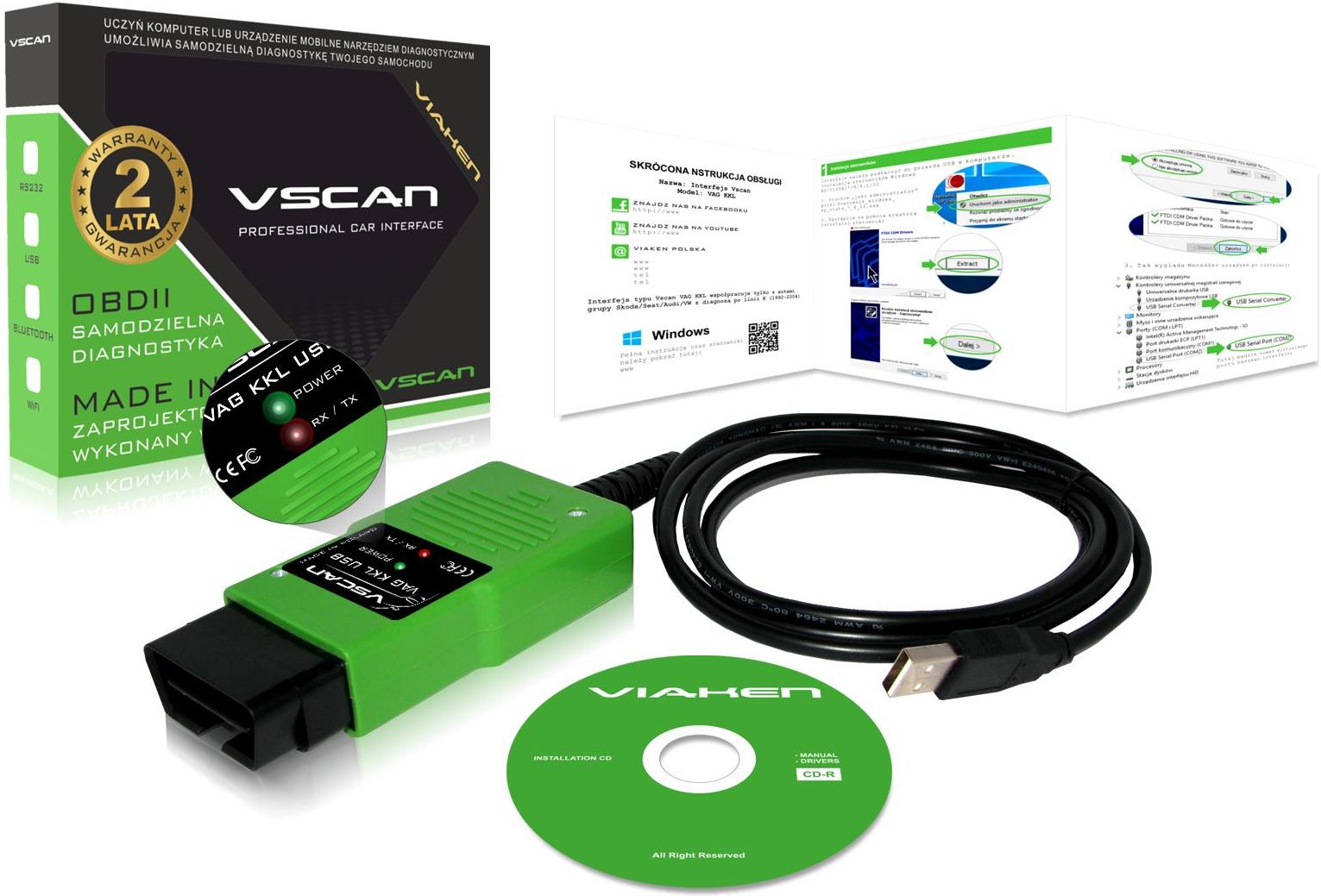
Aby wyłączyć wymuszanie podpisu sterowników:
- Uruchom ponownie komputer.
- Podczas uruchamiania, naciskaj klawisz F8, aż pojawi się menu "Zaawansowane opcje uruchamiania".
- Wybierz opcję "Wyłącz wymuszanie podpisu sterowników" i naciśnij Enter.
- Po uruchomieniu systemu Windows, zainstaluj sterowniki.
6. Rozwiązywanie Konfliktów Sterowników
Czasami konflikty z innymi sterownikami mogą powodować problemy. Spróbuj odinstalować sterowniki do innych urządzeń USB, które mogą powodować konflikty, a następnie zainstaluj sterowniki Viaken KKL USB.
7. Aktualizacja Systemu Windows 7
Upewnij się, że Twój system Windows 7 jest zaktualizowany do najnowszej wersji. Czasami aktualizacje systemu operacyjnego zawierają poprawki, które mogą rozwiązać problemy ze sterownikami.
8. Użycie Wirtualnej Maszyny
Jeśli żadne z powyższych rozwiązań nie działa, możesz spróbować zainstalować Windows XP lub inną starszą wersję systemu operacyjnego na wirtualnej maszynie (np. VirtualBox lub VMware) i zainstalować sterowniki Viaken KKL USB na wirtualnej maszynie. To może być obejście problemu, jeśli sterowniki nie są kompatybilne z Windows 7.
9. Szukanie Pomocy na Forum
Jeśli nadal masz problemy, poszukaj pomocy na forach internetowych poświęconych motoryzacji i diagnostyce samochodowej. Inni użytkownicy mogli już napotkać ten sam problem i znaleźć rozwiązanie.
Profesjonalny, Ale Ludzki Ton
Rozwiązywanie problemów technicznych może być frustrujące, dlatego ważne jest, aby podchodzić do tego zadania z cierpliwością i spokojem. Pamiętaj, że nie jesteś sam, a wielu innych użytkowników doświadczyło podobnych problemów. Nie wahaj się szukać pomocy i eksperymentować z różnymi rozwiązaniami, aż znajdziesz to, które zadziała w Twoim przypadku.
Podsumowanie i Następne Kroki
Problemy ze sterownikami Viaken KKL USB w Windows 7 mogą być irytujące, ale zazwyczaj można je rozwiązać, stosując odpowiednie kroki. Pamiętaj o sprawdzeniu podstawowych połączeń, pobraniu najnowszych sterowników, instalacji w trybie zgodności, ręcznej instalacji z pliku .inf, wyłączeniu wymuszania podpisu sterowników (z ostrożnością), rozwiązywaniu konfliktów sterowników, aktualizacji systemu Windows i ewentualnie użyciu wirtualnej maszyny.
Mam nadzieję, że ten artykuł pomógł Ci w rozwiązaniu problemów ze sterownikami Viaken KKL USB w Windows 7. Czy masz jakieś pytania lub doświadczenia, którymi chciałbyś się podzielić? Twoje komentarze mogą pomóc innym użytkownikom w rozwiązaniu ich problemów!