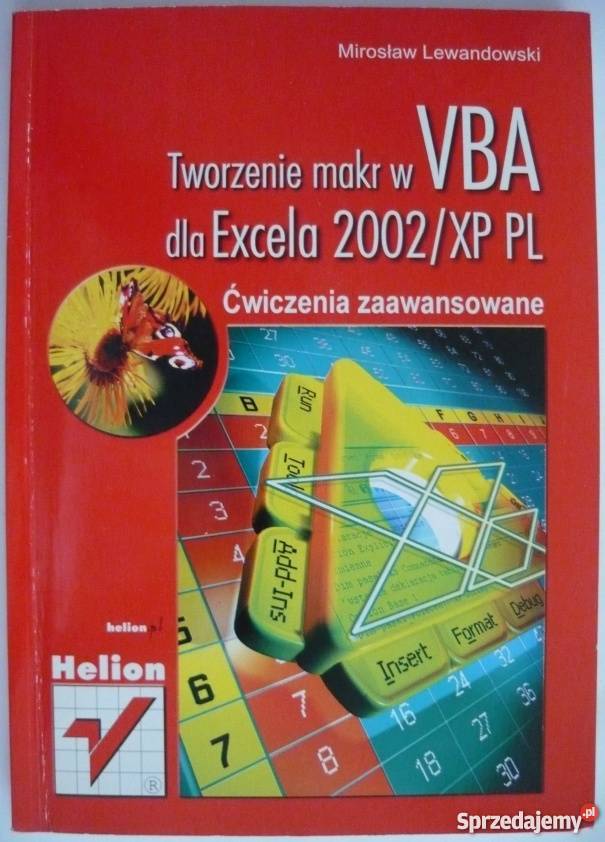
Vba Dla Excela 2010 Pl 155 Praktycznych Przykładów

Witaj w świecie VBA dla Excela 2010 PL! Wyobraź sobie, że Excel to wielkie miasto, a VBA to plan miasta. Dzięki niemu, możesz budować budynki (funkcje), organizować ulice (dane) i kontrolować ruch (automatyzacja).
VBA, czyli Visual Basic for Applications, to język programowania. Jest jak tłumacz, który rozumie, czego chcesz od Excela. Mówisz mu w VBA, a on tłumaczy to na język, który Excel rozumie i wykonuje.
Pomyśl o tym jak o gotowaniu. Masz składniki (dane w Excelu), przepis (kod VBA), i potrawę (wynik). Kod VBA to właśnie Twój przepis, który mówi Excelowi, co ma zrobić z danymi.
Must Read
Aby zacząć, musisz otworzyć Visual Basic Editor (VBE). Naciśnij Alt + F11. To jak wejście do kuchni, gdzie będziesz tworzyć swoje przepisy. Zobaczysz okno edytora, w którym będziesz pisać kod.
Zacznijmy od prostego przykładu: wyświetlenie komunikatu. W oknie VBE, wstaw Module (Wstaw -> Module). Następnie wpisz: MsgBox "Witaj Świecie!". To jak powiedzenie Excelowi: "Pokaż okno z napisem 'Witaj Świecie!'".
Aby uruchomić kod, naciśnij F5. Pojawi się okienko z napisem "Witaj Świecie!". To Twoja pierwsza potrawa! Prosta, ale satysfakcjonująca.
Kolejny przykład: wstawienie wartości do komórki. Użyjemy kodu: Range("A1").Value = "Nowa wartość". To tak, jakbyś mówił Excelowi: "Wpisz 'Nowa wartość' do komórki A1".
Range("A1") to adres komórki. Możesz zmieniać go na Range("B2"), Range("C3"), itd. To jak wybieranie, do którego garnka chcesz wlać składniki.
![Vba dla excela 2021 i 365 pl [wrotek witold] - 24307a01427ks [18769319](https://fachowa.pl/userdata/public/gfx/45789/VBA-dla-Excela-2021-i-365-PL-Wrotek-Witold.jpg)
.Value oznacza wartość komórki. Możesz przypisać do niej tekst, liczbę, datę, cokolwiek. To jak dodawanie konkretnego składnika do garnka.
Teraz, przyjrzyjmy się pętlom. Pętla to powtarzająca się czynność. Wyobraź sobie, że musisz posortować 100 jabłek. Zamiast robić to ręcznie 100 razy, używasz pętli.
Pętla For wygląda tak: For i = 1 To 10: Range("A" & i).Value = i: Next i. Ta pętla wpisuje liczby od 1 do 10 w komórki A1 do A10. i to zmienna, która zmienia się w każdej iteracji pętli.
"A" & i łączy literę "A" z wartością zmiennej i. To jak budowanie adresu komórki dynamicznie. Dzięki temu, możesz łatwo wypełnić wiele komórek danymi.
Kolejny ważny element: instrukcje warunkowe. To jak podejmowanie decyzji. Na przykład, jeśli jabłko jest czerwone, wkładasz je do koszyka, a jeśli zielone, odkładasz na bok.

Instrukcja If wygląda tak: If Range("A1").Value > 10 Then MsgBox "Wartość jest większa od 10". To oznacza: "Jeśli wartość w komórce A1 jest większa od 10, pokaż komunikat".
Pamiętaj, że VBA to proces uczenia się. Im więcej ćwiczysz, tym lepiej rozumiesz język i możliwości, jakie daje. Wykorzystaj 155 praktycznych przykładów jako przewodnik i eksperymentuj!
Powodzenia w Twojej podróży z VBA! Odkrywaj, twórz i automatyzuj!