Udostępnianie Ekranu Z Telefonu Na Komputer
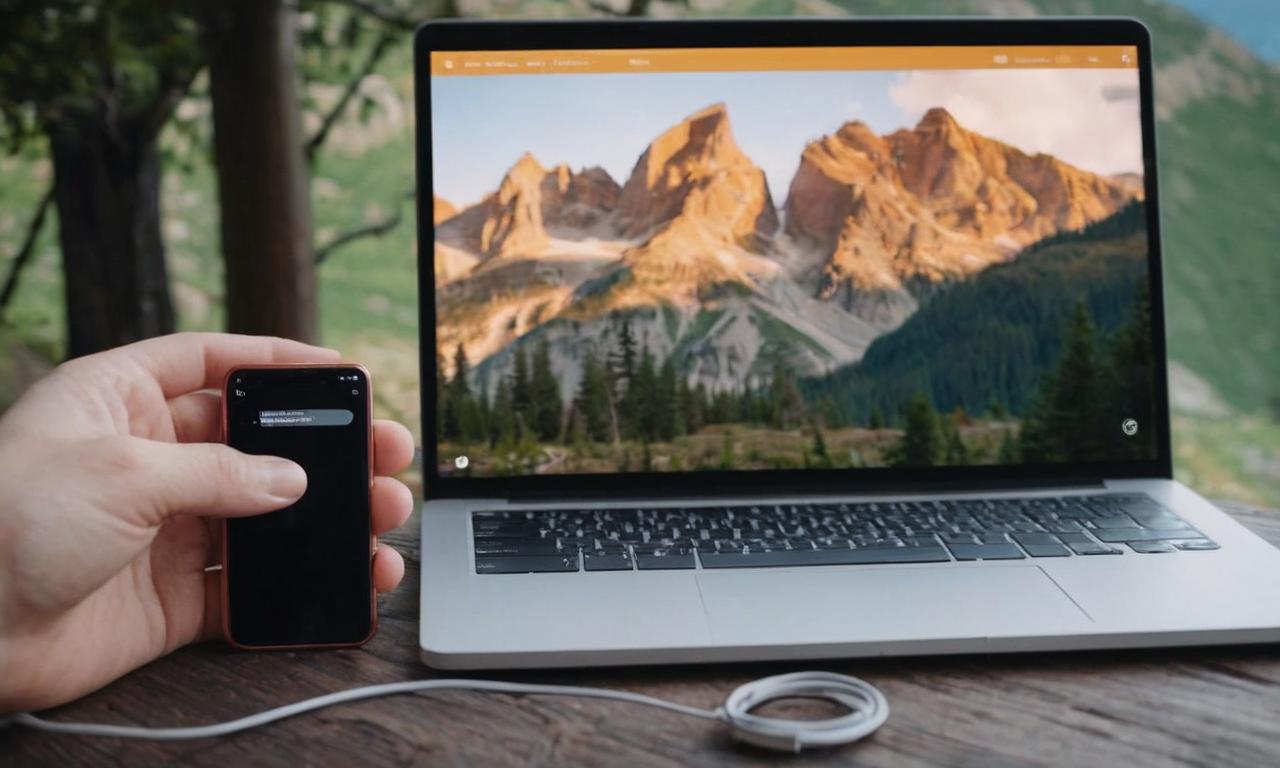
W dzisiejszym, dynamicznie rozwijającym się świecie technologii, udostępnianie ekranu telefonu na komputer stało się nie tylko wygodną funkcją, ale często wręcz niezbędnym narzędziem. Niezależnie od tego, czy jesteś profesjonalistą pracującym zdalnie, studentem przygotowującym prezentację, czy po prostu osobą, która chce pokazać coś znajomym, możliwość wyświetlenia zawartości smartfona na większym ekranie komputera otwiera szereg nowych możliwości.
To proste z pozoru działanie może znacząco usprawnić pracę, naukę i rozrywkę. Wyobraź sobie konieczność przeglądania długiego dokumentu lub arkusza kalkulacyjnego na małym ekranie telefonu – jest to męczące i nieefektywne. Teraz pomyśl o tym samym zadaniu, ale wykonanym na dużym monitorze komputera. Różnica jest kolosalna. Podobnie jest z oglądaniem zdjęć czy filmów, graniem w gry mobilne czy prezentowaniem wyników swojej pracy kolegom z zespołu.
Ten artykuł ma na celu przybliżenie Ci różnorodnych metod udostępniania ekranu telefonu na komputer, omówienie ich zalet i wad, a także przedstawienie praktycznych wskazówek, które pomogą Ci wybrać najlepsze rozwiązanie dla Twoich potrzeb. Omówimy zarówno rozwiązania natywne, wbudowane w systemy operacyjne, jak i popularne aplikacje firm trzecich, a także te opierające się na połączeniu przewodowym.
Must Read
Dlaczego warto udostępniać ekran telefonu na komputer?
Motywacje stojące za chęcią wyświetlenia ekranu telefonu na większym ekranie są wielorakie. Przede wszystkim, jest to kwestia komfortu i czytelności. Małe ikony, tekst czy zdjęcia na ekranie smartfona mogą być trudne do zauważenia, zwłaszcza dla osób ze słabszym wzrokiem. Komputerowy monitor oferuje znacznie większą przestrzeń roboczą, co pozwala na swobodne przeglądanie treści, nawet tych najbardziej szczegółowych.
Kolejnym kluczowym aspektem jest produktywność. W środowisku pracy zdalnej, gdzie prezentacje, wspólne edytowanie dokumentów czy analiza danych są na porządku dziennym, udostępnianie ekranu telefonu staje się nieocenionym narzędziem. Możliwość szybkiego pokazania kolegom aktualnego stanu projektu, błędu w aplikacji czy interesującej grafiki bez konieczności przesyłania plików między urządzeniami, oszczędza cenny czas i minimalizuje ryzyko nieporozumień.
Nauka i edukacja również korzystają na tej funkcjonalności. Studenci mogą łatwiej śledzić materiały udostępniane przez wykładowców, pracować nad zadaniami grupowymi, wyświetlając wspólnie ekran telefonu z notatkami czy materiałami źródłowymi. W szkołach, nauczyciele mogą demonstrować działanie aplikacji edukacyjnych lub udostępniać przykłady zadań.
Nie można zapomnieć o rozrywce. Wielu użytkowników uwielbia grać w gry mobilne. Wyświetlenie gry na dużym ekranie komputera, często z możliwością podłączenia pada, może znacząco podnieść jakość rozgrywki, dając wrażenie obcowania z grą konsolową.
Wreszcie, łatwość udostępniania. Zamiast prosić kogoś, by pochylił się nad małym ekranem telefonu, aby zobaczyć zdjęcie lub film, możemy po prostu wyświetlić go na ekranie komputera, który często znajduje się w bardziej dogodnym miejscu dla kilku osób jednocześnie.
Metody udostępniania ekranu
Istnieje kilka podstawowych sposobów na udostępnienie ekranu telefonu na komputer. Wybór konkretnej metody zależy od systemu operacyjnego telefonu, systemu operacyjnego komputera oraz dostępności sieci Wi-Fi.

1. Połączenie bezprzewodowe (Wi-Fi)
Jest to zdecydowanie najpopularniejsza i najwygodniejsza metoda. Wymaga, aby oba urządzenia (telefon i komputer) były podłączone do tej samej sieci Wi-Fi.
a) Rozwiązania natywne
Zarówno Android, jak i iOS oferują wbudowane funkcje do udostępniania ekranu.
Dla użytkowników Androida:
Większość nowoczesnych telefonów z systemem Android posiada funkcję znaną jako "Cast", "Przesyłanie" lub "Smart View" (nazwa może się różnić w zależności od producenta). Aby jej użyć:
- Upewnij się, że Twój telefon i komputer są podłączone do tej samej sieci Wi-Fi.
- Na telefonie otwórz panel szybkich ustawień (przesuwając palcem w dół od góry ekranu).
- Znajdź ikonę "Cast" lub podobną i ją aktywuj.
- System zeskanuje dostępne urządzenia w sieci. Wybierz swój komputer z listy.
- Jeśli korzystasz z Windows 10/11, na komputerze musisz mieć włączoną funkcję "Połącz" (w Ustawieniach > System > Tryb tabletu lub Ustawienia > Projektowanie na ten komputer).
- Po połączeniu, zawartość ekranu telefonu będzie widoczna na ekranie komputera.
Dla użytkowników iOS (iPhone/iPad):
Urządzenia Apple korzystają z funkcji "AirPlay". Aby jej użyć:
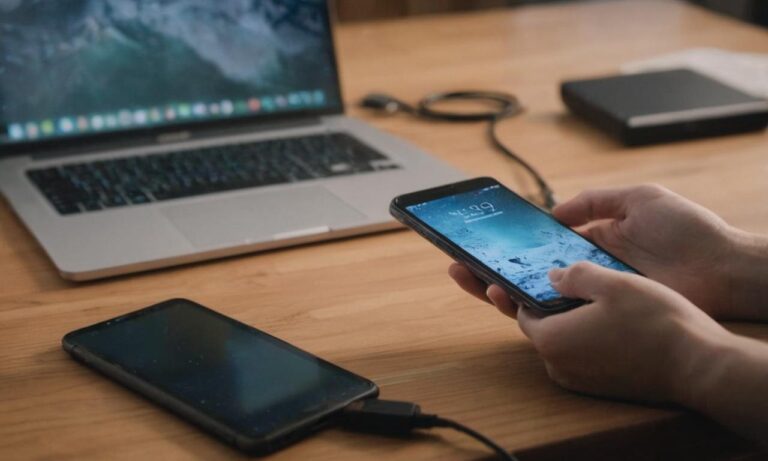
- Podobnie, oba urządzenia muszą być w tej samej sieci Wi-Fi.
- Na iPhonie lub iPadzie otwórz Centrum sterowania (przesuwając palcem w dół od górnego prawego rogu ekranu na nowszych modelach, lub w górę od dołu na starszych).
- Wybierz opcję "Duplikuj ekran" (Screen Mirroring).
- Z listy dostępnych urządzeń wybierz swój komputer.
- Jeśli korzystasz z komputera Mac, możesz użyć funkcji AirPlay wbudowanej w macOS. W przypadku komputera z systemem Windows, konieczne może być zainstalowanie dodatkowego oprogramowania (np. odbiornika AirPlay), które pozwoli komputerowi na odbiór strumienia AirPlay.
Zalety połączenia bezprzewodowego: wygoda, brak kabli, duża mobilność.
Wady połączenia bezprzewodowego: możliwe opóźnienia (lagi), zależność od stabilności sieci Wi-Fi, czasami niższa jakość obrazu w porównaniu do połączenia przewodowego.
b) Aplikacje firm trzecich
Istnieje wiele aplikacji, które oferują rozszerzone możliwości udostępniania ekranu, często z dodatkowymi funkcjami, takimi jak zdalne sterowanie telefonem z komputera czy przesyłanie plików.
Popularne przykłady to:
- AirDroid: Jedna z najstarszych i najbardziej wszechstronnych aplikacji. Pozwala nie tylko na udostępnianie ekranu, ale także na zarządzanie plikami, wysyłanie SMS-ów, odbieranie powiadomień, a nawet dostęp do kamery telefonu z poziomu komputera. Działa zarówno przez Wi-Fi, jak i przez internet (poza domową siecią).
- Vysor: Prosta w obsłudze aplikacja, dostępna jako rozszerzenie do przeglądarki Chrome lub jako samodzielny program. Oferuje wersję darmową z podstawową funkcjonalnością oraz wersję płatną z wyższą jakością obrazu i dodatkowymi opcjami.
- AnyDesk: Choć bardziej znane jako narzędzie do zdalnego pulpitu, AnyDesk pozwala również na udostępnianie ekranu urządzenia mobilnego (Android) na komputerze. Jest to często wybierane rozwiązanie do pomocy technicznej.
- Scrcpy: Jest to darmowe narzędzie open-source, które wymaga podłączenia telefonu przez USB (choć może też działać przez Wi-Fi po wstępnej konfiguracji). Jest bardzo wydajne, oferuje niskie opóźnienia i wysoką jakość obrazu. Nie wymaga instalacji aplikacji na telefonie (wystarczy włączone debugowanie USB). Jest to ulubione rozwiązanie wielu zaawansowanych użytkowników i programistów.
Zalety aplikacji firm trzecich: często więcej funkcji, możliwość udostępniania nawet bez tej samej sieci Wi-Fi, lepsza kontrola nad procesem.
Wady aplikacji firm trzecich: niektóre funkcje mogą być płatne, konieczność instalacji dodatkowego oprogramowania na obu urządzeniach, potencjalne problemy z kompatybilnością.
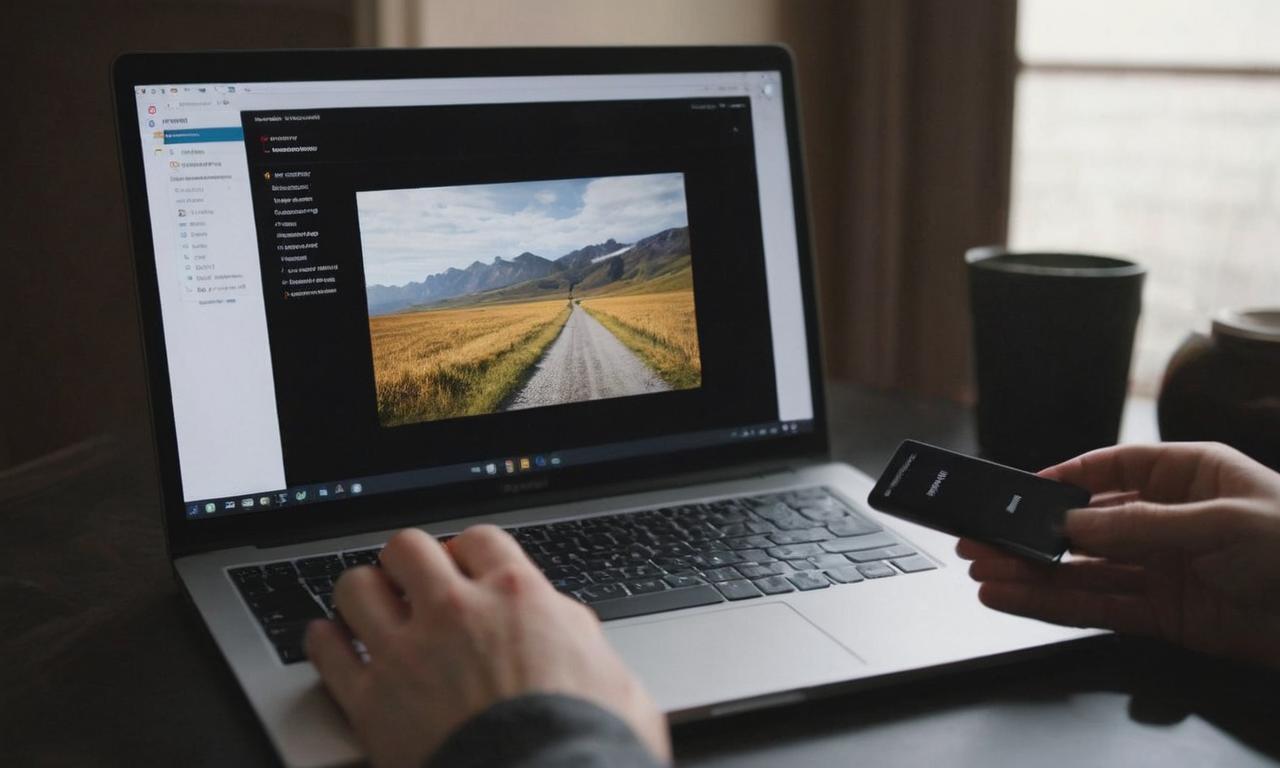
2. Połączenie przewodowe (USB)
Choć mniej popularne w codziennym użytkowaniu ze względu na potrzebę podłączenia kabla, połączenie USB oferuje najwyższą stabilność i jakość przesyłanego obrazu, a także minimalne opóźnienia.
Jest to idealne rozwiązanie dla:
- Profesjonalistów potrzebujących najwyższej jakości obrazu, np. do edycji zdjęć czy wideo na większym ekranie.
- Graczy mobilnych, dla których płynność rozgrywki i brak opóźnień są kluczowe.
- Programistów i testerów aplikacji, którzy potrzebują stabilnego i szybkiego dostępu do ekranu urządzenia mobilnego do debugowania.
Najpopularniejsze narzędzia wykorzystujące połączenie USB to:
- Scrcpy: Jak wspomniano wcześniej, to narzędzie działa wyśmienicie przez USB. Jest darmowe, wydajne i oferuje doskonałą jakość obrazu. Wymaga włączenia opcji programistycznych i debugowania USB na telefonie z Androidem.
- Vysor (w trybie USB): Po podłączeniu telefonu przez USB, Vysor często działa stabilniej i z lepszą jakością niż przez Wi-Fi.
- Narzędzia deweloperskie Android Studio: Dla programistów, Android Studio oferuje zaawansowane możliwości podglądu i debugowania aplikacji na podłączonym urządzeniu.
Jak skonfigurować połączenie USB (ogólne kroki dla Androida):
- Włącz opcje programistyczne na telefonie: Zazwyczaj robi się to, wchodząc w Ustawienia > Informacje o telefonie i kilkakrotnie dotykając numeru kompilacji.
- Włącz debugowanie USB: W opcjach programistycznych znajdź i zaznacz opcję "Debugowanie USB".
- Podłącz telefon do komputera kablem USB.
- Zezwól na debugowanie USB: Na ekranie telefonu może pojawić się komunikat z prośbą o zezwolenie na debugowanie USB z tego komputera. Zaznacz opcję "Zawsze zezwalaj z tego komputera" i potwierdź.
- Uruchom wybrane narzędzie (np. Scrcpy lub Vysor). Narzędzie powinno wykryć podłączone urządzenie.
Zalety połączenia przewodowego: najlepsza jakość obrazu, minimalne opóźnienia, bardzo stabilne połączenie, nie wymaga silnej sieci Wi-Fi.
Wady połączenia przewodowego: ograniczona mobilność z powodu kabla, konieczność podłączenia fizycznego.
Praktyczne wskazówki i zastosowania
Wybór najlepszej metody zależy od indywidualnych potrzeb. Oto kilka przykładów i wskazówek:
- Do szybkich prezentacji dla zespołu: Nativne funkcje "Cast" (Android) lub "AirPlay" (iOS) są zazwyczaj wystarczające i najszybsze do wdrożenia, zakładając stabilne Wi-Fi.
- Do zdalnej pomocy technicznej lub przeglądania prywatnych danych: Narzędzia takie jak AirDroid czy AnyDesk oferują większe bezpieczeństwo i szerszy zakres funkcji, w tym dostęp poza domową sieć.
- Do grania w gry mobilne na komputerze: Scrcpy przez USB lub połączenie bezprzewodowe będzie najlepszym wyborem ze względu na minimalne opóźnienia i płynność.
- Do pracy z aplikacjami wymagającymi precyzji: Połączenie USB z narzędziami takimi jak Scrcpy czy Vysor zapewni najlepszą jakość i brak lagów.
- Do nauki i prezentacji multimedialnych: Połączenie bezprzewodowe z wykorzystaniem natywnych funkcji lub aplikacji typu Vysor jest wygodne i wystarczająco dobre.
Pamiętaj o bezpieczeństwie. Upewnij się, że udostępniasz swój ekran tylko w zaufanych sieciach i z zaufanymi osobami, zwłaszcza jeśli korzystasz z aplikacji firm trzecich, które mogą mieć dostęp do większej ilości danych z Twojego telefonu.
Sterowanie telefonem z komputera: Wiele aplikacji i narzędzi (np. Scrcpy, AirDroid, Vysor) umożliwia nie tylko wyświetlanie ekranu, ale także jego zdalne sterowanie za pomocą myszki i klawiatury komputera. Jest to niezwykle wygodne przy wykonywaniu złożonych czynności na telefonie.
Podsumowanie
Udostępnianie ekranu telefonu na komputer to funkcja, która ewoluuje i staje się coraz bardziej dostępna i wszechstronna. Niezależnie od tego, czy potrzebujesz jej do pracy, nauki, czy rozrywki, istnieje rozwiązanie dopasowane do Twoich potrzeb. Od prostych, natywnych funkcji wbudowanych w systemy operacyjne, przez zaawansowane aplikacje firm trzecich, aż po stabilne połączenia przewodowe, możliwości są liczne.
Zachęcamy do eksperymentowania z różnymi metodami, aby znaleźć tę, która najlepiej odpowiada Twoim oczekiwaniom. Inwestycja czasu w konfigurację i naukę obsługi wybranych narzędzi zwróci się w postaci znacznie usprawnionej pracy i większego komfortu użytkowania.
Dzięki możliwości wyświetlania zawartości smartfona na większym ekranie, możemy pracować efektywniej, uczyć się z większą łatwością i cieszyć się multimediami w zupełnie nowy sposób. Wykorzystaj potencjał swojego smartfona w pełni, łącząc go ze swoim komputerem!