Tworzenie Plan Lekcji W Google
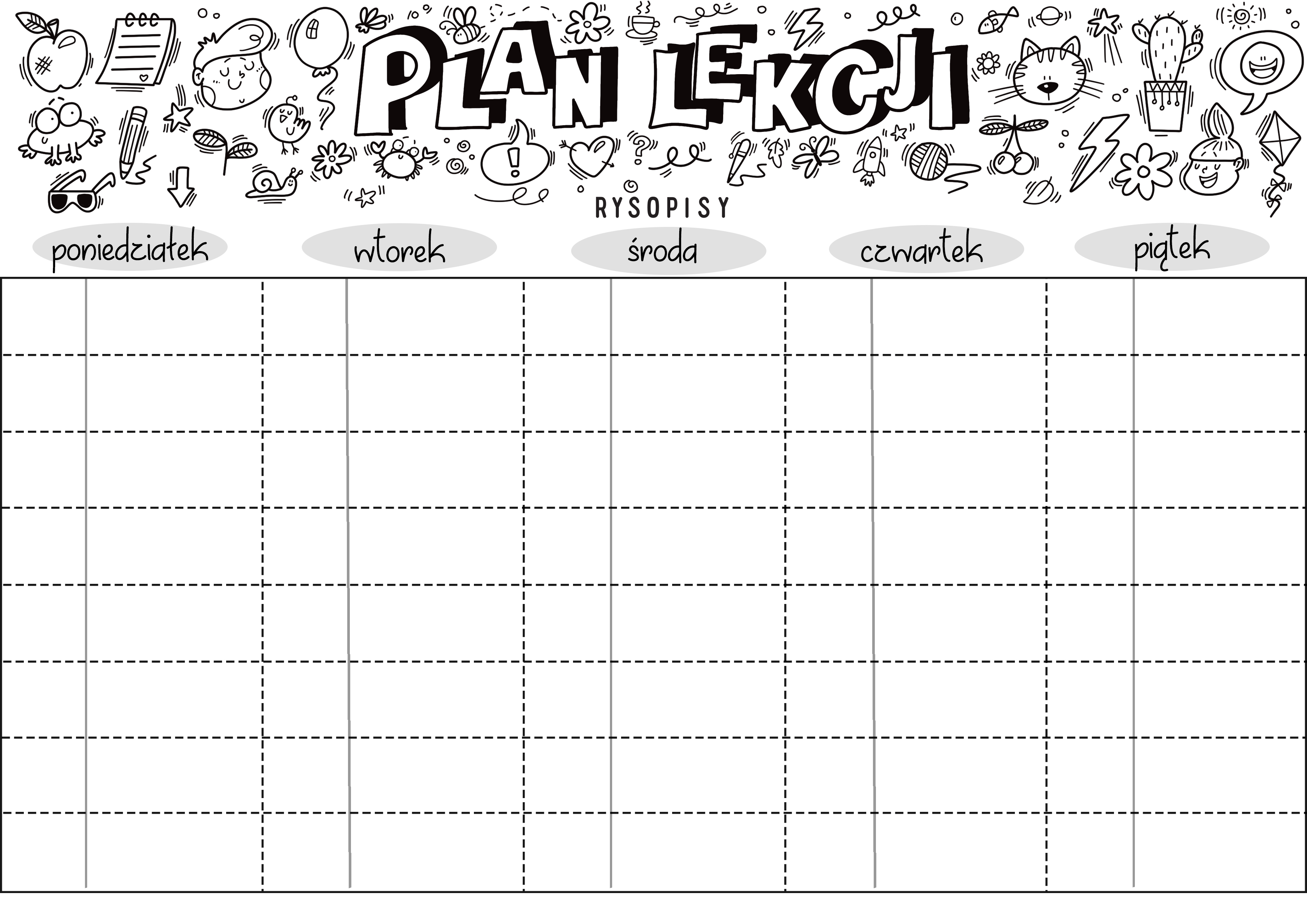
Plan lekcji to szczegółowy przewodnik dla nauczyciela, opisujący jak krok po kroku przeprowadzić lekcję. Zawiera cele, materiały, metody i ocenę. Tworzenie planu lekcji w Google to doskonały sposób na organizację i udostępnianie materiałów.
Dlaczego Google? Google oferuje wiele narzędzi, które ułatwiają tworzenie i zarządzanie planami lekcji: Dokumenty Google, Arkusze Google, Prezentacje Google, Dysk Google i Kalendarz Google. Wszystkie te narzędzia są darmowe i dostępne online.
Krok 1: Wybierz Narzędzie Google. Najczęściej używane są Dokumenty Google (Google Docs) do tworzenia tekstu i Arkusze Google (Google Sheets) do tabelarycznych planów. Możesz też użyć Prezentacji Google (Google Slides) dla bardziej wizualnych planów.
Must Read
Krok 2: Stwórz Nowy Dokument/Arkusz/Prezentację. Otwórz Google Dysk i kliknij "Nowy". Wybierz odpowiednie narzędzie z listy.
Krok 3: Określ Strukturę Planu Lekcji. Typowa struktura planu lekcji może wyglądać tak:

- Temat: Jasno określ temat lekcji, np. "Odnawialne Źródła Energii".
- Cele Lekcji: Co uczniowie mają się nauczyć? Np. "Uczniowie będą potrafili wymienić trzy odnawialne źródła energii."
- Materiały: Wymień wszystkie potrzebne materiały, np. "Prezentacja multimedialna, kartki, długopisy, filmy edukacyjne".
- Metody Nauczania: Jak będziesz uczyć? Np. "Wykład, dyskusja, praca w grupach, prezentacja projektów".
- Przebieg Lekcji: Szczegółowy opis krok po kroku, co będziesz robić w danej minucie lekcji. Np. "5 min: Wprowadzenie do tematu. 15 min: Wykład o odnawialnych źródłach energii...".
- Ocena: Jak ocenisz, czy uczniowie osiągnęli cele? Np. "Krótki quiz, obserwacja aktywności podczas pracy w grupach".
- Praca Domowa: Co uczniowie mają zrobić po lekcji? Np. "Napisać krótkie sprawozdanie o jednym z odnawialnych źródeł energii."
Krok 4: Wypełnij Strukturę. Wpisz wszystkie informacje w odpowiednie sekcje. Bądź szczegółowy i jasny. Użyj pogrubienia, aby wyróżnić ważne punkty.
Krok 5: Dodaj Linki do Materiałów. Jeśli korzystasz z prezentacji, filmów lub innych materiałów online, wklej linki bezpośrednio do planu lekcji. Ułatwi to szybki dostęp do nich podczas lekcji.

Krok 6: Udostępnij Plan Lekcji. Kliknij "Udostępnij" i wybierz odpowiednie uprawnienia. Możesz udostępnić plan innym nauczycielom do współpracy lub uczniom do wglądu.
Krok 7: Użyj Kalendarza Google. Dodaj wydarzenie do Kalendarza Google i dołącz link do planu lekcji. Dzięki temu zawsze będziesz mieć go pod ręką.
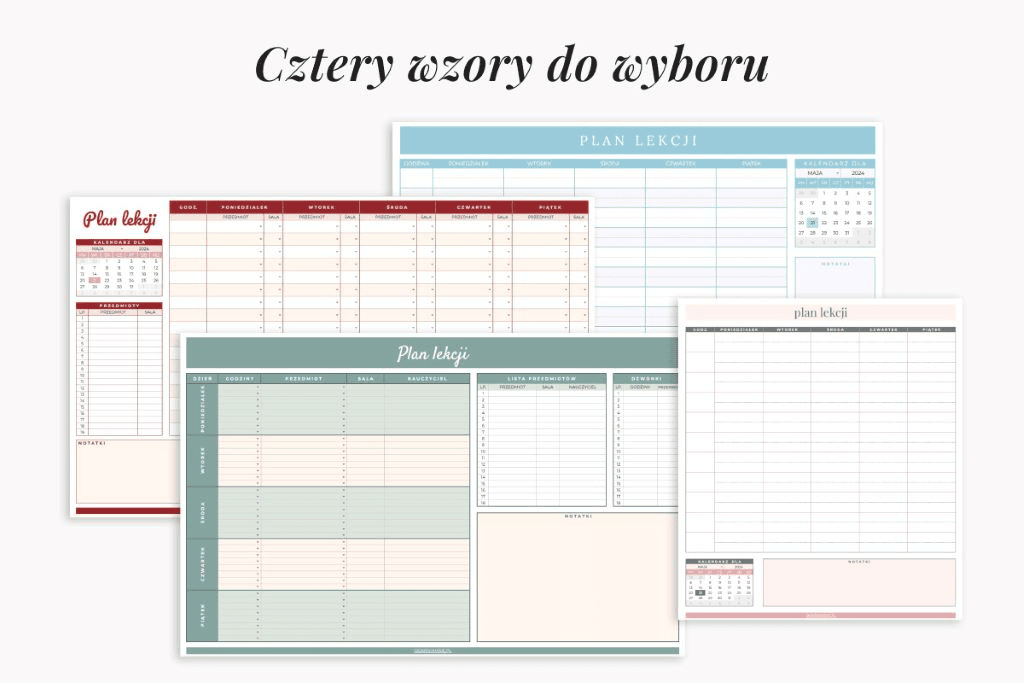
Wskazówki:
- Używaj krótkich akapitów i list punktowanych, aby tekst był czytelny.
- Użyj kolorów, aby wyróżnić różne sekcje planu.
- Regularnie aktualizuj plan lekcji, aby był zawsze aktualny.
Tworzenie planu lekcji w Google to prosty i efektywny sposób na organizację pracy i współpracę z innymi nauczycielami. Zastosowanie się do powyższych kroków sprawi, że Twoje lekcje będą lepiej zaplanowane i bardziej efektywne.