Telewizor Philips Jak Połączyć Z Telefonem
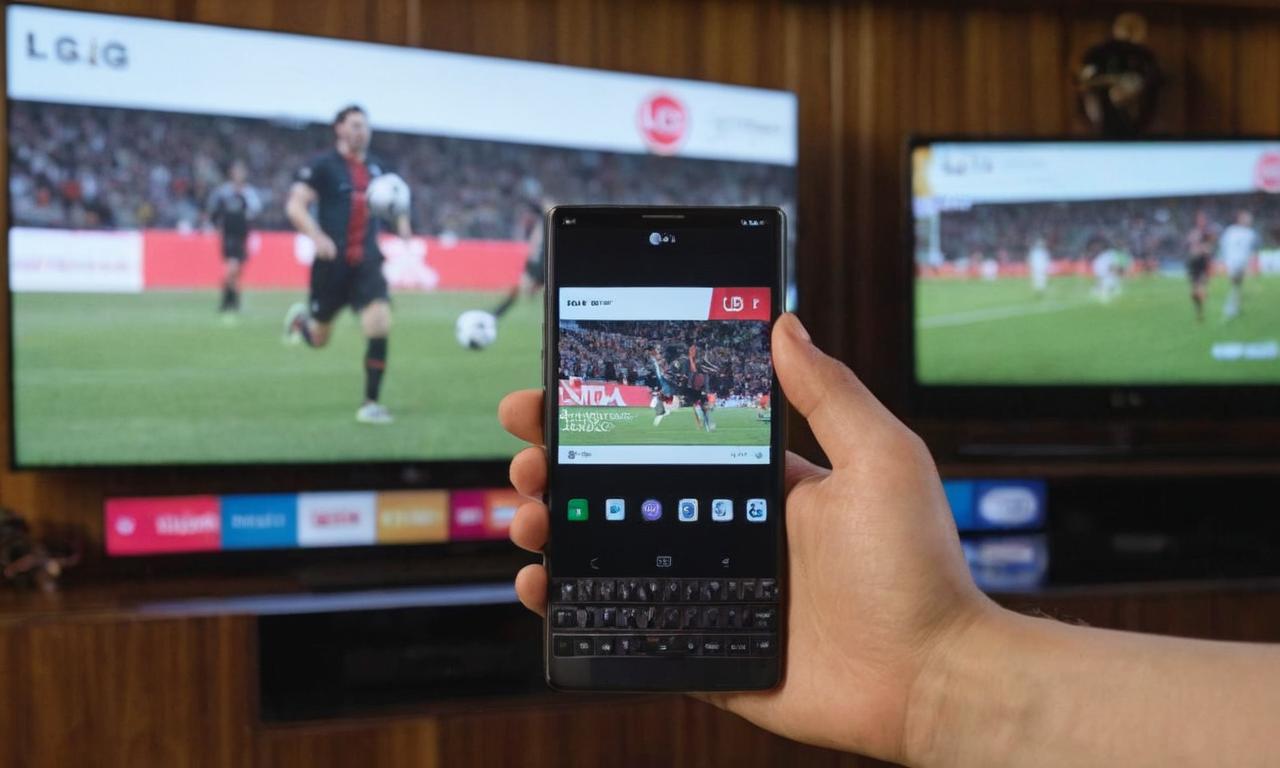
Zastanawiasz się, jak w pełni wykorzystać potencjał swojego telewizora Philips i przenieść ulubione treści z telefonu bezpośrednio na duży ekran? Doskonale rozumiemy to pragnienie! W dzisiejszych czasach, gdy nasze smartfony są centrum cyfrowego życia – od zdjęć i filmów z wakacji, przez gry mobilne, aż po transmisje sportowe – naturalne jest, że chcemy dzielić się tymi chwilami z bliskimi, ciesząc się nimi w komfortowych warunkach salonu. Niestety, połączenie tych dwóch urządzeń bywa czasem źródłem frustracji. Brak jasnych instrukcji, niezrozumiałe komunikaty o błędach, czy po prostu obawa przed "zepsuciem czegoś" – to częste wyzwania, z którymi borykają się użytkownicy. Ale spokojnie, jesteśmy tu, aby pomóc Ci pokonać te przeszkody i sprawić, by Twój telewizor Philips stał się idealnym towarzyszem dla Twojego smartfona.
W tym artykule przeprowadzimy Cię krok po kroku przez proces połączenia Twojego telefonu z telewizorem Philips, wyjaśnimy różne dostępne metody i podpowiemy, jak rozwiązać najczęściej pojawiające się problemy. Przygotuj się na to, że już za chwilę będziesz mógł komfortowo oglądać filmy z YouTube na dużym ekranie, prezentować rodzinne fotografie bez potrzeby ściskania się wokół jednego ekranu, a nawet grać w ulubione gry mobilne z nową, niespotykaną dotąd immersją.
Dlaczego warto połączyć telefon z telewizorem Philips?
Możliwości są praktycznie nieograniczone! Połączenie telefonu z telewizorem Philips otwiera przed Tobą świat nowych doznań i ułatwień. Wyobraź sobie:
Must Read
- Oglądanie filmów i seriali z aplikacji streamingowych bezpośrednio na dużym ekranie, bez konieczności ponownego logowania się na telewizorze czy szukania dedykowanej aplikacji.
- Prezentowanie zdjęć i filmów z ostatniej podróży rodzinie i przyjaciołom. Wspólne wspominanie staje się o wiele przyjemniejsze, gdy wszyscy widzą każdy szczegół.
- Granie w gry mobilne na znacznie większym wyświetlaczu. Twoje ulubione tytuły nabiorą nowego życia, a sterowanie może stać się bardziej intuicyjne (choć o tym za chwilę).
- Przeglądanie internetu na dużym ekranie. Szukanie informacji, czytanie artykułów, a nawet tworzenie prezentacji staje się łatwiejsze i bardziej komfortowe.
- Wykorzystanie telewizora jako dodatkowego monitora do pracy, co może być szczególnie przydatne podczas wykonywania niektórych zadań wymagających większej przestrzeni roboczej.
W rzeczywistości, badania wskazują, że konsumenci coraz chętniej wykorzystują swoje smartfony do interakcji z telewizorem. Według raportu firmy Statista z 2023 roku, już ponad 70% użytkowników telewizorów smart korzysta z dodatkowych urządzeń, takich jak smartfony, do sterowania lub przesyłania treści. To trend, który będzie tylko nabierał na sile.
Metody połączenia telefonu z telewizorem Philips
Telewizory Philips, zwłaszcza te nowsze modele wyposażone w system Android TV lub Google TV, oferują kilka elastycznych sposobów na połączenie z Twoim smartfonem. Wybór najlepszej metody zależy od Twojego modelu telefonu, telewizora oraz rodzaju treści, które chcesz przesyłać.
1. Bezprzewodowe przesyłanie obrazu (Screen Mirroring / Cast)
To zdecydowanie najpopularniejsza i najbardziej wygodna metoda. Pozwala ona na bezprzewodowe dublowanie ekranu telefonu na telewizorze. Wszystko, co widzisz na ekranie smartfona, pojawi się również na dużym ekranie telewizora. Zazwyczaj używa się do tego technologii takich jak Google Cast (Chromecast) lub wbudowanych funkcji telewizora, np. Miracast.

Jak to działa w praktyce?
Dla telefonów z systemem Android:
- Upewnij się, że Twój telefon i telewizor są podłączone do tej samej sieci Wi-Fi. To kluczowy warunek!
- Na telewizorze Philips, często wystarczy włączyć odpowiednią aplikację lub funkcję. W przypadku nowszych modeli z Google TV, często jest to wbudowane i gotowe do użycia. Poszukaj opcji "Przesyłanie", "Cast" lub ikonki wskazującej na przesyłanie ekranu.
- Na telefonie z Androidem, wejdź w Ustawienia, a następnie poszukaj opcji związanych z "Połączeniem z urządzeniami", "Smart View" (w Samsungach) lub "Przesyłanie ekranu". Nazewnictwo może się nieco różnić w zależności od producenta telefonu.
- Po znalezieniu opcji przesyłania, zobaczysz listę dostępnych urządzeń w sieci. Wybierz swój telewizor Philips.
- Może pojawić się prośba o potwierdzenie połączenia na ekranie telewizora.
- Gotowe! Ekran Twojego telefonu powinien teraz być widoczny na telewizorze.
Dla iPhone'ów (iOS):
Telefony iPhone domyślnie nie posiadają wbudowanej funkcji Miracast do bezpośredniego przesyłania ekranu na urządzenia inne niż te zgodne z AirPlay. Jednak większość nowszych telewizorów Philips, zwłaszcza te z systemem Android TV/Google TV, obsługuje technologię Google Cast (Chromecast), która jest dostępna również dla iOS poprzez aplikację Google Home lub dedykowane aplikacje (np. YouTube, Netflix).
- Podobnie jak w przypadku Androida, telefon i telewizor muszą być w tej samej sieci Wi-Fi.
- Na telewizorze Philips, upewnij się, że funkcja Google Cast jest aktywna (często jest wbudowana w system).
- Na iPhonie, możesz użyć aplikacji Google Home. Jeśli jej nie masz, pobierz ją ze App Store.
- W aplikacji Google Home, powinieneś zobaczyć swój telewizor Philips jako dostępne urządzenie.
- Wiele aplikacji (np. YouTube, Netflix, Spotify) posiada ikonkę "Cast" (kwadrat ze znakiem Wi-Fi w rogu). Naciśnij ją w aplikacji, którą chcesz przesłać, a następnie wybierz swój telewizor Philips.
- Możliwe jest również przesłanie całego ekranu iPhone'a za pomocą wbudowanej funkcji "Duplikuj ekran" w Centrum sterowania (po przesunięciu palcem w dół od prawego górnego rogu ekranu na nowszych iPhone'ach, lub w górę od dołu na starszych). Poszukaj tam ikony "Duplikuj ekran" i wybierz swój telewizor Philips.
Ważne wskazówki dotyczące bezprzewodowego przesyłania:
- Stabilność sieci Wi-Fi jest kluczowa. Słaby sygnał lub przeciążona sieć mogą powodować zacinanie się obrazu, opóźnienia lub zerwanie połączenia. Warto upewnić się, że router jest w pobliżu i nie ma zbyt wielu urządzeń korzystających jednocześnie z sieci.
- Niektóre aplikacje mogą blokować przesyłanie ze względów licencyjnych (np. niektóre treści chronione DRM).
- Zużycie baterii na telefonie może być większe podczas przesyłania obrazu przez dłuższy czas.
- Aktualizuj oprogramowanie zarówno telewizora, jak i telefonu. Producenci regularnie wprowadzają poprawki, które mogą usprawnić działanie funkcji przesyłania.
2. Użycie kabla HDMI (z adapterem)
Choć technologia bezprzewodowa jest wygodna, połączenie kablowe jest zazwyczaj bardziej stabilne i oferuje najlepszą jakość obrazu i dźwięku, bez opóźnień. Jest to szczególnie przydatne podczas grania w gry wymagające szybkiej reakcji lub oglądania filmów w wysokiej rozdzielczości.
Jak to zrobić?
Większość nowoczesnych smartfonów nie posiada standardowego portu HDMI. Aby podłączyć telefon do telewizora za pomocą kabla, będziesz potrzebować:
- Kabel HDMI – standardowy kabel do podłączania urządzeń wideo.
- Adapter USB-C do HDMI (lub odpowiedni adapter dla Twojego telefonu) – to kluczowy element. Jeśli Twój telefon ma port USB-C, potrzebujesz adaptera, który zamieni sygnał z USB-C na sygnał HDMI. Upewnij się, że adapter wspiera standard MHL (Mobile High-Definition Link) lub DisplayPort Alternate Mode, ponieważ nie wszystkie adaptery USB-C są w stanie przesyłać obraz. W przypadku starszych telefonów z portem Micro USB, potrzebny będzie adapter Micro USB do HDMI zgodny z MHL.
- Telewizor Philips z wolnym portem HDMI.
Kroki do wykonania:
- Podłącz adapter USB-C (lub odpowiedni) do portu USB w telefonie.
- Podłącz jeden koniec kabla HDMI do adaptera.
- Drugi koniec kabla HDMI podłącz do jednego z portów HDMI w telewizorze Philips.
- Na telewizorze Philips, użyj pilota, aby wybrać odpowiednie źródło sygnału (Input/Source). Wybierz port HDMI, do którego podłączyłeś kabel.
- Na ekranie telefonu może pojawić się prośba o zezwolenie na podłączenie.
- Obraz z telefonu powinien pojawić się na ekranie telewizora.
Zalety połączenia kablowego:
- Najwyższa jakość obrazu i dźwięku.
- Brak opóźnień (input lag), idealne do gier.
- Stabilność połączenia – nie zależy od jakości sieci Wi-Fi.
- Zazwyczaj ładuje telefon podczas połączenia (jeśli adapter posiada dodatkowe złącze zasilania).
Wady połączenia kablowego:
- Wymaga dodatkowych akcesoriów (adaptera).
- Ograniczona mobilność – jesteś przywiązany kablem.
- Nie wszystkie telefony wspierają wyjście wideo przez USB-C. Warto sprawdzić specyfikację swojego modelu telefonu.
3. Aplikacje dedykowane i platformy
Niektóre aplikacje, jak np. YouTube, Netflix, Plex czy Kodi, posiadają wbudowane funkcje przesyłania treści na telewizor. Ponadto, dostępne są dedykowane aplikacje mobilne, które rozszerzają możliwości interakcji z telewizorem, często umożliwiając nie tylko przesyłanie obrazu, ale także sterowanie telewizorem jak pilotem.
Przykłady:
- Aplikacja Philips TV Remote (lub podobne, w zależności od modelu telewizora): Pozwala na sterowanie telewizorem za pomocą smartfona, wprowadzanie tekstu, a czasem nawet na przesyłanie zdjęć i filmów.
- Aplikacja Google Home: Jak wspomniano wcześniej, jest kluczowa dla użytkowników iPhone'ów i Androidów do zarządzania urządzeniami Google Cast, w tym telewizorami z wbudowanym Chromecastem.
- Aplikacje streamingowe (YouTube, Netflix, Disney+, HBO Max itp.): Posiadają ikonkę "Cast", która pozwala na łatwe przesłanie oglądanego materiału na telewizor.
Jak korzystać?
Najczęściej wystarczy pobrać odpowiednią aplikację na swój telefon i upewnić się, że oba urządzenia znajdują się w tej samej sieci Wi-Fi. Następnie postępuj zgodnie z instrukcjami w aplikacji, zazwyczaj szukając ikony Cast lub opcji połączenia z telewizorem.

Rozwiązywanie najczęstszych problemów
Nawet przy najlepszych chęciach, czasami coś może pójść nie tak. Oto kilka najczęściej występujących problemów i ich potencjalnych rozwiązań:
1. Telefon nie wykrywa telewizora
- Sprawdź sieć Wi-Fi: Czy telefon i telewizor na pewno są podłączone do tej samej sieci Wi-Fi? Czasami urządzenia mogą się połączyć z siecią gościnną lub inną, co uniemożliwi komunikację.
- Zrestartuj urządzenia: Wyłącz i ponownie włącz router Wi-Fi, telewizor Philips oraz swój telefon. Prosty restart często rozwiązuje wiele tymczasowych problemów.
- Sprawdź uprawnienia: W ustawieniach telewizora Philips, upewnij się, że funkcja przesyłania ekranu (Screen Mirroring/Cast) jest włączona i że nie ma żadnych blokad dla nowych urządzeń. W przypadku Android TV/Google TV, możesz poszukać w ustawieniach sieci lub połączeń.
- Zaktualizuj aplikację Google Home (jeśli używasz): Upewnij się, że masz najnowszą wersję aplikacji.
2. Obraz się zacina lub przerywa
- Problem z siecią Wi-Fi: Jak już wspominaliśmy, to najczęstsza przyczyna. Spróbuj zbliżyć router do telewizora i telefonu, wyeliminuj przeszkody fizyczne (grube ściany) i sprawdź, czy inne urządzenia nie obciążają nadmiernie sieci.
- Zbyt wiele urządzeń w sieci: Jeśli w Twojej sieci działa wiele urządzeń jednocześnie, może to spowalniać połączenie. Spróbuj wyłączyć inne urządzenia tymczasowo.
- Problem z telefonem: Jeśli telefon wykonuje wiele zadań w tle, może mieć problem z płynnym przesyłaniem obrazu. Zamknij niepotrzebne aplikacje.
- Spróbuj innego kabla (w przypadku połączenia kablowego): Czasami wadliwy kabel HDMI lub adapter może powodować problemy.
3. Brak dźwięku lub dźwięk jest zniekształcony
- Sprawdź poziomy głośności: Upewnij się, że głośność jest podniesiona zarówno na telefonie, jak i na telewizorze.
- Sprawdź ustawienia audio: W ustawieniach telewizora Philips oraz w ustawieniach przesyłania na telefonie, sprawdź, czy nie ma wybranego nieprawidłowego formatu dźwięku lub czy dźwięk nie jest przekierowany do innego urządzenia.
- Zrestartuj urządzenia: Ponownie, prosty restart często pomaga.
- Problem z adapterem/kablem: W przypadku połączenia kablowego, upewnij się, że wszystkie kable są dobrze podłączone i nie są uszkodzone.
4. Niektóre aplikacje nie działają poprawnie podczas przesyłania
Jak wspomniano wcześniej, niektóre treści chronione prawami autorskimi (DRM) mogą nie być możliwe do przesłania za pomocą funkcji Screen Mirroring lub Google Cast. W takich przypadkach najlepiej skorzystać z dedykowanej aplikacji streamingowej na telewizorze lub, jeśli jest taka opcja, z funkcji przesyłania w ramach tej aplikacji.
Podsumowanie
Połączenie telefonu z telewizorem Philips jest znacznie łatwiejsze, niż mogłoby się wydawać, a korzyści płynące z tej integracji są ogromne. Niezależnie od tego, czy wolisz wygodę bezprzewodowego przesyłania ekranu, czy stabilność połączenia kablowego, istnieje rozwiązanie dopasowane do Twoich potrzeb. Pamiętaj o podstawowych zasadach: ta sama sieć Wi-Fi, aktualne oprogramowanie i cierpliwość. Mamy nadzieję, że ten szczegółowy przewodnik pomoże Ci w pełni cieszyć się możliwościami Twojego telewizora Philips i smartfona, zamieniając Twój salon w prawdziwe centrum multimedialnej rozrywki.
Teraz, gdy już wiesz, jak to zrobić, śmiało eksperymentuj! Przenieś swoje ulubione momenty z telefonu na duży ekran i odkryj nowy wymiar oglądania, grania i dzielenia się treściami.