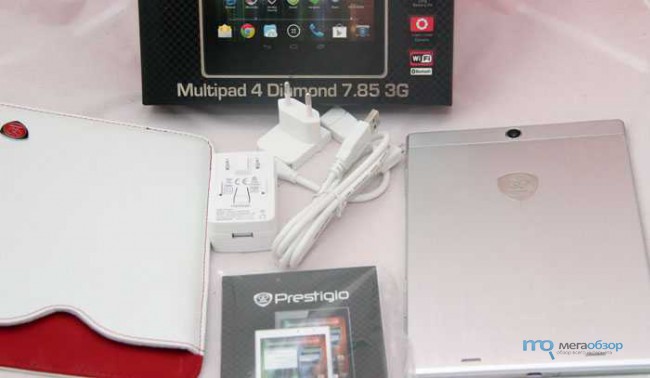
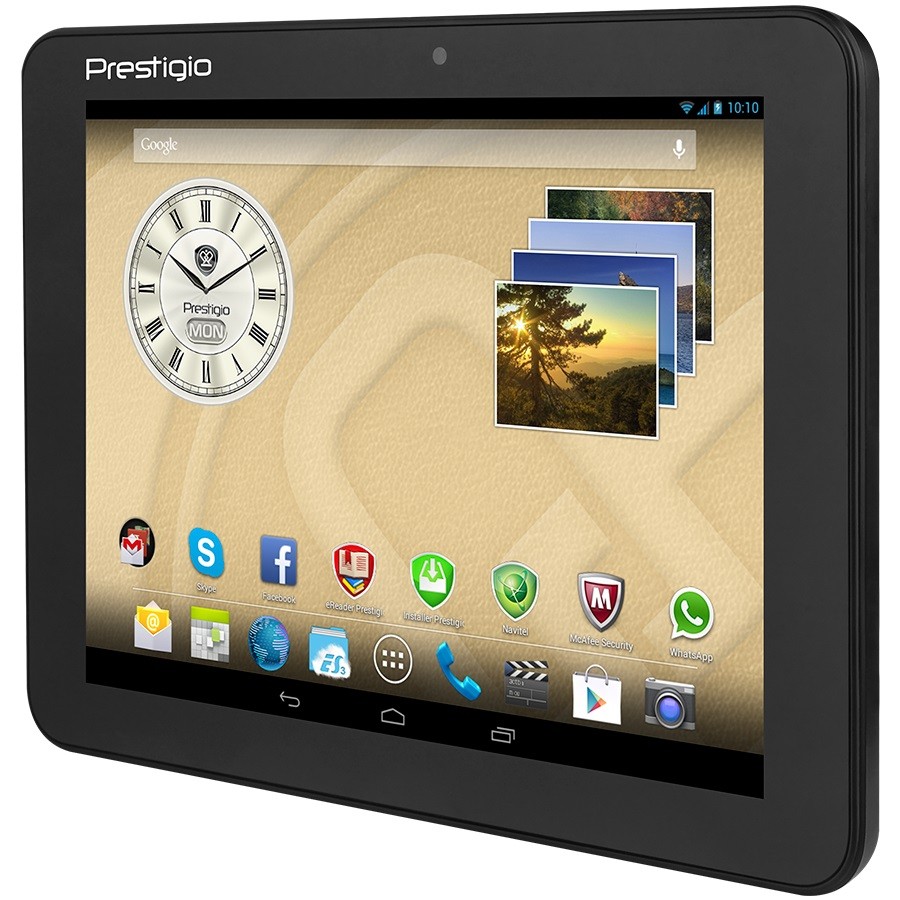
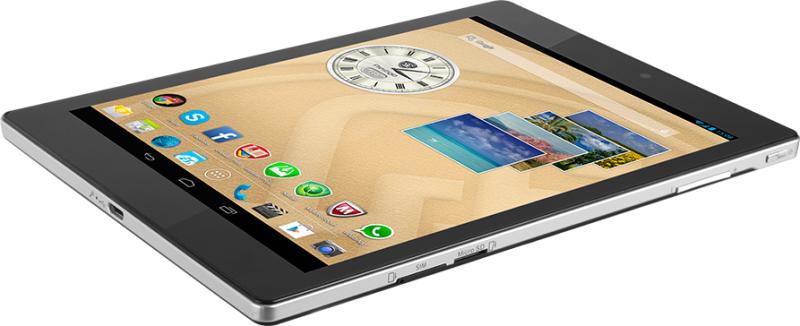
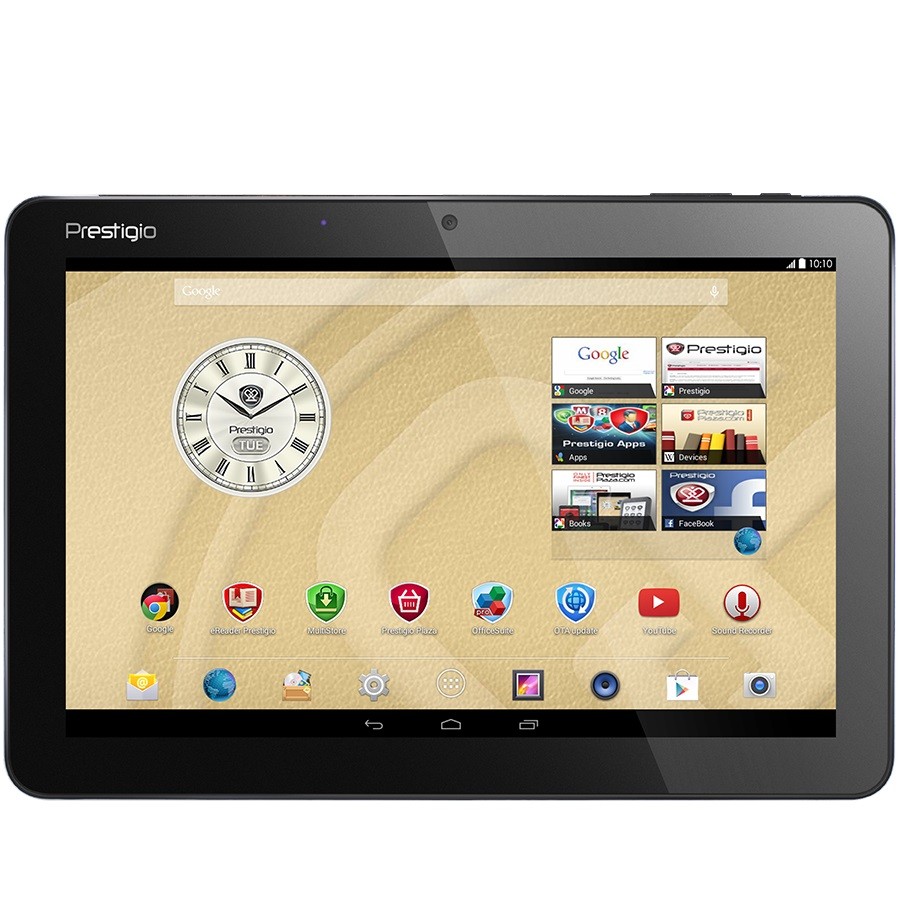
Tablet Prestigio Multipad 4 Diamond 7.85 3g Instrukcja

Zgubiłeś instrukcję obsługi tabletu Prestigio MultiPad 4 Diamond 7.85 3G? A może właśnie kupiłeś używany model i potrzebujesz informacji, jak w pełni wykorzystać jego możliwości? Rozumiemy. Brak instrukcji może być frustrujący, zwłaszcza gdy chcesz szybko skonfigurować urządzenie, rozwiązać problem lub po prostu dowiedzieć się więcej o jego funkcjach.
Ten artykuł ma na celu pomóc Ci w odzyskaniu kontroli nad Twoim tabletem Prestigio MultiPad 4 Diamond 7.85 3G. Omówimy kluczowe aspekty obsługi urządzenia, rozwiązywania problemów i znajdziemy alternatywne sposoby na uzyskanie potrzebnych informacji. Zamiast szukać instrukcji w sieci, często bezskutecznie, postaramy się przekazać najważniejsze informacje w przystępny sposób.
Podstawowa konfiguracja tabletu Prestigio MultiPad 4 Diamond 7.85 3G
Pierwsze uruchomienie tabletu to kluczowy moment. Prawidłowa konfiguracja pozwoli Ci cieszyć się wszystkimi jego możliwościami. Zazwyczaj proces ten obejmuje:
Must Read
- Wybór języka: Tablet powinien zapytać o preferowany język zaraz po włączeniu.
- Połączenie z Wi-Fi: Połączenie z siecią bezprzewodową umożliwi dostęp do internetu, aktualizację oprogramowania i korzystanie z aplikacji.
- Konto Google: Logowanie na konto Google pozwoli na synchronizację kontaktów, kalendarza, poczty oraz pobieranie aplikacji ze sklepu Google Play. Możesz założyć nowe konto lub użyć istniejącego.
- Ustawienia daty i czasu: Upewnij się, że data i czas są prawidłowo ustawione.
- Konfiguracja zabezpieczeń: Ustaw hasło, kod PIN lub wzór odblokowania ekranu, aby chronić swoje dane.
Wskazówka: Podczas konfiguracji warto poświęcić chwilę na zapoznanie się z interfejsem i ikonami. Większość funkcji jest intuicyjna, ale warto wiedzieć, gdzie szukać najważniejszych ustawień.
Kluczowe funkcje i ustawienia
Tablet Prestigio MultiPad 4 Diamond 7.85 3G oferuje szereg funkcji, które warto poznać. Oto kilka najważniejszych:
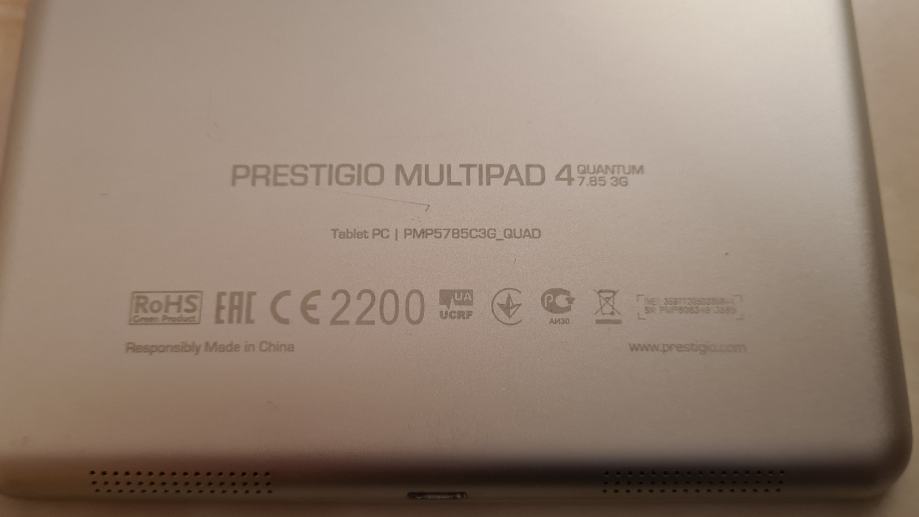
- Komunikacja 3G: Tablet umożliwia korzystanie z internetu mobilnego za pomocą karty SIM. Upewnij się, że karta SIM jest prawidłowo włożona i aktywna. Sprawdź w ustawieniach sieci komórkowej, czy transmisja danych jest włączona.
- Wi-Fi: Jak wspomniano wcześniej, Wi-Fi jest niezbędne do korzystania z internetu w domu lub w miejscach publicznych.
- Bluetooth: Bluetooth pozwala na bezprzewodowe łączenie się z innymi urządzeniami, takimi jak słuchawki, głośniki czy klawiatury.
- Aparat: Tablet posiada aparat przedni i tylny. Możesz robić zdjęcia i nagrywać filmy.
- GPS: Wbudowany moduł GPS umożliwia korzystanie z nawigacji.
- Pamięć: Tablet ma wbudowaną pamięć wewnętrzną, którą można rozszerzyć za pomocą karty microSD.
- Bateria: Optymalizacja zużycia baterii jest kluczowa. Wyłączaj nieużywane funkcje (Wi-Fi, Bluetooth, GPS), zmniejsz jasność ekranu i ogranicz działanie aplikacji w tle.
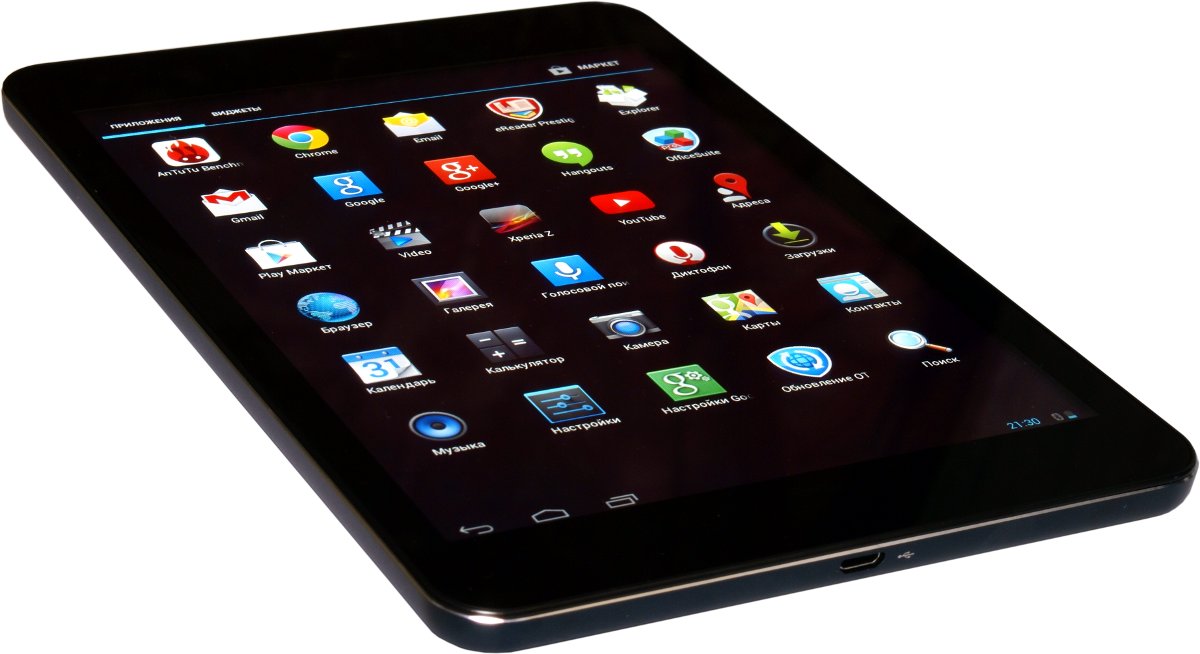
Dostęp do ustawień: Aby zmienić ustawienia tabletu, przejdź do menu ustawień. Zazwyczaj ikona ustawień wygląda jak koło zębate. W ustawieniach znajdziesz wszystkie opcje konfiguracji urządzenia.
Rozwiązywanie problemów
Nawet najlepszy tablet czasem może sprawiać problemy. Oto kilka najczęstszych problemów i sposobów ich rozwiązania:
- Tablet się nie włącza: Upewnij się, że bateria jest naładowana. Podłącz tablet do ładowarki i poczekaj kilka minut. Jeśli to nie pomoże, spróbuj wymusić restart, przytrzymując przycisk zasilania przez dłuższy czas (około 10-15 sekund).
- Brak połączenia z Wi-Fi: Sprawdź, czy Wi-Fi jest włączone. Upewnij się, że wprowadzasz poprawne hasło. Spróbuj zrestartować router.
- Tablet działa wolno: Zamknij nieużywane aplikacje. Wyczyść pamięć podręczną. Odinstaluj aplikacje, których nie używasz. Możesz również spróbować przywrócić ustawienia fabryczne (pamiętaj o zrobieniu kopii zapasowej danych).
- Problemy z aplikacjami: Spróbuj zaktualizować aplikację. Jeśli to nie pomoże, wyczyść pamięć podręczną aplikacji. Jeśli problem nadal występuje, odinstaluj i zainstaluj aplikację ponownie.
- Brak połączenia z internetem mobilnym: Upewnij się, że karta SIM jest aktywna i prawidłowo włożona. Sprawdź ustawienia APN (Access Point Name). Skontaktuj się z operatorem sieci komórkowej.
Przywracanie ustawień fabrycznych: Jeśli nic nie pomaga, możesz spróbować przywrócić ustawienia fabryczne. Pamiętaj, że spowoduje to usunięcie wszystkich danych z tabletu, więc koniecznie zrób kopię zapasową. Aby przywrócić ustawienia fabryczne, przejdź do menu ustawień, znajdź opcję "Kopia zapasowa i resetowanie" i wybierz "Przywracanie ustawień fabrycznych".
Alternatywne źródła informacji
Brak instrukcji nie oznacza, że jesteś skazany na porażkę. Istnieje wiele alternatywnych źródeł informacji:
- Strona internetowa producenta (Prestigio): Na stronie producenta możesz znaleźć informacje o produkcie, specyfikacje techniczne, a czasami nawet instrukcje obsługi w formacie PDF. Sprawdź również sekcję FAQ (najczęściej zadawane pytania).
- Fora internetowe i grupy dyskusyjne: Istnieją fora internetowe i grupy dyskusyjne poświęcone tabletom i urządzeniom Prestigio. Możesz tam znaleźć odpowiedzi na pytania, porady i triki od innych użytkowników.
- YouTube: Na YouTube znajdziesz wiele filmów instruktażowych dotyczących tabletów. Spróbuj wyszukać "Prestigio MultiPad 4 Diamond 7.85 3G tutorial" lub podobne hasła.
- Sklepy z aplikacjami (Google Play): W sklepie Google Play znajdziesz wiele aplikacji, które mogą pomóc w obsłudze tabletu.
Pamiętaj: Korzystając z forów internetowych i YouTube, zachowaj ostrożność. Nie wszystkie informacje są poprawne i wiarygodne. Zawsze sprawdzaj informacje z kilku źródeł.
Ograniczenia i punkty widzenia
Chociaż staraliśmy się przekazać najważniejsze informacje, artykuł ten nie zastąpi pełnej instrukcji obsługi. Instrukcja zawiera szczegółowe informacje na temat wszystkich funkcji i ustawień tabletu. Ponadto, każda osoba może mieć inne doświadczenia z tabletem i inne potrzeby. Niektóre osoby mogą potrzebować więcej informacji na temat konfiguracji sieci, inne na temat optymalizacji zużycia baterii.
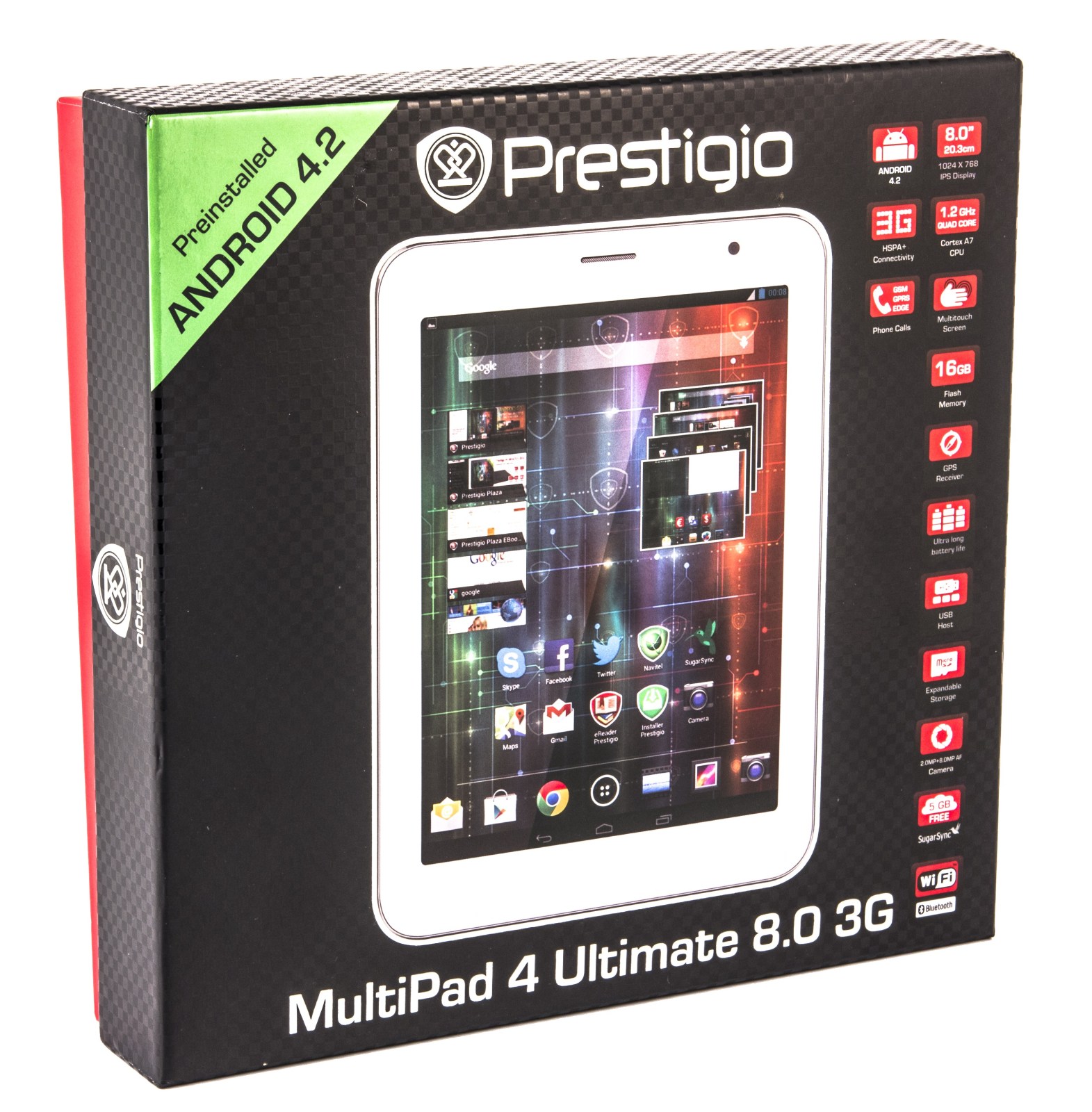
Warto również zauważyć, że tablet Prestigio MultiPad 4 Diamond 7.85 3G jest urządzeniem starszej generacji. Oprogramowanie może być nieaktualne, a niektóre aplikacje mogą nie działać poprawnie. Z drugiej strony, dla wielu osób jest to nadal użyteczne urządzenie, które spełnia podstawowe potrzeby, takie jak przeglądanie internetu, czytanie e-booków czy oglądanie filmów.
Argumenty przeciwko: Niektórzy mogą uważać, że kupno nowej instrukcji online lub kontakt z serwisem technicznym jest lepszym rozwiązaniem. Inni mogą sugerować zakup nowego tabletu, zamiast próbować naprawiać stary model.
Podsumowanie i dalsze kroki
Mamy nadzieję, że ten artykuł pomógł Ci lepiej zrozumieć, jak korzystać z tabletu Prestigio MultiPad 4 Diamond 7.85 3G. Pamiętaj, że cierpliwość i eksperymentowanie są kluczem do opanowania nowego urządzenia. Nie bój się eksplorować ustawień i funkcji. W razie problemów, szukaj pomocy w internecie lub skontaktuj się z innymi użytkownikami.
Kluczowe wnioski:
- Skonfiguruj tablet zgodnie z instrukcjami (wybór języka, Wi-Fi, konto Google).
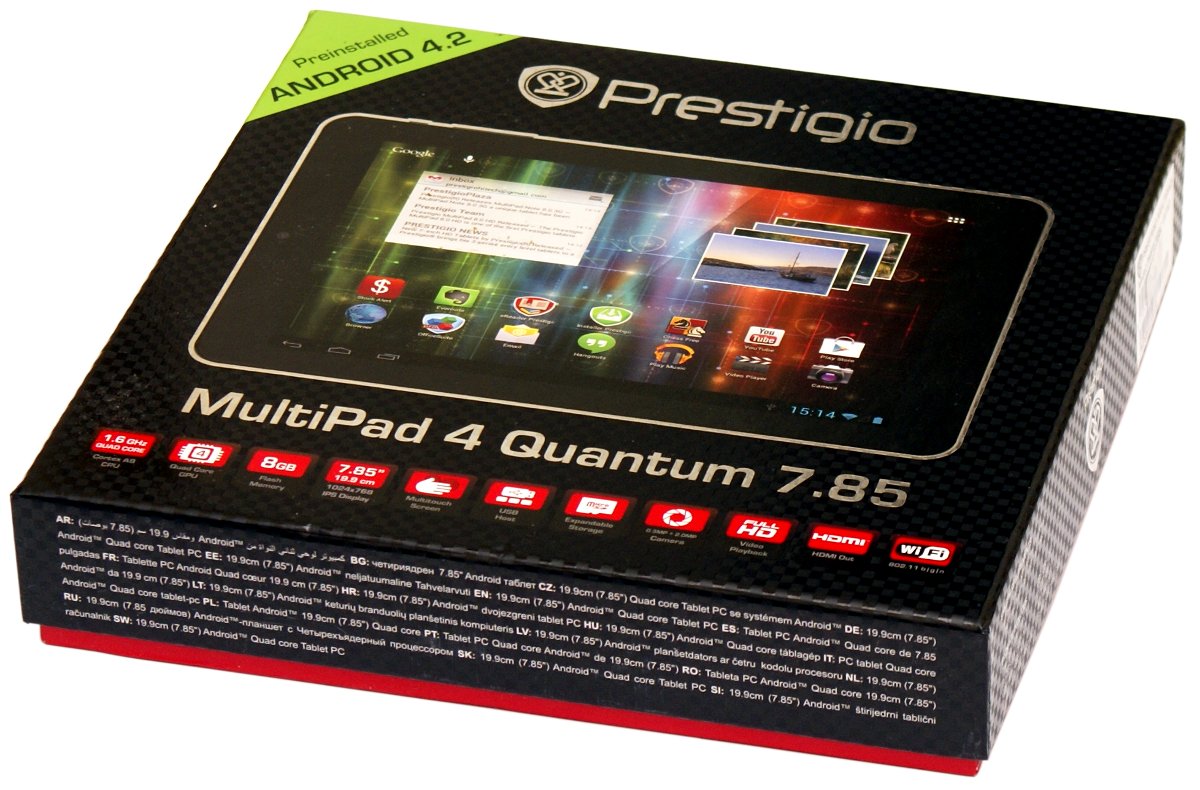
- Poznaj kluczowe funkcje i ustawienia (3G, Wi-Fi, Bluetooth, aparat, GPS).
- Naucz się rozwiązywać podstawowe problemy (tablet się nie włącza, brak połączenia z Wi-Fi, tablet działa wolno).
- Korzystaj z alternatywnych źródeł informacji (strona producenta, fora internetowe, YouTube).
Co możesz zrobić teraz?
Czy spróbujesz teraz skonfigurować swoje połączenie 3G na tablecie? A może poszukasz filmów instruktażowych na YouTube, aby lepiej poznać jego funkcje?