System Operacyjny Nie Jest Obecnie Skonfigurowany Do Uruchomienia Tej Aplikacji

Cześć! Frustruje Cię komunikat "System operacyjny nie jest obecnie skonfigurowany do uruchomienia tej aplikacji"? Wiem, jak to jest. Sam nie raz traciłem godziny, próbując zrozumieć, dlaczego nagle program, który działał bez zarzutu, odmawia posłuszeństwa. To problem, który dotyka wielu użytkowników Windowsa, niezależnie od poziomu ich zaawansowania technicznego. Spróbujmy to razem rozwiązać.
Ten błąd nie jest jedynie irytującym okienkiem. Może paraliżować pracę, uniemożliwiać dostęp do ważnych danych, a nawet generować stres. Wyobraź sobie, że musisz pilnie przygotować prezentację, a Twój program do obróbki graficznej odmawia uruchomienia. Albo potrzebujesz natychmiastowo wygenerować raport, a arkusz kalkulacyjny wyświetla ten nieszczęsny komunikat. To realne sytuacje, z którymi się zmagamy.
Potencjalne Przyczyny Problemu
Zanim przejdziemy do konkretnych rozwiązań, warto zrozumieć, co może być przyczyną tego błędu. Najczęściej są to:
Must Read
- Niekompatybilność: Aplikacja może być przeznaczona dla innej architektury systemu (np. 32-bitowa na systemie 64-bitowym lub odwrotnie).
- Uszkodzone pliki: Pliki aplikacji lub systemu mogły zostać uszkodzone na skutek wirusa, błędu dysku twardego, nieprawidłowej instalacji lub odinstalowania programu.
- Brakujące zależności: Aplikacja wymaga zainstalowanych dodatkowych bibliotek lub komponentów, które nie są obecne w systemie.
- Problemy z rejestrem: Wpisy w rejestrze systemu Windows, związane z aplikacją, mogły ulec uszkodzeniu.
- Blokada przez antywirus lub zaporę ogniową: Program antywirusowy lub zapora ogniowa mogą blokować aplikację, uznając ją błędnie za potencjalnie niebezpieczną.
- Uprawnienia: Brak odpowiednich uprawnień użytkownika do uruchomienia aplikacji.
Oczywiście, istnieją również inne, rzadsze przyczyny, ale te wymienione powyżej są najczęstsze.
Rozwiązania – Krok po Kroku
Przejdźmy teraz do konkretnych rozwiązań. Zalecam testowanie ich po kolei, aż do znalezienia tego, które zadziała w Twoim przypadku:
1. Uruchom jako Administrator
To najprostsze rozwiązanie, które często pomaga. Kliknij prawym przyciskiem myszy na ikonę aplikacji i wybierz "Uruchom jako administrator". Czasami wystarczy to, aby aplikacja zyskała dostęp do potrzebnych zasobów systemowych.
2. Tryb Zgodności
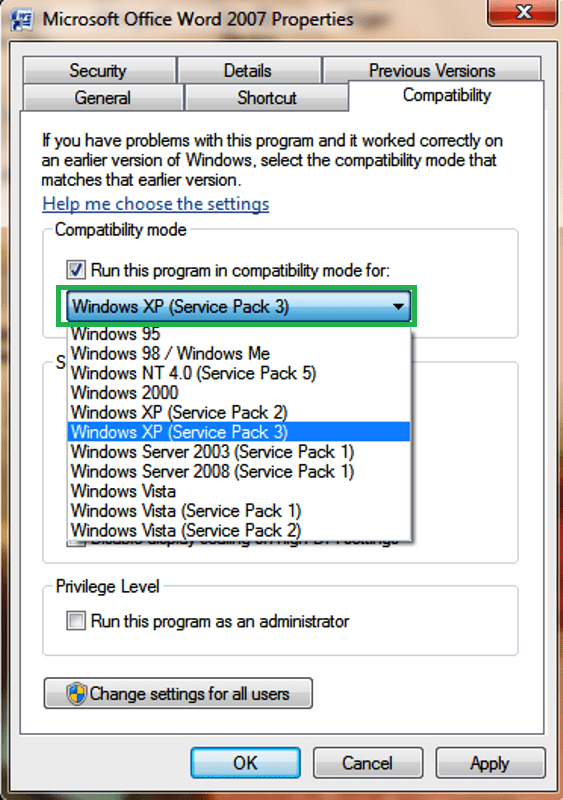
Jeśli aplikacja jest starsza, może nie być w pełni kompatybilna z najnowszą wersją Windowsa. Spróbuj uruchomić ją w trybie zgodności:
- Kliknij prawym przyciskiem myszy na ikonę aplikacji i wybierz "Właściwości".
- Przejdź do zakładki "Zgodność".
- Zaznacz opcję "Uruchom ten program w trybie zgodności z:" i wybierz starszą wersję Windowsa (np. Windows XP, Windows 7).
- Zaznacz opcję "Uruchom ten program jako administrator".
- Kliknij "Zastosuj" i "OK".
3. Sprawdź Architekturę Systemu i Aplikacji
Upewnij się, że aplikacja jest zgodna z architekturą Twojego systemu. Jeśli masz system 64-bitowy, możesz uruchamiać zarówno aplikacje 32-bitowe, jak i 64-bitowe. Natomiast na systemie 32-bitowym uruchomisz tylko aplikacje 32-bitowe. Możesz to sprawdzić w "Panel sterowania" -> "System i zabezpieczenia" -> "System".
Jeśli masz system 64-bitowy i próbujesz uruchomić aplikację 32-bitową, upewnij się, że masz zainstalowane odpowiednie biblioteki Visual C++ Redistributable. Często są one niezbędne do prawidłowego działania aplikacji 32-bitowych na systemach 64-bitowych.
4. Zainstaluj Potrzebne Biblioteki i Komponenty
Często aplikacje wymagają zainstalowanych bibliotek DLL, takich jak Visual C++ Redistributable, .NET Framework lub DirectX. Brak tych bibliotek może powodować problemy z uruchomieniem aplikacji. Sprawdź wymagania systemowe aplikacji i zainstaluj brakujące komponenty. Możesz je pobrać ze strony Microsoftu.
5. Przeskanuj System Antywirusem
Uruchom pełne skanowanie systemu programem antywirusowym. Wirusy i malware mogą uszkadzać pliki systemowe i pliki aplikacji, powodując błędy.
6. Wyłącz Antywirusa i Zaporę Ogniową (Tymczasowo)
Spróbuj wyłączyć tymczasowo program antywirusowy i zaporę ogniową i sprawdź, czy aplikacja się uruchomi. Jeśli tak, oznacza to, że antywirus lub zapora blokują aplikację. W takim przypadku dodaj aplikację do wyjątków w programie antywirusowym i zaporze.
7. Sprawdź Integralność Plików Systemowych
Uruchom narzędzie System File Checker (SFC), aby sprawdzić i naprawić uszkodzone pliki systemowe:
- Otwórz Wiersz polecenia jako administrator (kliknij prawym przyciskiem myszy na przycisk Start i wybierz "Wiersz polecenia (Administrator)" lub "Windows PowerShell (Administrator)").
- Wpisz polecenie
sfc /scannowi naciśnij Enter. - Poczekaj na zakończenie skanowania. Może to potrwać kilkanaście minut.
Jeśli SFC znajdzie i naprawi uszkodzone pliki, uruchom ponownie komputer i spróbuj uruchomić aplikację.
8. Reinstalacja Aplikacji
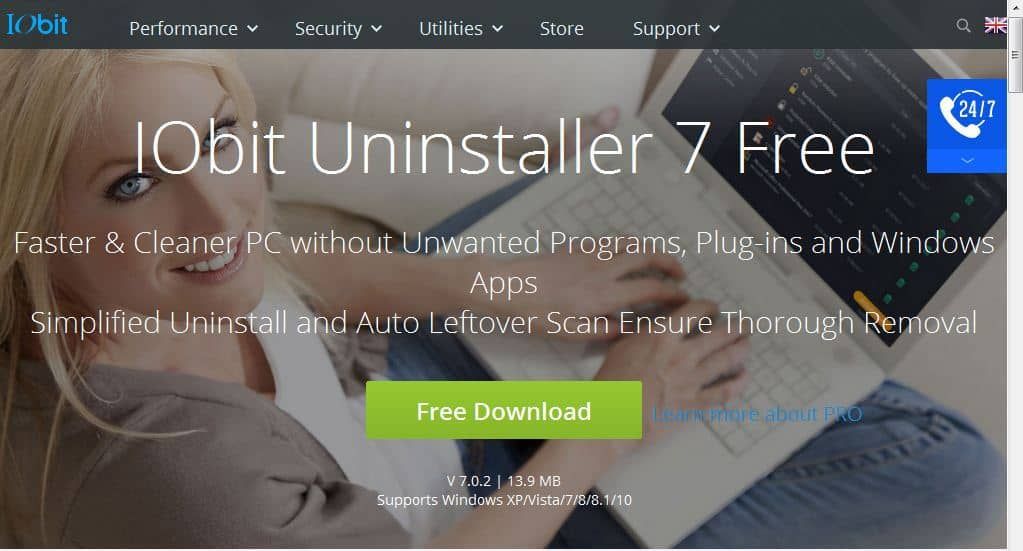
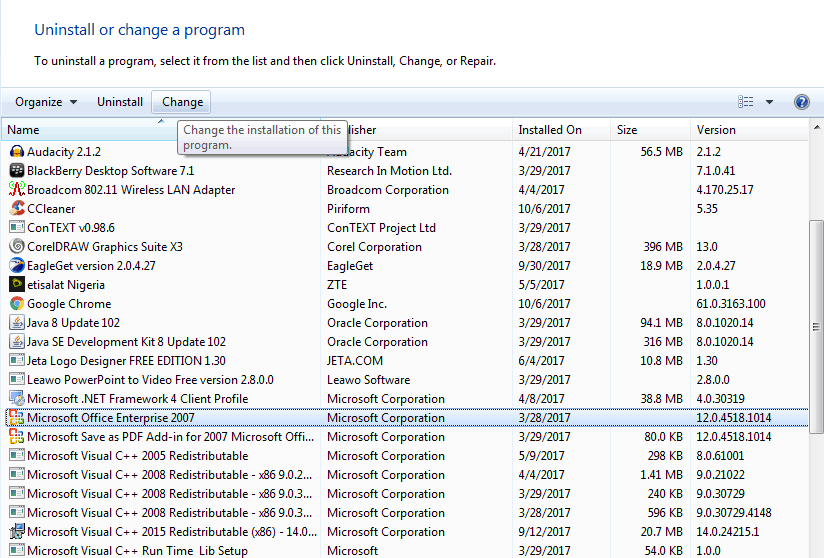
Spróbuj odinstalować aplikację i zainstalować ją ponownie. Upewnij się, że pobierasz najnowszą wersję aplikacji ze sprawdzonego źródła. Podczas odinstalowywania aplikacji możesz użyć specjalistycznych programów do deinstalacji, które usuwają również wpisy w rejestrze związane z aplikacją (np. Revo Uninstaller).
9. Sprawdź Uprawnienia Użytkownika
Upewnij się, że masz odpowiednie uprawnienia do uruchomienia aplikacji. Sprawdź, czy konto użytkownika, z którego korzystasz, ma uprawnienia administratora. Możesz to sprawdzić w "Panel sterowania" -> "Konta użytkowników" -> "Zmień typ konta".
10. Naprawa Systemu Windows
Jeśli żadne z powyższych rozwiązań nie pomogło, możesz spróbować naprawić system Windows. Można to zrobić na kilka sposobów:
- Przywracanie systemu: Przywróć system do wcześniejszego punktu w czasie, kiedy aplikacja działała poprawnie.
- Naprawa z nośnika instalacyjnego: Uruchom komputer z nośnika instalacyjnego Windowsa (płyty DVD lub pendrive) i wybierz opcję "Napraw komputer".
- Resetowanie komputera do ustawień fabrycznych: To ostateczność, ale może rozwiązać problem. Pamiętaj, że resetowanie komputera usunie wszystkie Twoje dane, więc wykonaj kopię zapasową ważnych plików.
Counterpoint: Czy to zawsze wina systemu?
Oczywiście, można argumentować, że problem leży po stronie aplikacji, a nie systemu. Często to prawda – aplikacja może być źle napisana, zawierać błędy lub być niekompatybilna z Twoim systemem. Jednak, nawet jeśli to wina aplikacji, to nadal musisz znaleźć sposób, aby ją uruchomić lub znaleźć alternatywne rozwiązanie. Dlatego ważne jest, aby spróbować różnych metod naprawy, zanim skreślisz aplikację.
Podsumowanie
Komunikat "System operacyjny nie jest obecnie skonfigurowany do uruchomienia tej aplikacji" może być frustrujący, ale istnieje wiele sposobów, aby go rozwiązać. Kluczem jest zrozumienie potencjalnych przyczyn problemu i systematyczne testowanie różnych rozwiązań. Nie poddawaj się!
Pamiętaj, że jeśli żadne z powyższych rozwiązań nie pomogło, możesz poszukać pomocy na forach internetowych lub skontaktować się z pomocą techniczną producenta aplikacji.
Które z tych rozwiązań okazało się skuteczne w Twoim przypadku? A może znasz inne metody, które działają? Podziel się swoimi doświadczeniami w komentarzach!