Sprawdzian Z Informatyki Klasa 6 Exel

Sprawdzian Z Informatyki Klasa 6 Exel, czyli test z informatyki dla klasy 6 dotyczący programu Excel, sprawdza Twoją umiejętność pracy z arkuszami kalkulacyjnymi. Obejmuje podstawowe funkcje, formatowanie, tworzenie prostych obliczeń i wykresów. Przygotuj się, ćwicząc te elementy!
Krok 1: Wprowadzanie Danych i Formatowanie
Zacznij od wprowadzenia danych do arkusza. Kliknij komórkę (np. A1) i zacznij pisać. Możesz wprowadzać liczby, tekst, daty. Formatowanie jest ważne, aby dane były czytelne. Zaznacz komórki, które chcesz sformatować i użyj opcji na pasku narzędzi. Przykłady:
Must Read
- Liczby: Możesz zmienić format na walutowy (zł), procentowy (%), lub dodawać/usuwać miejsca po przecinku.
- Tekst: Możesz zmienić czcionkę, rozmiar, kolor, wyrównanie (do lewej, do prawej, do środka).
- Komórki: Możesz zmienić kolor tła komórki lub obramowanie.
Przykład: W komórkach A1, A2, A3 wpisz liczby 10, 20, 30. Zaznacz te komórki i kliknij ikonę złotówki (zł) na pasku narzędzi. Liczby zostaną sformatowane jako 10,00 zł, 20,00 zł, 30,00 zł.
Krok 2: Proste Obliczenia (Formuły)
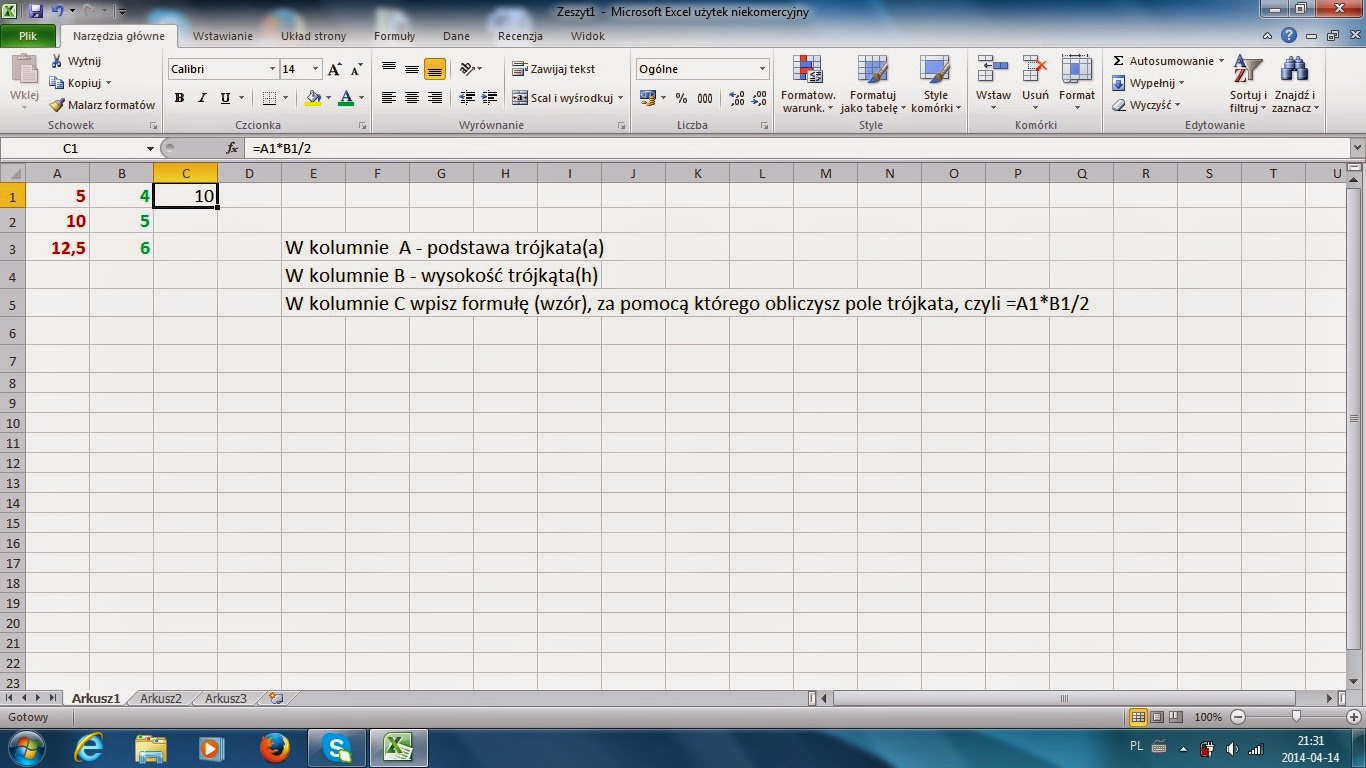
Excel potrafi obliczać automatycznie! Użyj formuł. Formuła zawsze zaczyna się od znaku "=". Podstawowe operacje to dodawanie (+), odejmowanie (-), mnożenie (*), dzielenie (/).
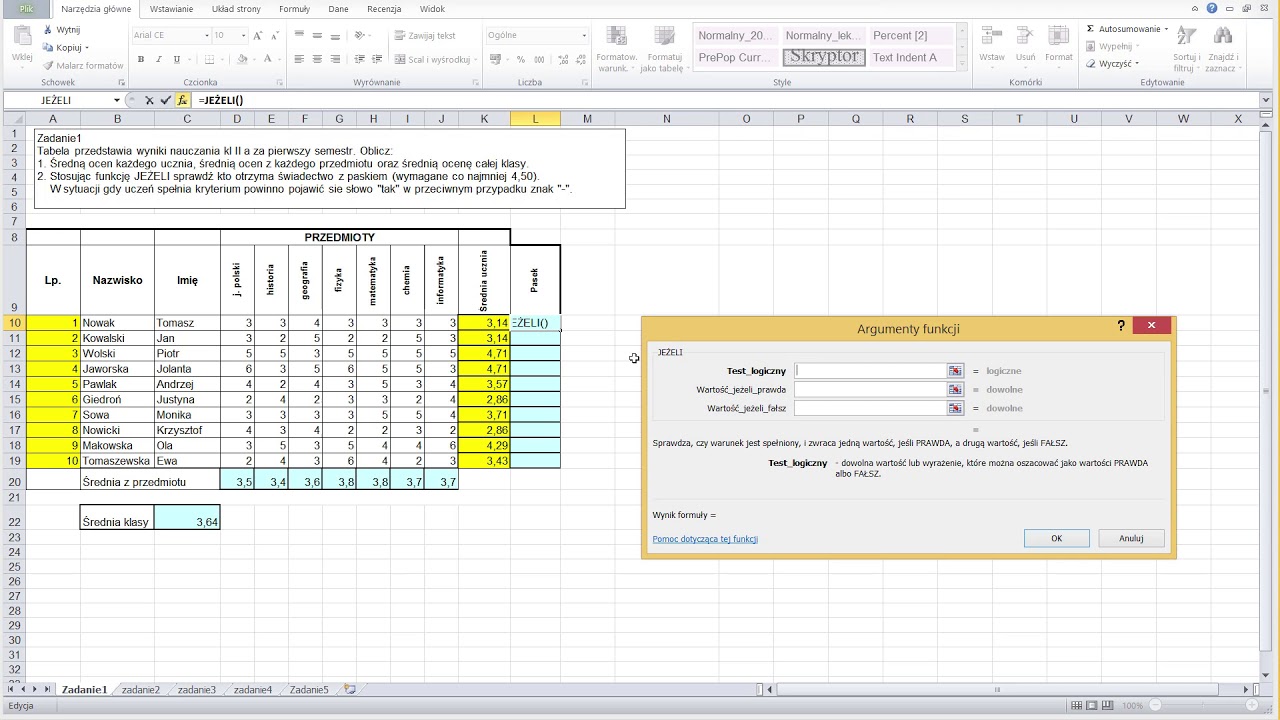
Przykład: Chcesz zsumować liczby z komórek A1, A2, A3 i wynik wyświetlić w komórce A4. W komórce A4 wpisz formułę: "=A1+A2+A3". Po naciśnięciu Enter, w A4 pojawi się wynik (60).
Możesz też użyć funkcji. Najczęściej używana funkcja to SUMA. Składnia to: "=SUMA(zakres komórek)".
Przykład: W komórce A5 wpisz formułę: "=SUMA(A1:A3)". Efekt będzie taki sam, jak wcześniej – wyświetli się 60.

Krok 3: Tworzenie Wykresów
Wykresy pozwalają wizualizować dane. Zaznacz dane, które chcesz przedstawić na wykresie (np. A1:A3). Następnie przejdź do zakładki "Wstawianie" i wybierz typ wykresu (np. kolumnowy, liniowy, kołowy). Excel automatycznie utworzy wykres na podstawie Twoich danych.
Przykład: Zaznacz komórki A1:A3. Kliknij zakładkę "Wstawianie" i wybierz wykres kolumnowy. Na wykresie zobaczysz kolumny o wysokości odpowiadającej wartościom z komórek A1, A2, A3.
Możesz modyfikować wykres: zmieniać tytuł, osie, kolory, dodawać legendę.
Krok 4: Funkcje Średnia i MIN/MAX
Funkcja ŚREDNIA oblicza średnią arytmetyczną z danego zakresu. Używamy jej tak: "=ŚREDNIA(zakres komórek)". Funkcje MIN i MAX znajdują odpowiednio najmniejszą i największą wartość w danym zakresie. Używamy ich tak: "=MIN(zakres komórek)" oraz "=MAX(zakres komórek)".

Przykład: W komórkach B1, B2, B3 wpisz liczby 5, 15, 25. W komórce B4 wpisz "=ŚREDNIA(B1:B3)". Wyświetli się 15. W komórce B5 wpisz "=MIN(B1:B3)". Wyświetli się 5. W komórce B6 wpisz "=MAX(B1:B3)". Wyświetli się 25.
Dlaczego to jest ważne?
- Budżet Domowy: Możesz tworzyć tabele z przychodami i wydatkami, obliczać saldo i tworzyć wykresy pokazujące, na co wydajesz najwięcej pieniędzy.
- Analiza Danych: Możesz analizować wyniki sportowe, oceny w szkole, statystyki gier i tworzyć wykresy, aby lepiej zrozumieć te dane.