
Sprawdzian Z Informatyki Edytor Tekstu
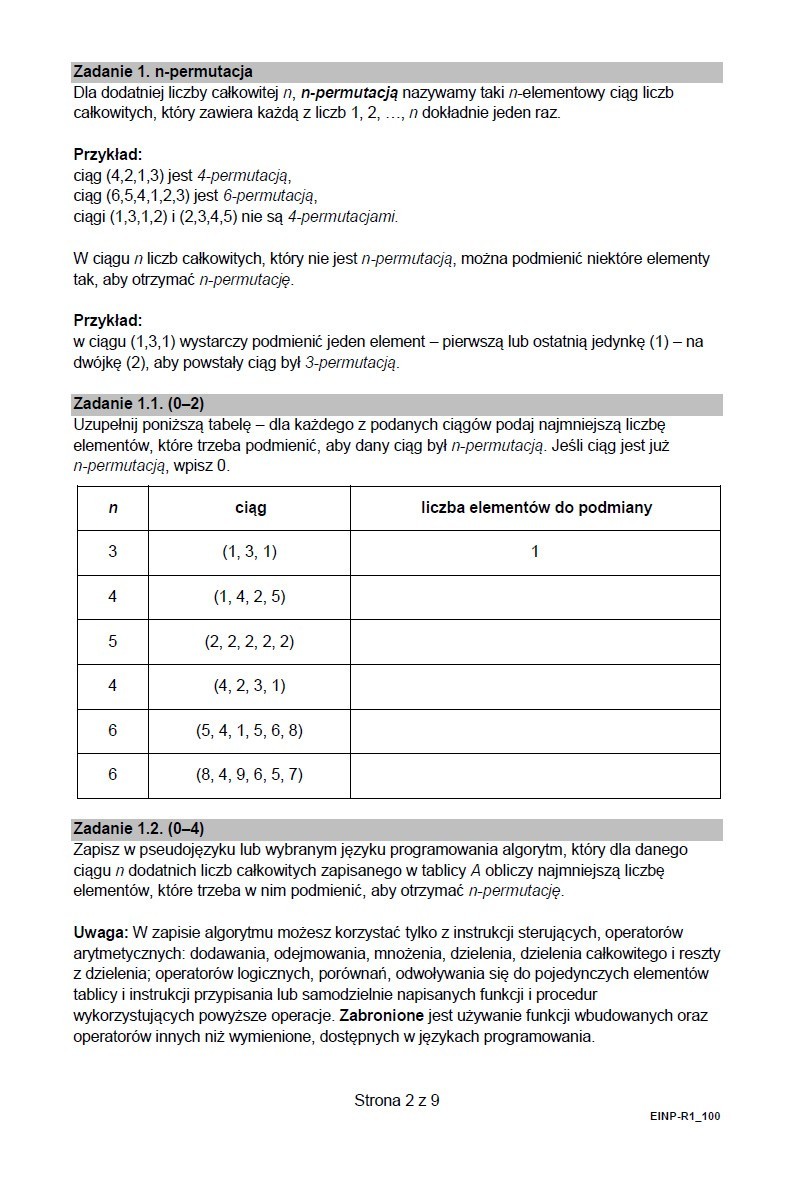
Znasz to uczucie, kiedy zbliża się sprawdzian z informatyki, a ty czujesz, że edytor tekstu to dla ciebie czarna magia? Nie jesteś sam! Wielu uczniów ma problem z opanowaniem wszystkich funkcji i niuansów programów takich jak Microsoft Word, LibreOffice Writer czy Google Docs. Ten artykuł powstał po to, by pomóc ci przygotować się do sprawdzianu i poczuć się pewniej w świecie edycji tekstu.
Edytor tekstu – co musisz wiedzieć?
Edytor tekstu to podstawowe narzędzie pracy biurowej i szkolnej. Umożliwia tworzenie, formatowanie i edycję dokumentów tekstowych. Na sprawdzianie z informatyki najczęściej sprawdzane są umiejętności z zakresu formatowania tekstu, akapitów, tabel, wstawiania obrazów i pracy z nagłówkami oraz stopkami.
Podstawowe funkcje edytora tekstu:
- Formatowanie tekstu: Zmiana czcionki, rozmiaru, koloru, stylu (pogrubienie, kursywa, podkreślenie).
- Formatowanie akapitów: Wyrównanie tekstu (do lewej, do prawej, do środka, justowanie), wcięcia, odstępy między wierszami i akapitami.
- Wstawianie i formatowanie list: Numerowane i wypunktowane.
- Tabele: Tworzenie, edycja i formatowanie tabel (dodawanie/usuwanie wierszy i kolumn, zmiana obramowania, wypełnianie kolorem).
- Wstawianie obrazów: Umieszczanie obrazów w dokumencie i ich formatowanie (rozmiar, położenie, obramowanie).
- Nagłówki i stopki: Dodawanie informacji na górze i dole każdej strony (numer strony, tytuł, data).
- Style: Używanie stylów do formatowania tekstu (nagłówki, tytuły, akapity).
- Sprawdzanie pisowni i gramatyki: Automatyczne wykrywanie i poprawianie błędów.
Formatowanie tekstu – klucz do sukcesu
Prawidłowe formatowanie tekstu to podstawa każdego dobrze napisanego dokumentu. Odpowiedni wybór czcionki, rozmiaru i koloru tekstu wpływa na czytelność i estetykę dokumentu. Pamiętaj, że na sprawdzianie często oceniana jest precyzja w odwzorowaniu zadanego formatowania.
Must Read
Czcionka: Wybieraj czcionki czytelne i profesjonalne, takie jak Times New Roman, Arial czy Calibri. Unikaj czcionek ozdobnych, które utrudniają czytanie. Rozmiar: Najczęściej używany rozmiar czcionki to 12 punktów. Dla nagłówków możesz użyć większych rozmiarów, np. 14-16 punktów. Kolor: Zazwyczaj używa się czarnego koloru tekstu na białym tle. Jeśli chcesz użyć innych kolorów, upewnij się, że są one czytelne i dobrze kontrastują z tłem.
Formatowanie akapitów – zadbaj o przejrzystość
Formatowanie akapitów wpływa na przejrzystość i strukturę dokumentu. Odpowiednie wyrównanie tekstu, wcięcia i odstępy ułatwiają czytanie i zrozumienie tekstu.
Wyrównanie: Możesz wyrównać tekst do lewej, do prawej, do środka lub wyjustować (wyrównać do obu marginesów). Justowanie jest często stosowane w dokumentach oficjalnych, ponieważ nadaje im schludny wygląd. Wcięcia: Możesz ustawić wcięcie pierwszego wiersza akapitu lub wcięcie całego akapitu. Odstępy: Ustaw odpowiednie odstępy między wierszami (interlinia) i między akapitami. Zbyt małe odstępy utrudniają czytanie, a zbyt duże sprawiają, że tekst wygląda nieestetycznie. Standardowa interlinia to 1.0 lub 1.15.
Listy numerowane i wypunktowane – organizacja informacji
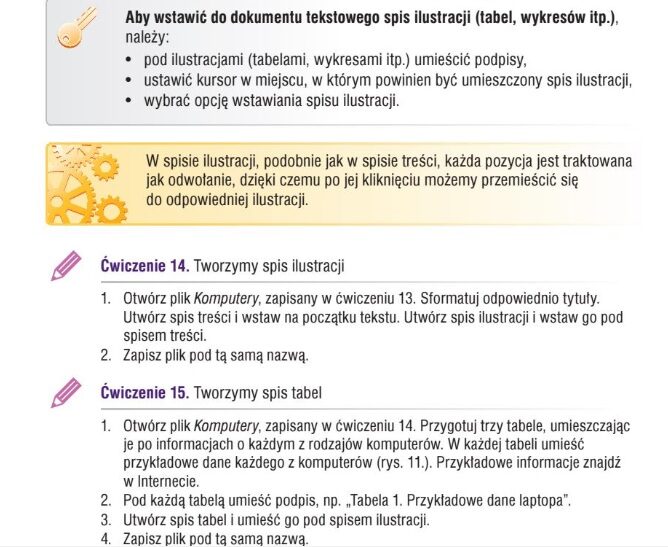
Listy numerowane i wypunktowane to doskonały sposób na uporządkowanie informacji i przedstawienie ich w sposób czytelny i zwięzły. Na sprawdzianie możesz być poproszony o utworzenie list różnych typów.
Listy numerowane: Używaj ich, gdy kolejność elementów jest ważna. Listy wypunktowane: Używaj ich, gdy kolejność elementów nie ma znaczenia.
Pamiętaj, że możesz dostosować wygląd list, zmieniając numerację lub symbole punktów.
Tabele – prezentacja danych
Tabele to przydatne narzędzie do prezentacji danych w sposób uporządkowany i łatwy do zrozumienia. Na sprawdzianie możesz być poproszony o utworzenie tabeli, wypełnienie jej danymi i sformatowanie.
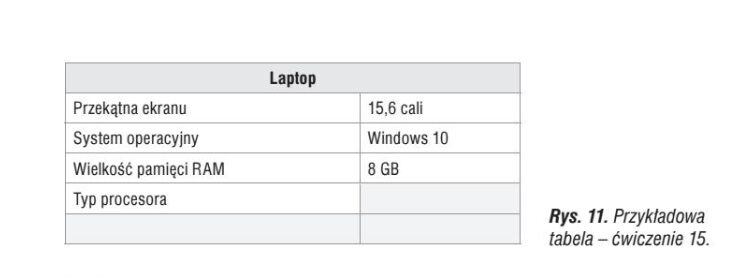
Tworzenie tabeli: Wybierz odpowiednią liczbę wierszy i kolumn. Edycja tabeli: Dodawaj lub usuwaj wiersze i kolumny, zmieniaj szerokość kolumn i wysokość wierszy. Formatowanie tabeli: Zmieniaj obramowanie, wypełnienie kolorem, wyrównanie tekstu w komórkach.
Obrazy – dodaj wizualny element
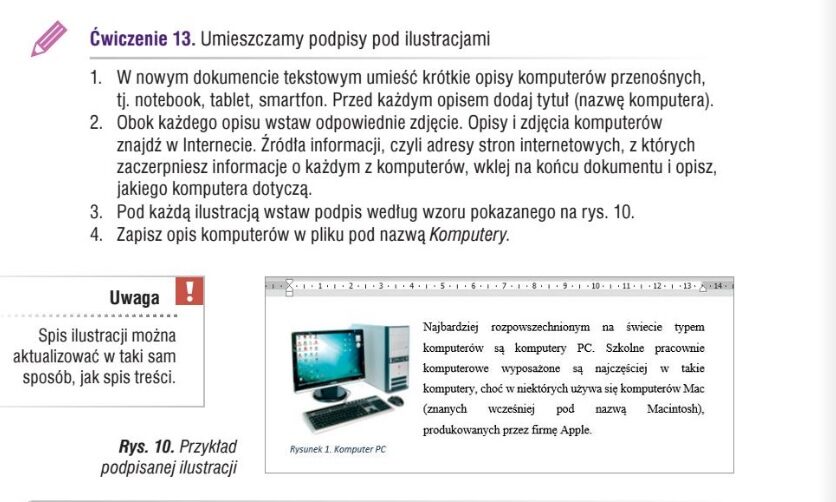
Obrazy mogą uatrakcyjnić dokument i pomóc w lepszym zrozumieniu treści. Na sprawdzianie możesz być poproszony o wstawienie obrazu do dokumentu i jego sformatowanie.
Wstawianie obrazu: Wybierz obraz z pliku lub wklej go ze schowka. Formatowanie obrazu: Zmieniaj rozmiar, położenie, obramowanie, dodawaj efekty.
Pamiętaj, żeby obrazy były odpowiedniej jakości i nie były zbyt duże, aby nie spowalniały działania edytora tekstu.
Nagłówki i stopki – informacje na każdej stronie
Nagłówki i stopki to obszary na górze i dole każdej strony dokumentu, w których można umieścić dodatkowe informacje, takie jak numer strony, tytuł, data lub logo firmy. Na sprawdzianie możesz być poproszony o dodanie nagłówka i stopki do dokumentu.
Dodawanie nagłówka i stopki: Wybierz odpowiednią opcję w menu edytora tekstu. Edycja nagłówka i stopki: Wpisz tekst, wstaw numer strony, datę lub inne informacje. Formatowanie nagłówka i stopki: Zmieniaj czcionkę, rozmiar, kolor tekstu, dodawaj obramowanie.
Style – szybkie i spójne formatowanie
Style to zdefiniowane zestawy formatowania, które można zastosować do tekstu w dokumencie. Używanie stylów pozwala na szybkie i spójne formatowanie tekstu, co jest szczególnie przydatne w długich dokumentach. Na sprawdzianie możesz być poproszony o zastosowanie lub zmodyfikowanie stylów.
Zastosowanie stylu: Wybierz fragment tekstu i zastosuj odpowiedni styl z galerii stylów. Modyfikacja stylu: Zmieniaj formatowanie stylu, np. czcionkę, rozmiar, kolor tekstu. Wszystkie fragmenty tekstu, do których zastosowano dany styl, zostaną automatycznie zaktualizowane.
Sprawdzanie pisowni i gramatyki – unikaj błędów
Edytory tekstu posiadają wbudowane narzędzia do sprawdzania pisowni i gramatyki, które pomagają w wykrywaniu i poprawianiu błędów. Przed oddaniem dokumentu zawsze sprawdź pisownię i gramatykę.
Automatyczne sprawdzanie pisowni: Błędy pisowni są zazwyczaj oznaczane czerwoną falistą linią. Kliknij prawym przyciskiem myszy na błędnym słowie, aby wyświetlić listę propozycji poprawy. Sprawdzanie gramatyki: Błędy gramatyczne są zazwyczaj oznaczane zieloną falistą linią. Postępuj podobnie jak w przypadku błędów pisowni.
Praktyczne porady przed sprawdzianem
- Ćwicz regularnie: Im więcej będziesz ćwiczyć, tym lepiej opanujesz funkcje edytora tekstu.
- Pracuj na przykładach: Spróbuj odwzorować formatowanie gotowych dokumentów.
- Zapoznaj się z interfejsem: Upewnij się, że wiesz, gdzie znajdują się poszczególne funkcje edytora tekstu.
- Czytaj instrukcje: Jeśli masz problem z jakąś funkcją, skorzystaj z pomocy online lub instrukcji obsługi edytora tekstu.
- Nie panikuj: Zachowaj spokój i skup się na zadaniu. Pamiętaj, że najważniejsze jest, żebyś pokazał, że znasz podstawowe funkcje edytora tekstu.
Pamiętaj, że kluczem do sukcesu jest regularna praktyka i zrozumienie podstawowych zasad formatowania tekstu. Powodzenia na sprawdzianie!

.jpg)