
Sprawdzian Klasa 5 Edytor Tekstu
Drogi Rodzicu, Nauczycielu, Uczniu! Rozumiem, że zbliżający się sprawdzian z edytora tekstu w klasie 5 może budzić pewne obawy. Nauka obsługi komputera i programów to dla wielu wyzwanie, szczególnie kiedy zaczynamy przygodę z technologią. Ale nie martw się! Przygotowałem ten artykuł, by pomóc Ci przejść przez ten sprawdzian z uśmiechem i pewnością siebie.
Dlaczego Edytor Tekstu jest Ważny?
Zanim przejdziemy do konkretnych wskazówek, warto zrozumieć, dlaczego umiejętność obsługi edytora tekstu jest tak istotna. To nie tylko kolejny przedmiot w szkole!
Edytor tekstu to narzędzie, które pozwala nam:
Must Read
- Wyrażać myśli: Pisać opowiadania, wiersze, referaty.
- Tworzyć dokumenty: Przygotowywać notatki, zaproszenia, kartki okolicznościowe.
- Pracować efektywniej: Formatować tekst, dodawać tabele i obrazki, by prezentować informacje w jasny i przejrzysty sposób.
Badania pokazują, że dzieci, które wcześnie opanowują umiejętność pisania na komputerze, zyskują większą pewność siebie w komunikacji pisemnej i są lepiej przygotowane do dalszej edukacji. (Źródło: Raporty MEN dotyczące kompetencji cyfrowych uczniów).
Co Może Pojawić Się na Sprawdzianie?
Sprawdzian z edytora tekstu w klasie 5 zwykle obejmuje podstawowe umiejętności, takie jak:
1. Formatowanie Tekstu
O co chodzi? Zmiana wyglądu tekstu, żeby był czytelny i estetyczny.
Co możesz się spodziewać?

- Zmiana czcionki: Wybór odpowiedniego kroju pisma (np. Arial, Times New Roman).
- Zmiana rozmiaru czcionki: Ustalenie wielkości liter (np. 12 punktów, 14 punktów).
- Pogrubienie, pochylenie, podkreślenie: Wyróżnienie ważnych fragmentów tekstu (pogrubienie, pochylenie, podkreślenie).
- Wyrównanie tekstu: Ustawienie tekstu do lewej, do prawej, do środka lub wyjustowanie (rozłożenie równomiernie na całej szerokości strony).
- Zmiana koloru tekstu: Nadanie literom odpowiedniego koloru.
Porada dla ucznia: Poćwicz te umiejętności w domu! Otwórz edytor tekstu (np. Microsoft Word, LibreOffice Writer, Google Docs) i spróbuj sformatować różne fragmenty tekstu. Zobacz, jak zmienia się jego wygląd i jak możesz go dopasować do swoich potrzeb.
2. Wstawianie i Formatowanie Obrazów
O co chodzi? Dodawanie obrazków do dokumentu i dostosowywanie ich wyglądu.
Co możesz się spodziewać?
- Wstawianie obrazka: Wklejenie obrazka z pliku lub z Internetu.
- Zmiana rozmiaru obrazka: Powiększenie lub zmniejszenie obrazka.
- Ustawienie położenia obrazka: Umieszczenie obrazka względem tekstu (np. w tekście, przed tekstem, za tekstem).
- Obracanie obrazka: Zmiana kąta nachylenia obrazka.
Porada dla nauczyciela: Zorganizuj lekcję, na której uczniowie będą mogli samodzielnie wstawiać i formatować obrazki. Możecie stworzyć wspólnie ilustrowane opowiadanie lub plakat.
3. Tworzenie List
O co chodzi? Uporządkowanie informacji za pomocą numerowanych lub punktowanych list.
Co możesz się spodziewać?
- Tworzenie listy numerowanej: Użycie numerów (1, 2, 3...) do ponumerowania elementów.
- Tworzenie listy punktowanej: Użycie punktów (•, ◦, -) do oznaczenia elementów.
- Zmiana wyglądu punktora/numeru: Wybór innego symbolu lub numeru dla listy.
Porada dla rodzica: Zachęcaj dziecko do tworzenia list w życiu codziennym. Na przykład, lista zakupów, lista zadań do wykonania, lista ulubionych książek. Dzięki temu dziecko zrozumie praktyczne zastosowanie tej umiejętności.
4. Tworzenie Tabel
O co chodzi? Uporządkowanie danych w wierszach i kolumnach.
Co możesz się spodziewać?
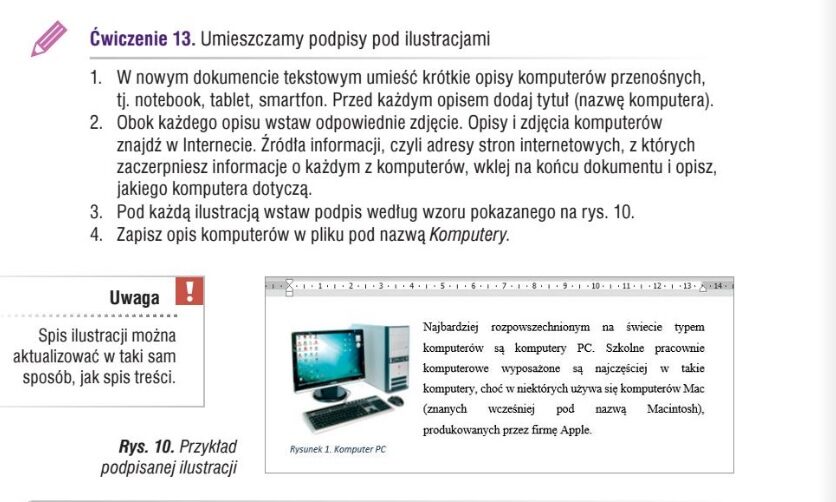
- Wstawianie tabeli: Określenie liczby wierszy i kolumn.
- Wpisywanie danych do tabeli: Wprowadzanie tekstu i liczb do komórek tabeli.
- Formatowanie tabeli: Zmiana szerokości kolumn, wysokości wierszy, koloru obramowania i wypełnienia komórek.
Porada dla ucznia: Pamiętaj, że tabele są świetne do prezentowania danych liczbowych i porównań. Spróbuj stworzyć tabelę, w której porównasz cechy dwóch ulubionych zwierząt lub wyniki sportowe Twojej drużyny.
5. Zapisywanie i Otwieranie Dokumentów
O co chodzi? Umiejętność zapisania swojej pracy i ponownego otwarcia jej w edytorze tekstu.
Co możesz się spodziewać?
- Zapisywanie dokumentu: Wybór nazwy pliku i miejsca zapisu (np. na dysku, na pendrive).
- Otwieranie dokumentu: Wyszukanie pliku i otwarcie go w edytorze tekstu.
- Zapisywanie zmian: Regularne zapisywanie postępów pracy, żeby uniknąć utraty danych.
Porada dla nauczyciela: Przypominaj uczniom o regularnym zapisywaniu pracy. Utrata niezapisanych danych może być bardzo frustrująca!

Jak Skutecznie Przygotować Się do Sprawdzianu?
Oto kilka sprawdzonych sposobów, które pomogą Ci zdobyć dobrą ocenę na sprawdzianie:
- Ćwicz regularnie: Im więcej ćwiczysz, tym lepiej opanujesz umiejętności obsługi edytora tekstu. Nawet krótkie, codzienne sesje treningowe przyniosą lepsze efekty niż długa nauka tuż przed sprawdzianem.
- Korzystaj z tutoriali online: W Internecie znajdziesz mnóstwo darmowych kursów i filmów instruktażowych dotyczących obsługi edytora tekstu. Wykorzystaj je, żeby uzupełnić wiedzę i utrwalić umiejętności.
- Rozwiązuj zadania praktyczne: Poproś nauczyciela o dodatkowe zadania do ćwiczeń. Możesz też samodzielnie wymyślać zadania, np. przepisywanie fragmentów książek i formatowanie ich według określonych zasad.
- Nie bój się pytać: Jeśli masz jakiekolwiek wątpliwości, nie krępuj się pytać nauczyciela lub rodziców. Lepiej zapytać raz, niż popełnić błąd na sprawdzianie.
- Zadbaj o pozytywne nastawienie: Wiara we własne możliwości to połowa sukcesu! Podejdź do sprawdzianu z optymizmem i przekonaniem, że dasz radę.
Dodatkowe Wskazówki i Triki
Oto kilka dodatkowych porad, które mogą okazać się przydatne podczas sprawdzianu:
- Czytaj uważnie polecenia: Upewnij się, że dokładnie rozumiesz, co masz zrobić. W razie wątpliwości poproś o wyjaśnienie.
- Planuj swoją pracę: Zanim zaczniesz pisać, zastanów się, jak chcesz zorganizować swój dokument. Zrób krótki plan, żeby uniknąć chaosu i zaoszczędzić czas.
- Sprawdzaj swoją pracę: Po zakończeniu zadania, dokładnie sprawdź, czy wszystko zrobiłeś zgodnie z poleceniem. Upewnij się, że nie ma błędów ortograficznych i gramatycznych.
- Wykorzystuj skróty klawiaturowe: Skróty klawiaturowe (np. Ctrl+C - kopiuj, Ctrl+V - wklej, Ctrl+Z - cofnij) mogą znacznie przyspieszyć Twoją pracę. Naucz się kilku podstawowych skrótów, żeby zaoszczędzić czas na sprawdzianie.
- Oddychaj głęboko: Jeśli poczujesz stres, weź kilka głębokich oddechów. Pomoże Ci to się uspokoić i skoncentrować na zadaniu.
Przykładowe Zadania na Sprawdzianie
Oto kilka przykładowych zadań, które mogą pojawić się na sprawdzianie z edytora tekstu w klasie 5:
- Przepisz poniższy tekst i sformatuj go zgodnie z poniższymi wytycznymi:
- Czcionka: Arial, rozmiar 12
- Tytuł: Pogrubiony, wyśrodkowany
- Akapity: Wyrównane do lewej
- Ważne słowa: Podkreślone
- Wstaw obrazek z pliku "obrazek.jpg" i ustaw go w prawym górnym rogu strony. Zmień rozmiar obrazka, żeby zajmował 1/4 strony.
- Utwórz listę punktowaną z 5 ulubionymi filmami. Zmień symbol punktora na gwiazdkę (*).
- Utwórz tabelę z 3 kolumnami i 4 wierszami. Wpisz do tabeli dane dotyczące Twoich ulubionych zwierząt (imię, gatunek, cechy).
- Zapisz dokument pod nazwą "Sprawdzian.docx" na pulpicie.
Podsumowanie
Sprawdzian z edytora tekstu w klasie 5 to doskonała okazja, żeby pokazać swoje umiejętności i zdobyć dobrą ocenę. Pamiętaj, że regularna praca, pozytywne nastawienie i korzystanie z dostępnych zasobów to klucz do sukcesu. Wierzę w Ciebie i wiem, że dasz radę!
Powodzenia!

