
Sprawdzian Informatyka Klasa 7 Excel
Czym jest Excel i dlaczego jest ważny na sprawdzianie z informatyki w klasie 7? Excel to program (arkusz kalkulacyjny), który pomaga organizować, analizować i prezentować dane. Na sprawdzianie możesz spodziewać się zadań z użyciem podstawowych funkcji i formuł.
Krok 1: Rozpoczęcie pracy z Excelem. Po uruchomieniu programu, widzisz siatkę komórek. Każda komórka ma swoją nazwę, np. A1, B2. Kolumny oznaczane są literami (A, B, C...), a wiersze numerami (1, 2, 3...). Do komórek wpisujesz dane: liczby, tekst, daty.
Krok 2: Wprowadzanie danych. Kliknij w dowolną komórkę i wpisz coś. Na przykład, w komórce A1 wpisz "Imię", w B1 wpisz "Wiek", a w C1 wpisz "Miasto". Następnie wypełnij kolumny danymi: w A2 - "Ania", w B2 - "12", w C2 - "Warszawa", w A3 - "Piotr", w B3 - "13", w C3 - "Kraków".
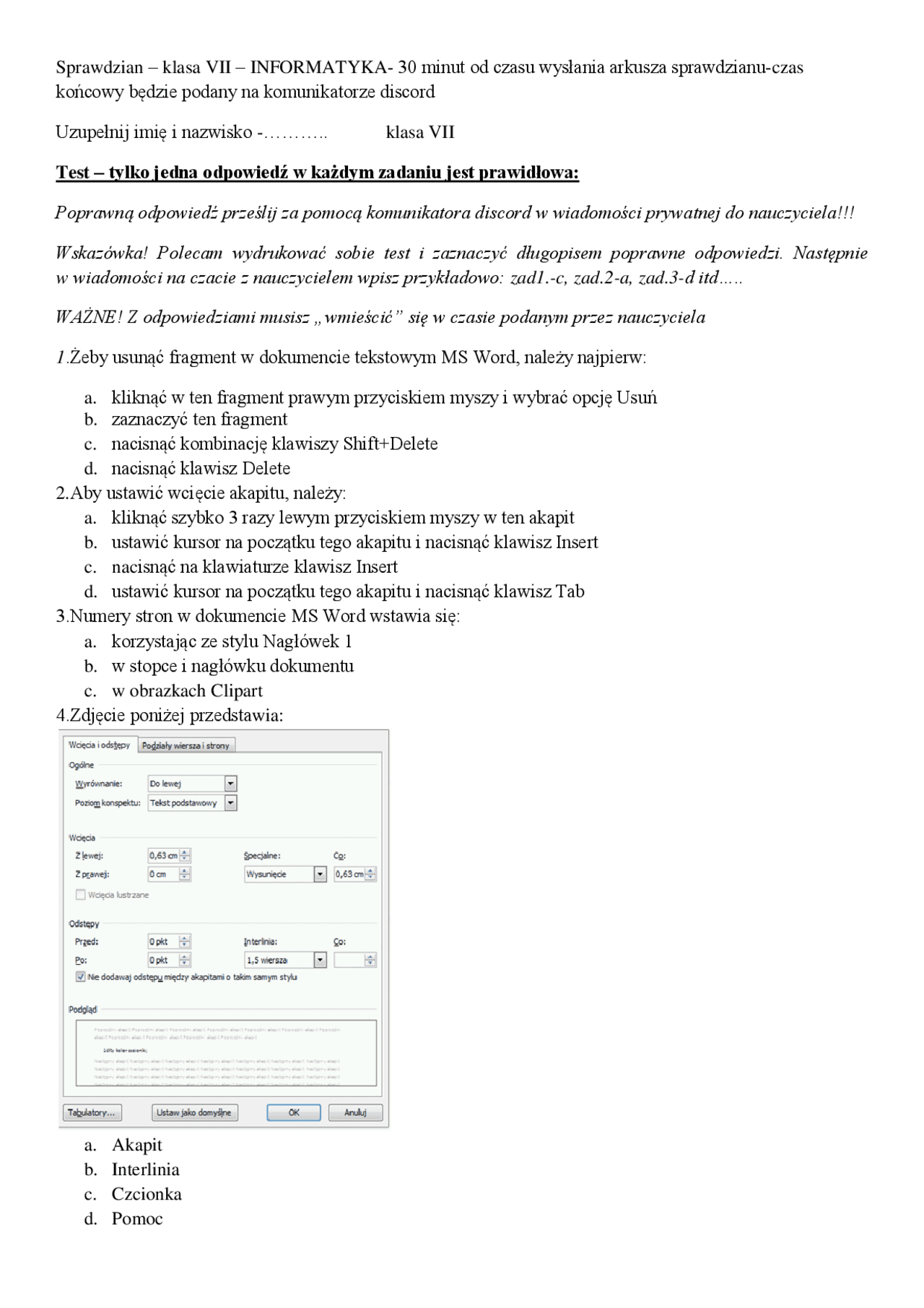
Must Read
Krok 3: Podstawowe formuły. Formuły w Excelu zaczynają się od znaku równości (=). Chcesz zsumować liczby? Użyj funkcji SUMA. Załóżmy, że w komórkach A1:A5 masz liczby. W innej komórce wpisz "=SUMA(A1:A5)". Excel obliczy sumę tych liczb i wyświetli wynik.
Przykłady formuł:
- =SUMA(A1:A10) - Sumuje liczby z komórek od A1 do A10.
- =ŚREDNIA(B1:B5) - Oblicza średnią arytmetyczną z komórek od B1 do B5.
- =MAX(C1:C7) - Znajduje największą wartość z komórek od C1 do C7.
- =MIN(D1:D3) - Znajduje najmniejszą wartość z komórek od D1 do D3.
Krok 4: Formatowanie danych. Możesz zmieniać wygląd danych w Excelu. Zaznacz komórki i użyj opcji na pasku narzędzi: zmiana czcionki, koloru, wyrównanie tekstu (do lewej, do prawej, do środka), formatowanie liczb (np. jako waluty). Przykładowo, zaznacz kolumnę z wiekiem i ustaw formatowanie na "liczbowe" bez miejsc po przecinku.
Krok 5: Tworzenie wykresów. Excel potrafi tworzyć wykresy na podstawie danych. Zaznacz dane, które chcesz przedstawić na wykresie (np. imię i wiek), a następnie wybierz odpowiedni typ wykresu (kolumnowy, liniowy, kołowy) z zakładki "Wstawianie".

Przykładowe zadanie na sprawdzianie: Masz tabelę z wynikami testów uczniów. Oblicz średni wynik dla każdego ucznia, a następnie znajdź ucznia z najwyższym średnim wynikiem. Możesz użyć funkcji ŚREDNIA do obliczenia średniej i MAX do znalezienia najwyższego wyniku.
Pamiętaj! Regularna praktyka jest kluczem do sukcesu. Ćwicz wprowadzanie danych, używanie formuł i tworzenie wykresów. Im więcej ćwiczysz, tym łatwiej poradzisz sobie na sprawdzianie.


