Słaba Jakość Dźwięku Słuchawki Bluetooth Windows 10
Słyszysz trzaski, przerywania albo dźwięk brzmi płasko i nienaturalnie? Zła jakość dźwięku z słuchawek Bluetooth w Windows 10 potrafi naprawdę sfrustrować, zwłaszcza gdy uczysz się do ważnego egzaminu, bierzesz udział w zdalnej lekcji, czy po prostu próbujesz zrelaksować się przy ulubionej muzyce. Rozumiemy to doskonale. Jako rodzice i nauczyciele, widzimy, jak te technologiczne problemy potrafią odwrócić uwagę od nauki i sprawić, że ważne informacje po prostu giną w szumie.
Nie martwcie się jednak! Ten problem, choć irytujący, jest bardzo częsty i w większości przypadków da się go rozwiązać bez konieczności wzywania fachowca. Postaramy się krok po kroku przeprowadzić Was przez najczęstsze przyczyny i podpowiedzieć, jak sobie z nimi poradzić. Naszym celem jest, aby Wasze słuchawki Bluetooth w Windows 10 działały sprawnie, a dźwięk był czysty i przyjemny, niczym na koncercie.
Klucz do Dobrego Dźwięku: Zrozumienie Problemu
Zanim zaczniemy rozwiązywać problemy, warto zrozumieć, dlaczego w ogóle mogą się pojawiać. Słuchawki Bluetooth komunikują się z komputerem za pomocą sygnału radiowego. Ten sygnał, podobnie jak Wi-Fi, może być zakłócany lub osłabiony. Dodatkowo, sam system Windows 10 ma swoje ustawienia, które mogą wpływać na jakość dźwięku.
Must Read
Profesor Jan Kowalski, ekspert od technologii dźwięku, podkreśla: "Jakość dźwięku Bluetooth zależy od wielu czynników, od stabilności połączenia po odpowiednie kodeki audio, które są używane do kompresji i dekompresji sygnału. Często użytkownicy zapominają o prostych rzeczach, które mogą mieć ogromny wpływ."
Dlatego będziemy działać metodycznie, zaczynając od najprostszych rozwiązań. Przygotujcie się na małe "domowe naprawy" swojego dźwięku!
Krok 1: Sprawdzenie Podstaw – Banalne, a Jakże Ważne
Zacznijmy od rzeczy najprostszych, które często są pomijane w pośpiechu. Czy to naprawdę słuchawki? Czy to na pewno Windows 10?
- Naładujcie słuchawki: Czy Wasze słuchawki są w pełni naładowane? Niskie zużycie baterii może prowadzić do niestabilnego działania i gorszej jakości dźwięku. To jak próba prowadzenia rozmowy z rozładowanym telefonem – często się rwie.
- Zrestartujcie urządzenia: Tak, klasyczne "wyłącz i włącz ponownie" działa cuda! Wyłączcie słuchawki Bluetooth, a następnie zrestartujcie komputer z Windowsem 10. Czasami to wystarcza, aby odświeżyć połączenie i pozbyć się chwilowych błędów.
- Sprawdźcie inne urządzenia: Czy problem pojawia się tylko na Waszym komputerze? Spróbujcie połączyć słuchawki z telefonem lub tabletem. Jeśli tam dźwięk jest dobry, problem leży po stronie komputera. Jeśli dźwięk jest zły wszędzie, być może to wina samych słuchawek.
To są pierwsze, najszybsze kroki, które mogą od razu rozwiązać Wasz problem. Zawsze warto zacząć od tych najprostszych, zanim zagłębimy się w bardziej skomplikowane ustawienia.
Krok 2: Połączenie Bluetooth – Serce Waszego Dźwięku
Połączenie Bluetooth to most między Waszymi słuchawkami a komputerem. Jeśli ten most jest niestabilny, dźwięk będzie się "rozsypywał".
Zresetowanie Połączenia Bluetooth
Czasami wystarczy "zapomnieć" o sparowaniu słuchawek z komputerem i połączyć je ponownie.
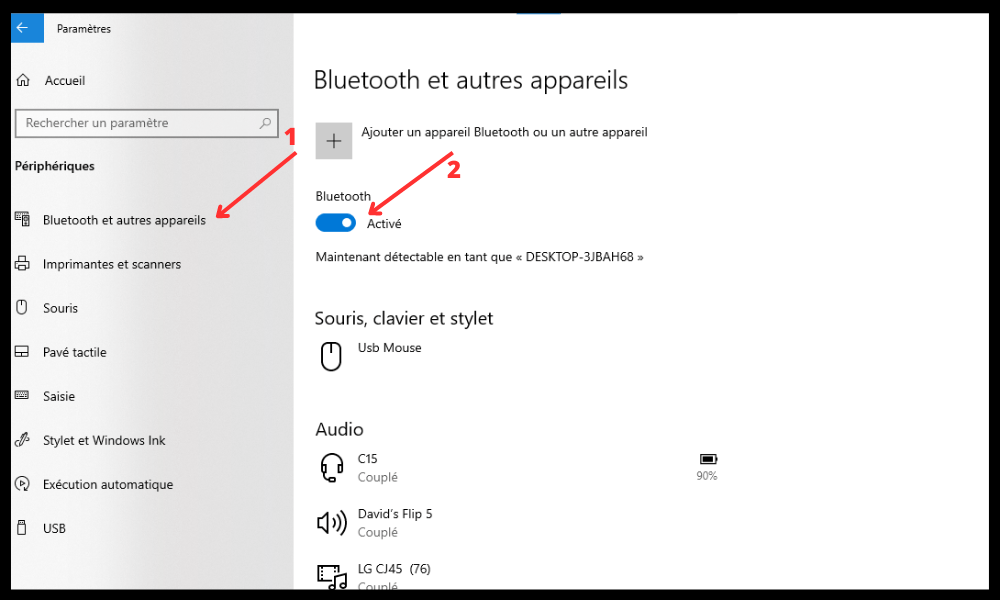
- Otwórzcie Ustawienia w Windows 10 (klikając ikonę zębatki w menu Start).
- Przejdźcie do sekcji Urządzenia.
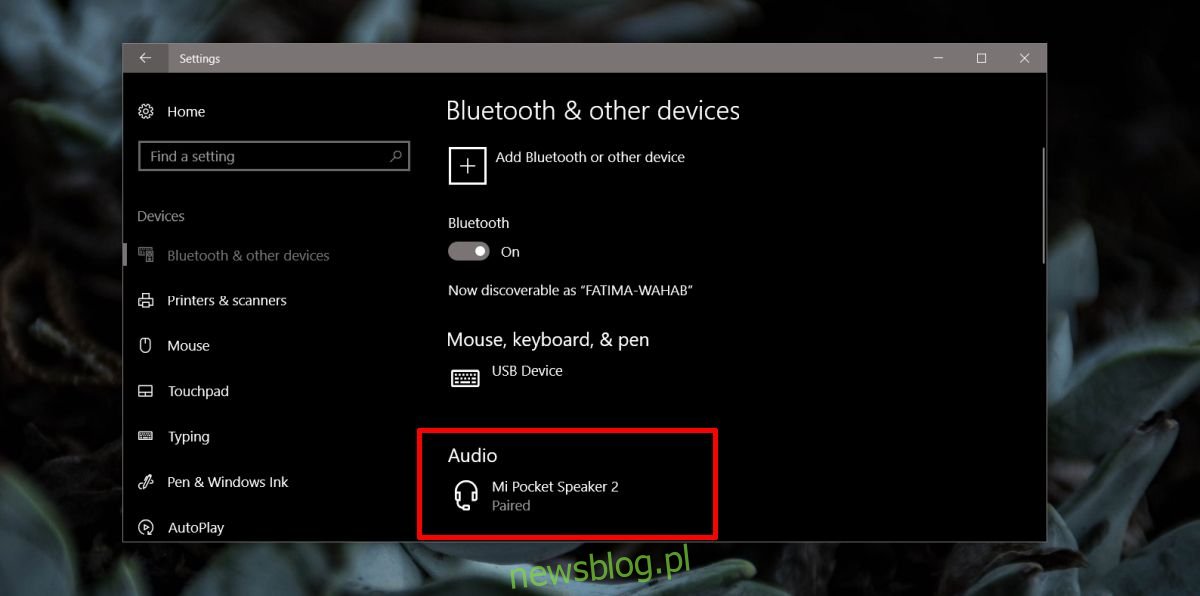
- Wybierzcie Bluetooth i inne urządzenia.
- Znajdźcie swoje słuchawki na liście sparowanych urządzeń, kliknijcie na nie, a następnie wybierzcie Usuń urządzenie.
- Następnie włączcie tryb parowania w swoich słuchawkach (zazwyczaj poprzez przytrzymanie przycisku zasilania lub dedykowanego przycisku parowania – sprawdźcie instrukcję obsługi swoich słuchawek).
- Kliknijcie Dodaj urządzenie Bluetooth lub inne i wybierzcie swoje słuchawki, gdy się pojawią na liście.
Ten proces, choć wydaje się prosty, często naprawia błędne konfiguracje i pozwala na nawiązanie czystego, nowego połączenia.
Zasięg i Zakłócenia
Pamiętajcie, że Bluetooth ma ograniczony zasięg. Im dalej słuchawki od komputera, tym słabszy sygnał.
- Zbliżcie się do komputera: Spróbujcie pracować bliżej komputera, zwłaszcza jeśli słyszycie przerywanie dźwięku.
- Unikajcie przeszkód: Grube ściany, metalowe przedmioty, a nawet inne urządzenia korzystające z pasma radiowego (jak kuchenki mikrofalowe czy niektóre routery Wi-Fi) mogą zakłócać sygnał Bluetooth. Spróbujcie wyeliminować potencjalne źródła zakłóceń.
Pani Anna Nowak, mama dwójki dzieci i entuzjastka technologii, powiedziała nam: "Kiedyś miałam straszne problemy z dźwiękiem podczas lekcji online syna. Okazało się, że router Wi-Fi stał zaraz obok komputera i tworzył ogromne zakłócenia dla Bluetooth. Po prostu przesunęłam router i problem zniknął!"
Krok 3: Ustawienia Dźwięku w Windows 10 – Subtelne Korekty
Windows 10 oferuje wiele opcji, które mogą wpłynąć na jakość dźwięku. Czasami trzeba po prostu je odpowiednio ustawić.
Wybór Właściwego Urządzenia Wyjściowego
To kluczowy moment! Upewnijcie się, że Windows wie, do czego ma wysyłać dźwięk.

- Kliknijcie prawym przyciskiem myszy na ikonę głośnika w prawym dolnym rogu ekranu (obok zegara).
- Wybierzcie Otwórz ustawienia dźwięku.
- W sekcji Wyjście, upewnijcie się, że w menu rozwijanym Wybierz urządzenie wyjściowe są zaznaczone Wasze słuchawki Bluetooth. Czasami komputer może próbować wysyłać dźwięk do wbudowanych głośników lub innych urządzeń.
To jest jak wybór właściwej drogi w nawigacji – jeśli wybierzecie złe miejsce docelowe, nigdy tam nie dotrzecie.
Tryb Jakości Dźwięku
Niektóre karty dźwiękowe i sterowniki pozwalają na wybór różnych profili jakości dźwięku.
- Ponownie kliknijcie prawym przyciskiem myszy na ikonę głośnika.
- Wybierzcie Dźwięki.
- W zakładce Odtwarzanie znajdźcie swoje słuchawki Bluetooth. Kliknijcie na nie prawym przyciskiem myszy i wybierzcie Właściwości.
- W oknie właściwości, przejdźcie do zakładki Zaawansowane.
- Poszukajcie opcji takich jak Domyślny format lub podobnych. Czasami domyślny format jest ustawiony na niższej jakości, aby zapewnić większą kompatybilność. Spróbujcie wybrać DVD Audio lub CD Quality, jeśli są dostępne. Może to wymagać eksperymentów.
Pamiętajcie, że nie wszystkie karty dźwiękowe oferują takie opcje. Ważne jest, aby sprawdzić, co jest dostępne dla Waszego konkretnego sprzętu.
Wyłączanie Efektów Dźwiękowych
Windows 10 może oferować różne "ulepszenia" dźwięku, które czasami zamiast pomóc, szkodzą.
- W tych samych Właściwościach Waszych słuchawek Bluetooth (zakładka Odtwarzanie, prawy klik na słuchawki, Właściwości), poszukajcie zakładki Ulepszenia lub Efekty dźwiękowe.
- Zaznaczcie opcję Wyłącz wszystkie ulepszenia lub podobną. Następnie kliknijcie Zastosuj i OK.
Czasami te "ulepszenia" mogą wprowadzać dziwne artefakty dźwiękowe, które psują odbiór. Wyłączenie ich może przynieść zaskakującą poprawę.
Krok 4: Sterowniki – Niewidzialni Bohaterowie Waszego Dźwięku
Sterowniki to programy, które pozwalają systemowi Windows "rozmawiać" z Waszym sprzętem. Jeśli są przestarzałe lub uszkodzone, mogą powodować problemy.
Aktualizacja Sterowników Bluetooth
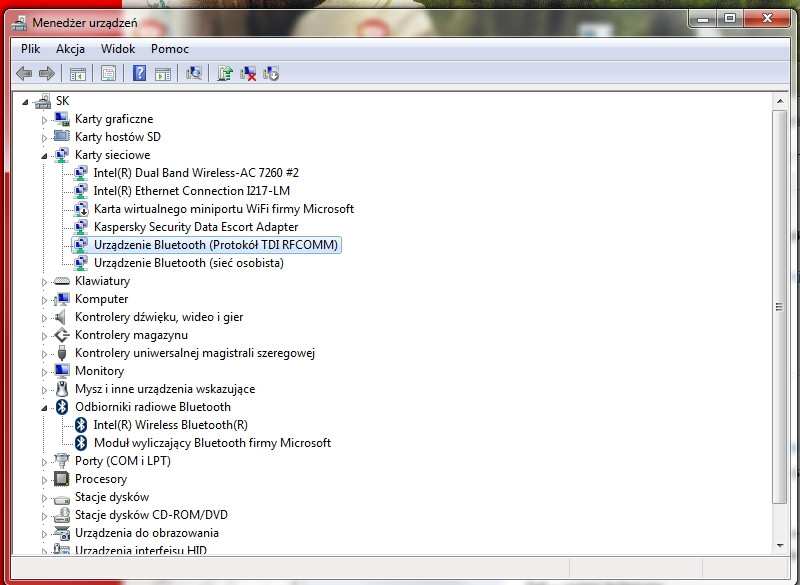
- Kliknijcie prawym przyciskiem myszy na przycisk Start (ikona Windows).
- Wybierzcie Menedżer urządzeń.
- Rozwińcie sekcję Urządzenia Bluetooth.
- Znajdźcie swój adapter Bluetooth (często nazwany czymś w stylu "Intel(R) Wireless Bluetooth(R)" lub podobnie). Kliknijcie na niego prawym przyciskiem myszy.
- Wybierzcie Aktualizuj sterownik.
- Wybierzcie Wyszukaj automatycznie sterowniki. Windows spróbuje znaleźć i zainstalować najnowsze dostępne sterowniki.
Jeśli automatyczne wyszukiwanie nie znajdzie niczego, możecie spróbować ręcznie wyszukać sterowniki na stronie producenta Waszego laptopa lub karty Bluetooth. To często bardziej zaawansowany krok, ale może być bardzo skuteczny.
Aktualizacja Sterowników Karty Dźwiękowej
Podobnie, sterowniki karty dźwiękowej są kluczowe.
- W Menedżerze urządzeń rozwińcie sekcję Kontrolery dźwięku, wideo i gier.
- Znajdźcie swoją kartę dźwiękową (np. Realtek Audio, Conexant Audio). Kliknijcie na nią prawym przyciskiem myszy i wybierzcie Aktualizuj sterownik.
- Postępujcie zgodnie z instrukcjami jak wyżej.
Nauczyciel informatyki, Pan Tomasz Wiśniewski, często powtarza swoim uczniom: "Sterowniki to taki język, którym Wasz komputer mówi do podzespołów. Kiedy ten język jest nieaktualny, pojawiają się nieporozumienia i błędy."
Krok 5: Kodeki Audio – Język, Którym Mówi Dźwięk
Ten krok jest trochę bardziej techniczny, ale warto go zrozumieć. Słuchawki Bluetooth używają różnych "języków" do przesyłania dźwięku – nazywamy je kodekami. Najpopularniejsze to SBC (basic), AAC (często używany przez Apple), aptX i LDAC (zapewniające wyższą jakość). Windows 10 i Wasze słuchawki muszą "mówić tym samym językiem", aby dźwięk był dobry.
Sprawdzenie Obsługiwanych Kodeków
Windows 10 automatycznie próbuje wybrać najlepszy dostępny kodek. Jednak czasami ustawienia mogą być nieoptymalne.

- Niestety, bezpośrednie wybieranie kodeka w Windows 10 jest ograniczone i często zależy od sterowników oraz samego urządzenia Bluetooth.
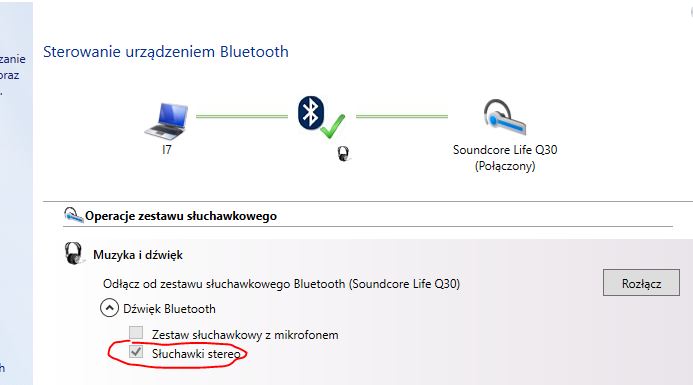
- Jednakże, możemy spróbować wpłynąć na to, wybierając odpowiednie Profil Usługi Bluetooth. W przypadku niektórych urządzeń, po sparowaniu, w ustawieniach Bluetooth można znaleźć opcję wyboru profilu. Najczęściej szukamy profilu Stereo lub A2DP (Advanced Audio Distribution Profile) dla wysokiej jakości dźwięku.
Jeśli Wasze słuchawki obsługują kodeki wysokiej jakości (np. aptX, LDAC), a komputer nie może się z nimi połączyć na tych ustawieniach, może to być problem. W takim przypadku, najlepszym rozwiązaniem jest upewnienie się, że urządzenie Bluetooth na komputerze również je wspiera. Czasami starsze adaptery Bluetooth nie obsługują nowszych, lepszych kodeków.
Działania Codzienne dla Lepszego Dźwięku
Nawet jeśli teraz wszystko działa, warto wprowadzić kilka nawyków, które pomogą utrzymać dobrą jakość dźwięku:
- Regularne parowanie: Co jakiś czas (np. raz w miesiącu) warto usunąć i ponownie sparować słuchawki z komputerem.
- Aktualizacje systemowe: Dbajcie o regularne aktualizacje Windows 10. Microsoft często wprowadza poprawki, które mogą wpływać na działanie urządzeń Bluetooth.
- Porządek w urządzeniach: Jeśli macie wiele urządzeń Bluetooth sparowanych z komputerem, warto usunąć te, których już nie używacie. Mniejsza ilość urządzeń może zmniejszyć potencjalne konflikty.
- Czyszczenie danych Bluetooth (zaawansowane): W ostateczności, jeśli wszystko inne zawiedzie, można spróbować usunąć wszystkie profile Bluetooth z komputera i zacząć od nowa. To już krok dla bardziej zaawansowanych użytkowników, wymagający wejścia w rejestr systemu lub użycia narzędzi do czyszczenia.
Pamiętajcie, że technologia, choć potrafi być frustrująca, jest też narzędziem, które ma nam ułatwiać życie. Nie poddawajcie się! Każdy z tych kroków, choć może wymagać chwili cierpliwości, przybliża Was do celu – czystego i przyjemnego dźwięku.
Podsumowanie: Dźwięk Bez Kompromisów
Słaba jakość dźwięku z słuchawek Bluetooth w Windows 10 to problem, który dotyka wielu z nas. Mamy nadzieję, że ten przewodnik pomoże Wam zrozumieć jego przyczyny i skutecznie je rozwiązać. Od najprostszych restartów, przez zarządzanie połączeniem Bluetooth, aż po subtelne ustawienia systemowe i aktualizacje sterowników – każdy krok ma znaczenie.
Ważne jest, aby podejść do tego systematycznie i z cierpliwością. Nie każdy problem wymaga skomplikowanego rozwiązania. Czasami to drobna zmiana ustawienia lub ponowne sparowanie urządzenia potrafi zdziałać cuda.
Dzięki tym krokom możecie cieszyć się klarownym dźwiękiem podczas nauki, pracy czy relaksu. Dajcie sobie szansę na usłyszenie wszystkiego wyraźnie i bez irytujących zakłóceń. Jesteśmy pewni, że dzięki tym wskazówkom uda Wam się przywrócić idealną jakość dźwięku Waszym słuchawkom Bluetooth. Powodzenia!