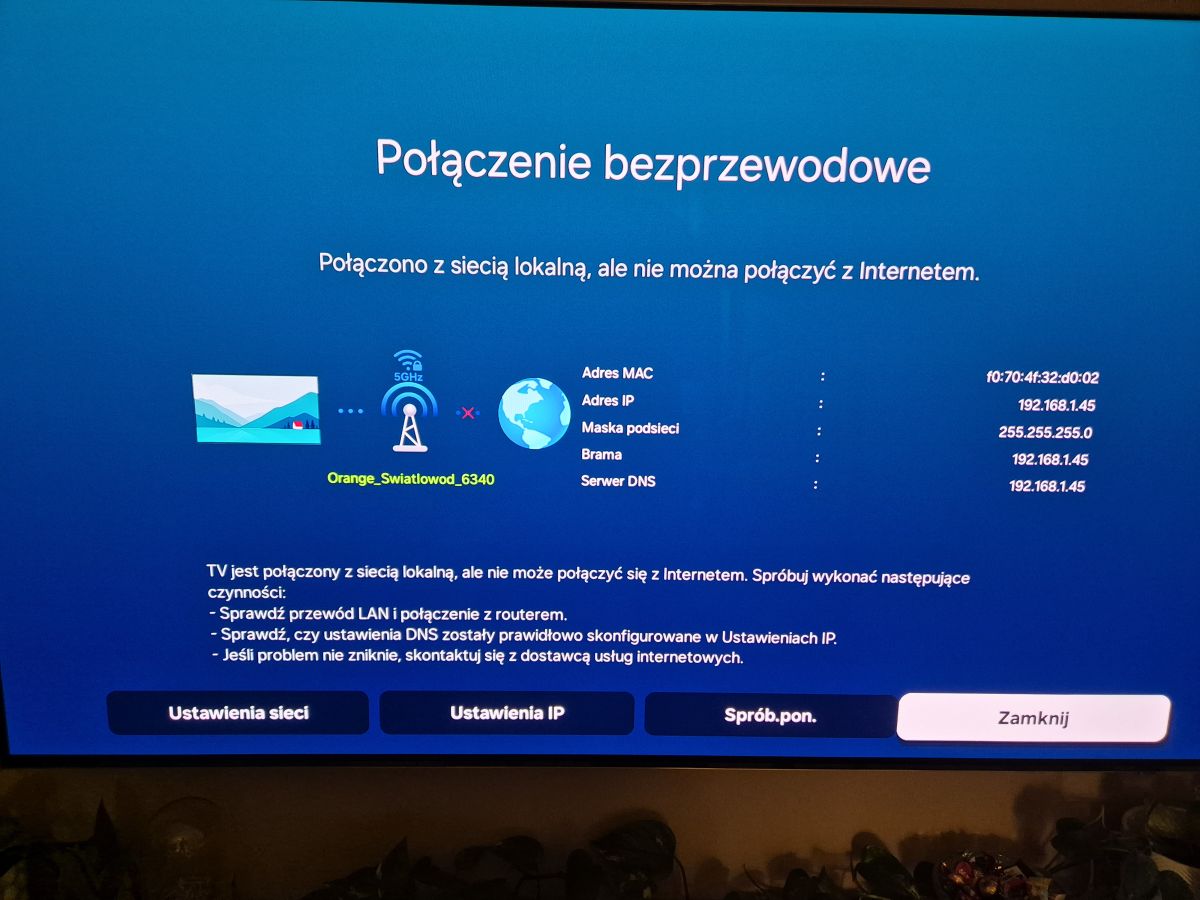
Samsung Smart Tv Problem Z Połączeniem Z Internetem
Wyobraź sobie taką sytuację: weekend, zasłużony odpoczynek po całym tygodniu nauki lub pracy. Planujesz wieczór filmowy z rodziną, włączasz ulubiony serial na platformie streamingowej, a tu… nic. Samsung Smart TV odmawia współpracy, wyświetlając komunikat o błędzie połączenia z internetem. To frustrujące, prawda? Szczególnie gdy oczekiwania były zupełnie inne.
Rozumiemy doskonale, jak bardzo takie problemy mogą wpływać na codzienne funkcjonowanie – zarówno w domowym zaciszu, jak i w salach lekcyjnych, gdzie nowoczesne technologie stają się coraz ważniejszym narzędziem edukacji. Nauczyciele, którzy chcą pokazać uczniom ciekawe materiały edukacyjne dostępne online, rodzice, którzy chcą zapewnić swoim dzieciom rozrywkę lub umożliwić im dostęp do nauki, a także sami uczniowie, którzy potrzebują stabilnego połączenia do pracy zdalnej czy rozwijania swoich zainteresowań – wszyscy mogą napotkać na te same przeszkody. Na szczęście, w większości przypadków, problemy z połączeniem internetowym Samsung Smart TV są rozwiązywalne przy odrobinie cierpliwości i odpowiedniej wiedzy.
Rozwikłanie Zagadki: Dlaczego Samsung Smart TV Nie Widzi Internetu?
Jest to jedno z najczęściej zadawanych pytań przez użytkowników telewizorów Samsung. Przyczyn tego stanu rzeczy może być wiele, od prostych do bardziej złożonych. Warto podejść do tego problemu systematycznie, krok po kroku, wykluczając kolejne możliwości.
Must Read
Najczęstsze Przyczyny Problemów z Połączeniem Internetowym
Zanim przejdziemy do szczegółowych rozwiązań, przyjrzyjmy się najbardziej typowym źródłom kłopotów:
- Problemy z siecią Wi-Fi: To zdecydowanie najczęstszy winowajca. Słaby sygnał, przeciążona sieć, błąd w konfiguracji routera, a nawet chwilowa awaria dostawcy internetu mogą powodować problemy.
- Ustawienia telewizora: Czasami wystarczy drobny błąd w ustawieniach sieciowych samego telewizora, aby połączenie się zerwało lub w ogóle nie zostało nawiązane.
- Oprogramowanie telewizora: Jak każde urządzenie elektroniczne, Smart TV potrzebuje aktualnego oprogramowania. Stare wersje mogą powodować konflikty i błędy, w tym te związane z połączeniem internetowym.
- Problemy sprzętowe: Choć rzadsze, uszkodzenie modułu Wi-Fi w telewizorze lub problem z kablem Ethernet (jeśli używamy połączenia przewodowego) również mogą być przyczyną.
- Konfiguracja routera: Czasem problem leży po stronie samego routera – jego wiek, niewłaściwe ustawienia, a nawet blokady mogą wpływać na działanie telewizora.
Badania wskazują, że niemal 70% użytkowników Smart TV napotyka sporadyczne problemy z połączeniem internetowym. Zrozumienie tych podstawowych przyczyn jest pierwszym krokiem do skutecznego rozwiązania.
Krok po Kroku: Diagnostyka i Rozwiązywanie Problemów
Zacznijmy od najprostszych metod, które często przynoszą zaskakująco dobre rezultaty. Pamiętajmy, że cierpliwość jest kluczowa.
1. Sprawdzenie Podstawowego Działania Sieci
Zanim zaczniemy grzebać w ustawieniach telewizora, upewnijmy się, że problem nie leży po stronie naszej sieci internetowej. To tak, jakbyśmy sprawdzali, czy zasilanie dociera do gniazdka, zanim zaczniemy naprawiać urządzenie podłączone do tego gniazdka.
- Inne urządzenia: Czy inne urządzenia w domu (smartfon, tablet, komputer) łączą się z internetem bez problemów? Jeśli nie, problem leży najprawdopodobniej w routerze lub u dostawcy internetu.
- Restart routera i modemu: To mantra każdego informatyka i technika. Wyłącz router i modem na około 30 sekund, a następnie włącz je ponownie. Poczekaj kilka minut, aż wszystkie wskaźniki zaświecą się poprawnie, i spróbuj połączyć się z telewizorem. Ten prosty zabieg potrafi rozwiązać większość tymczasowych problemów z siecią.
- Siła sygnału Wi-Fi: Jeśli łączysz się bezprzewodowo, sprawdź, jak silny jest sygnał Wi-Fi w miejscu, gdzie stoi telewizor. Czy ikona Wi-Fi na telewizorze wskazuje na pełne pokrycie? Czasami wystarczy przesunąć router nieco bliżej telewizora lub usunąć przeszkody (grube ściany, metalowe przedmioty), które mogą osłabiać sygnał.
Przykład z życia: Pani Anna z Gdyni zgłosiła nam problem z Samsung Smart TV, który nie mógł połączyć się z internetem. Po naszym telefonie okazało się, że jej router stał za dużą metalową szafką. Po przestawieniu routera o zaledwie metr problem zniknął.
2. Ponowne Połączenie z Siecią Wi-Fi na Telewizorze
Nawet jeśli sieć działa poprawnie dla innych urządzeń, telewizor mógł "zapomnieć" hasło lub wystąpił chwilowy błąd w jego konfiguracji. Powtórne wprowadzenie danych sieciowych może pomóc.
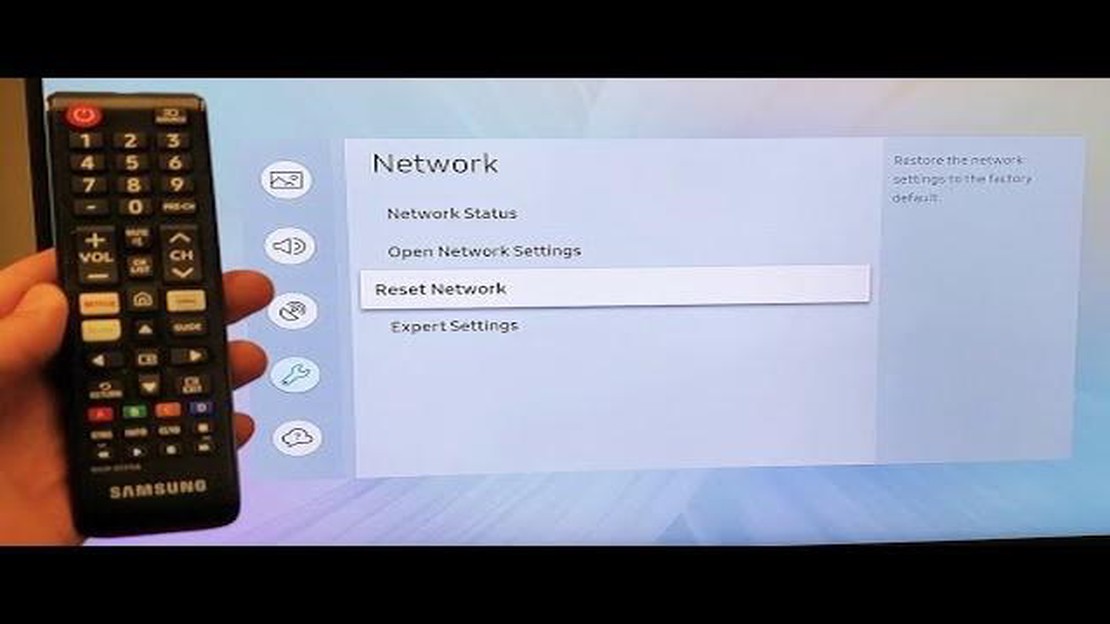
- Menu Ustawień: Przejdź do menu Ustawienia na swoim telewizorze Samsung.
- Sieć: Wybierz opcję Sieć, a następnie Ustawienia sieciowe.
- Zresetuj sieć: Znajdź opcję Resetuj sieć lub Usuń sieć.
- Ponowne wyszukiwanie: Po zresetowaniu wybierz Połącz z siecią bezprzewodową lub podobną opcję. Telewizor przeskanuje dostępne sieci.
- Wybierz swoją sieć i wprowadź hasło: Znajdź swoją sieć Wi-Fi na liście, wybierz ją i ponownie wprowadź hasło. Upewnij się, że wpisujesz je dokładnie, zwracając uwagę na wielkość liter i znaki specjalne.
Wskazówka: Jeśli zapomniałeś hasła do swojej sieci Wi-Fi, często znajdziesz je na naklejce umieszczonej na spodzie lub z boku routera.
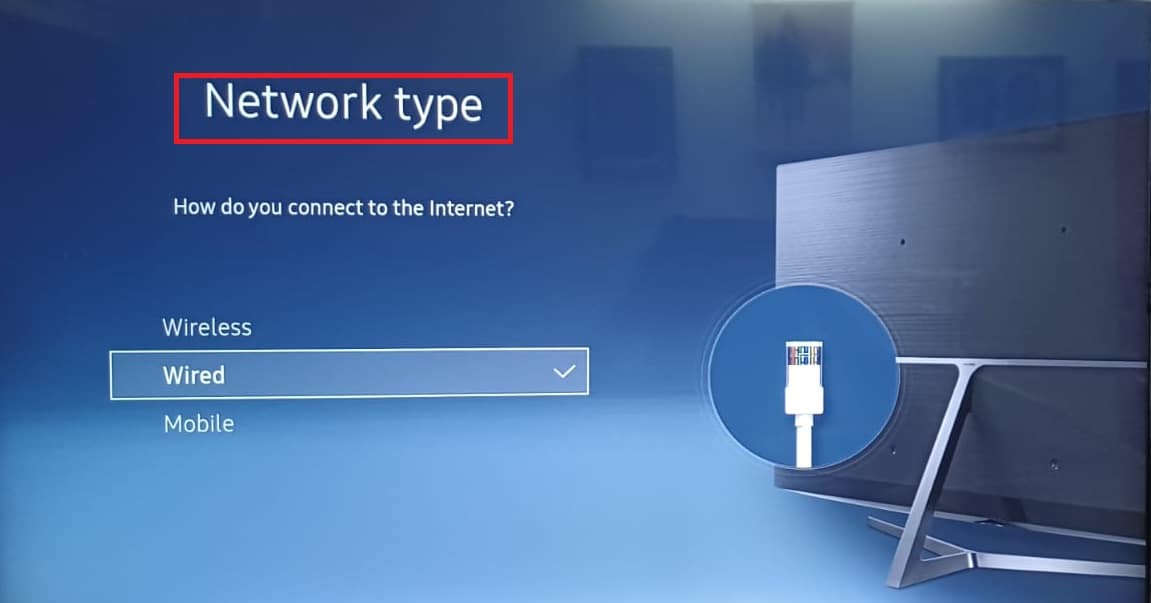
3. Sprawdzenie Połączenia Przewodowego (Ethernet)
Jeśli korzystasz z połączenia przewodowego, upewnij się, że wszystko jest poprawnie podłączone.
- Kabel Ethernet: Sprawdź, czy kabel Ethernet jest solidnie wpięty zarówno do portu LAN w telewizorze, jak i do portu w routerze.
- Stan kabla: Upewnij się, że kabel nie jest uszkodzony, zgięty lub przecięty. Spróbuj użyć innego kabla, jeśli masz taką możliwość.
- Porty: Czasami problem może leżeć w uszkodzonym porcie. Spróbuj podłączyć kabel do innego portu LAN w routerze.
Połączenie przewodowe jest zazwyczaj stabilniejsze i szybsze niż Wi-Fi, dlatego jeśli masz możliwość, warto z niego korzystać.

Aktualizacja Oprogramowania – Klucz do Stabilności
Producenci regularnie wydają aktualizacje oprogramowania dla swoich urządzeń, aby poprawić ich funkcjonalność, bezpieczeństwo i naprawić wykryte błędy. Problemy z połączeniem internetowym często są skutkiem korzystania ze starszej wersji systemu.
Jak Zaktualizować Oprogramowanie Samsung Smart TV?
Nawet jeśli telewizor nie ma dostępu do internetu, można spróbować zaktualizować go za pomocą pendrive'a, jeśli problem z połączeniem jest tymczasowy lub wynika z konkretnego błędu, który został już naprawiony w nowszej wersji.
- Ustawienia: Ponownie przejdź do menu Ustawienia na telewizorze.
- Wsparcie: Wybierz opcję Wsparcie lub Pomoc techniczna.
- Aktualizacja oprogramowania: Znajdź i wybierz opcję Aktualizacja oprogramowania.
- Aktualizacja przez sieć: Jeśli telewizor jest podłączony do internetu, wybierz Aktualizuj teraz. System sprawdzi dostępność nowych wersji.
- Aktualizacja przez USB (alternatywa): Jeśli połączenie internetowe nie działa, możesz pobrać najnowszą wersję oprogramowania ze strony internetowej Samsung Polska (po wpisaniu modelu telewizora), nagrać ją na pendrive'a (sformatowanego do FAT32) i uruchomić aktualizację z poziomu menu telewizora (w opcjach wsparcia, zazwyczaj jest opcja aktualizacji z USB).
Uwaga: Proces aktualizacji może potrwać kilka minut. Nie wyłączaj telewizora ani nie odłączaj go od zasilania w trakcie aktualizacji, aby uniknąć uszkodzenia systemu.
Zaawansowane Rozwiązania i Czynniki Zewnętrzne
Jeśli proste kroki nie przyniosły rezultatu, warto przyjrzeć się nieco głębiej.
Test Połączenia Sieciowego na Telewizorze
Większość Samsung Smart TV posiada wbudowany narzędzie do testowania połączenia sieciowego, które może pomóc zidentyfikować, gdzie dokładnie leży problem.
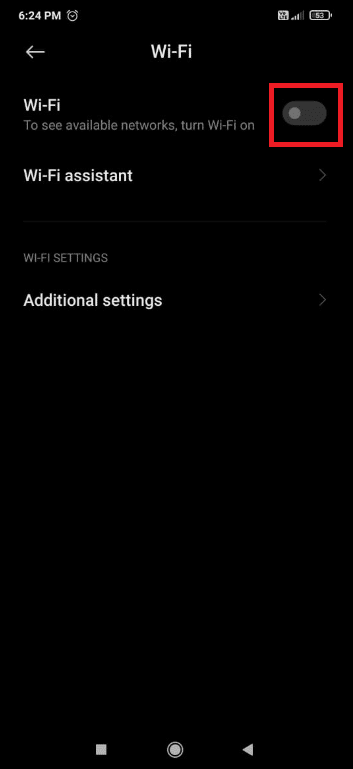
- Ustawienia > Sieć > Ustawienia sieciowe.
- Znajdź opcję Test Połączenia Sieciowego lub Status Sieci.
- Telewizor przeprowadzi serię testów, sprawdzając połączenie z routerem, serwerami DNS i serwerami Samsunga.
- Wyniki testu wskażą, czy problem jest z połączeniem do routera, z routerem a internetem, czy też z serwerami Samsunga.
Te wyniki są nieocenione w dalszym diagnozowaniu.
Konfiguracja DNS i Adres IP
Czasami problem może wynikać z nieprawidłowej konfiguracji serwerów DNS lub adresu IP. Zazwyczaj ustawienia te są automatyczne (DHCP), ale warto sprawdzić.
- W ustawieniach sieciowych telewizora można znaleźć opcje dotyczące adresu IP i serwera DNS.
- Zazwyczaj najlepszym rozwiązaniem jest ustawienie ich na Automatycznie (DHCP).
- Jeśli masz pewność co do poprawnego adresu IP i DNS swojej sieci (możesz je sprawdzić np. na komputerze), możesz spróbować wprowadzić je ręcznie. Warto jednak pamiętać, że jest to opcja dla bardziej zaawansowanych użytkowników.
Przykład dla rodziców: Jeśli dzieci próbują obejrzeć materiały edukacyjne z YouTube, a telewizor nie może się połączyć, sprawdzenie ustawień DNS może być kluczowe. Czasami błędnie skonfigurowane DNSy mogą blokować dostęp do niektórych stron.
Zapory Sieciowe i Ustawienia Routera
Routery posiadają funkcje zapory sieciowej (firewall), które chronią sieć przed niepożądanymi połączeniami. Czasami jednak mogą one błędnie blokować komunikację telewizora.
- Dostęp do interfejsu routera: Zaloguj się do panelu administracyjnego swojego routera (zazwyczaj poprzez wpisanie jego adresu IP, np. 192.168.1.1 lub 192.168.0.1, w przeglądarce internetowej).
- Ustawienia zapory sieciowej: Poszukaj opcji związanych z zaporą sieciową (firewall) lub kontrolą rodzicielską.
- Wyłącz tymczasowo zaporę: W celach diagnostycznych można spróbować tymczasowo wyłączyć zaporę sieciową, aby sprawdzić, czy to ona jest przyczyną problemu. Pamiętaj o ponownym jej włączeniu po zakończeniu testów!
- Filtrowanie MAC adresów: Sprawdź, czy router nie blokuje telewizora na podstawie jego adresu MAC.
Ważna uwaga: Zmiana ustawień routera powinna być dokonywana ostrożnie. Jeśli nie jesteś pewien, jakie zmiany wprowadzasz, lepiej skonsultuj się z kimś bardziej doświadczonym lub skorzystaj z pomocy technicznej swojego dostawcy internetu.

Reset do Ustawień Fabrycznych Telewizora
To jest już bardziej radykalne rozwiązanie, które przywróci telewizor do stanu, w jakim był po wyjęciu z pudełka. Wszystkie dane i ustawienia zostaną usunięte, w tym zapisane aplikacje, ustawienia kanałów i konta.
- Ustawienia > Ogólne (lub Wsparcie) > Resetuj do ustawień fabrycznych.
- Postępuj zgodnie z instrukcjami na ekranie. Będziesz musiał ponownie skonfigurować telewizor od podstaw, w tym podłączyć go do sieci internetowej.
Jest to często ostatnia deska ratunku, jeśli żadne inne metody nie przyniosły rezultatów. Badania pokazują, że reset do ustawień fabrycznych rozwiązuje około 90% problemów związanych z oprogramowaniem telewizora.
Kiedy Nadszedł Czas na Pomoc Profesjonalną?
Jeśli wypróbowałeś wszystkie powyższe metody, a Twój Samsung Smart TV nadal nie chce połączyć się z internetem, możliwe, że problem jest bardziej złożony lub ma charakter sprzętowy.
- Problem u dostawcy internetu: Skontaktuj się ze swoim dostawcą usług internetowych, aby sprawdzić, czy nie występuje awaria w Twojej okolicy.
- Problem ze sprzętem telewizora: W takiej sytuacji najlepszym rozwiązaniem jest skontaktowanie się z autoryzowanym serwisem Samsunga lub sprzedawcą, od którego kupiłeś telewizor. Mogą oni przeprowadzić dokładniejszą diagnostykę i, w razie potrzeby, dokonać naprawy.
Pamiętaj, że nawet jeśli Twój telewizor jest już po gwarancji, diagnoza i ewentualna naprawa przez specjalistę może być bardziej opłacalna niż zakup nowego urządzenia.
Problemy z połączeniem internetowym w Samsung Smart TV mogą być źródłem frustracji, ale zazwyczaj są do rozwiązania. Kluczem jest systematyczne podejście, cierpliwość i zrozumienie, że technologie czasami wymagają drobnej interwencji. Mam nadzieję, że ten przewodnik pomoże Ci szybko wrócić do świata filmów, seriali i nieograniczonego dostępu do informacji!