Samsung Instalowanie Aplikacji Z Nieznanych źródeł
Instalowanie aplikacji z nieznanych źródeł na urządzeniu Samsung oznacza pobieranie i instalowanie plików instalacyjnych aplikacji (plików .apk) pochodzących spoza oficjalnego sklepu Google Play. Domyślnie telefony Samsung, podobnie jak inne urządzenia z systemem Android, blokują tę możliwość w celu ochrony przed potencjalnie szkodliwym oprogramowaniem.
Dlaczego tak się dzieje? Google Play posiada mechanizmy weryfikacji aplikacji, które mają na celu zapewnienie bezpieczeństwa użytkowników. Aplikacje pobierane z niezweryfikowanych źródeł mogą nie przejść tych kontroli i zawierać złośliwe oprogramowanie, wirusy lub spyware, które mogą narazić Twoje dane i urządzenie na ryzyko.
Jednakże, istnieją sytuacje, w których świadome pozwolenie na instalację z nieznanych źródeł jest uzasadnione i przydatne. Aby to zrobić, musisz ręcznie zmienić ustawienia swojego telefonu Samsung. Oto szczegółowy przewodnik krok po kroku:
Must Read
Krok 1: Otwórz Ustawienia urządzenia.
Znajdź ikonę "Ustawienia" na ekranie głównym lub w szufladzie aplikacji i ją dotknij. Zazwyczaj ma ona ikonę w kształcie koła zębatego.
Przykład: Po wybudzeniu ekranu, przeciągnij palcem w dół od góry ekranu, aby otworzyć panel szybkich ustawień, a następnie dotknij ikony koła zębatego.
Krok 2: Znajdź sekcję "Aplikacje".
Przewiń listę ustawień i znajdź pozycję "Aplikacje" lub "Aplikacje i powiadomienia". Dotknij jej, aby otworzyć szczegółowe ustawienia aplikacji.
Przykład: W menu Ustawienia, poszukaj pozycji z nazwą przypominającą "Aplikacje", "Zarządzanie aplikacjami" lub "Aplikacje i powiadomienia".
Krok 3: Przejdź do opcji "Specjalny dostęp do aplikacji".
Wewnątrz sekcji "Aplikacje" poszukaj opcji takiej jak "Specjalny dostęp do aplikacji" lub "Zaawansowane". Może być ukryta pod menu z trzema kropkami lub "Więcej ustawień".
Przykład: Po otwarciu "Aplikacje", sprawdź, czy na górze ekranu nie ma zakładek, a następnie poszukaj "Specjalny dostęp" lub podobnej frazy.
Krok 4: Znajdź opcję "Instaluj nieznane aplikacje".

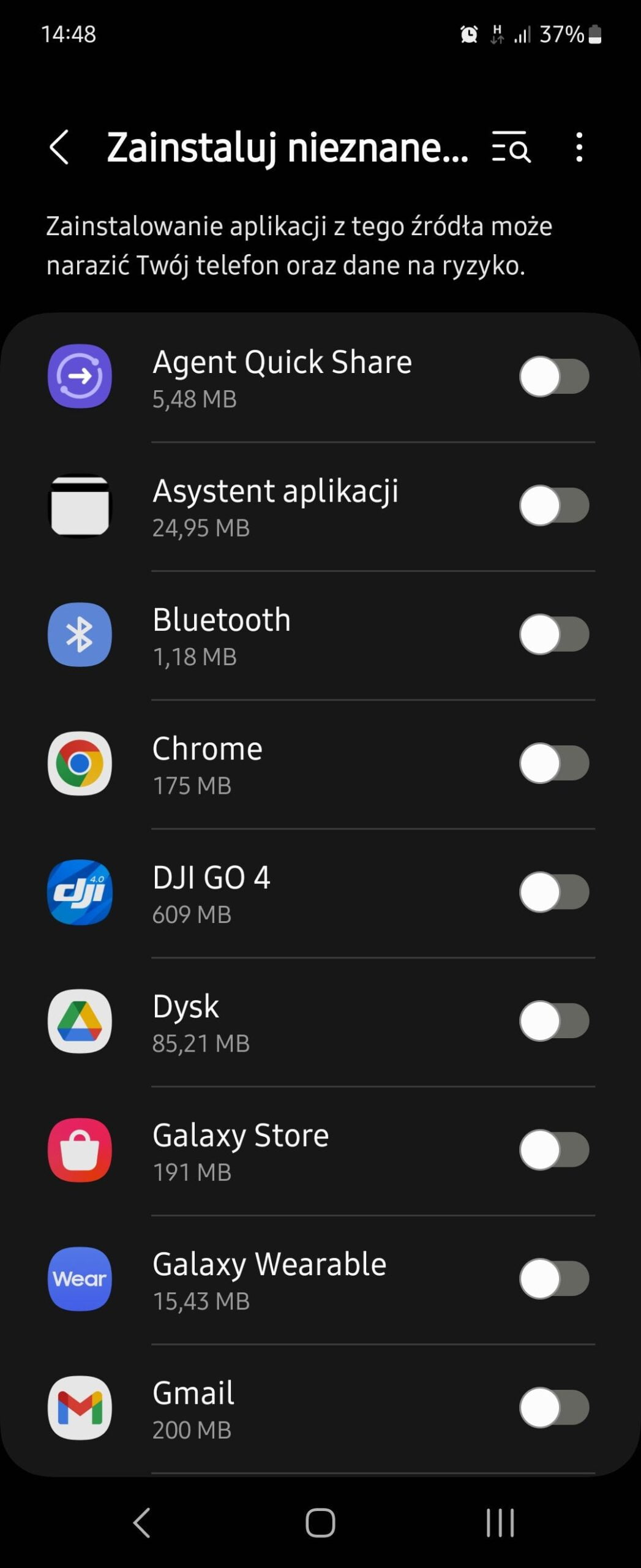
Teraz zobaczysz listę specjalnych uprawnień. Znajdź pozycję "Instaluj nieznane aplikacje" i ją dotknij.
Przykład: Scrolluj w dół listy specjalnych dostępów, aż znajdziesz "Instaluj nieznane aplikacje".
Krok 5: Wybierz aplikację, z której chcesz instalować.
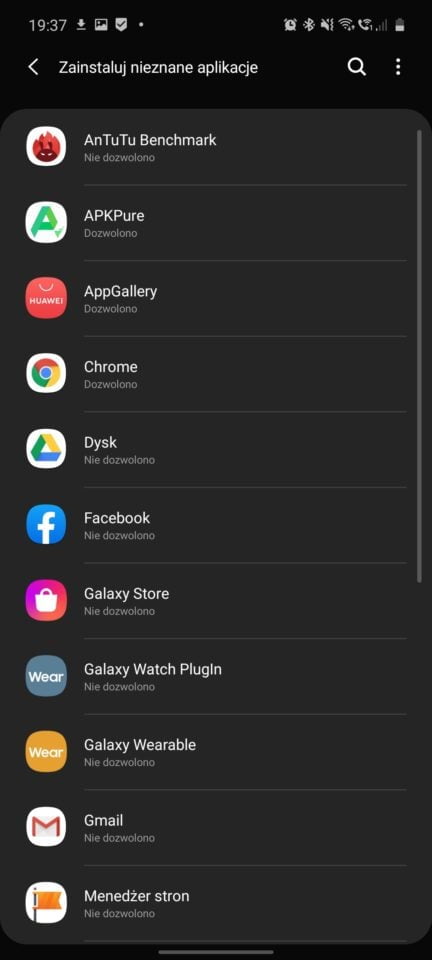
Zostaniesz poproszony o wybranie aplikacji, która będzie miała pozwolenie na instalowanie innych aplikacji. Najczęściej będzie to przeglądarka internetowa (np. Chrome, Samsung Internet) lub menedżer plików, z którego pobrałeś plik .apk.
Przykład: Jeśli pobrałeś plik .apk za pomocą przeglądarki Chrome, znajdź "Chrome" na liście i ją dotknij.
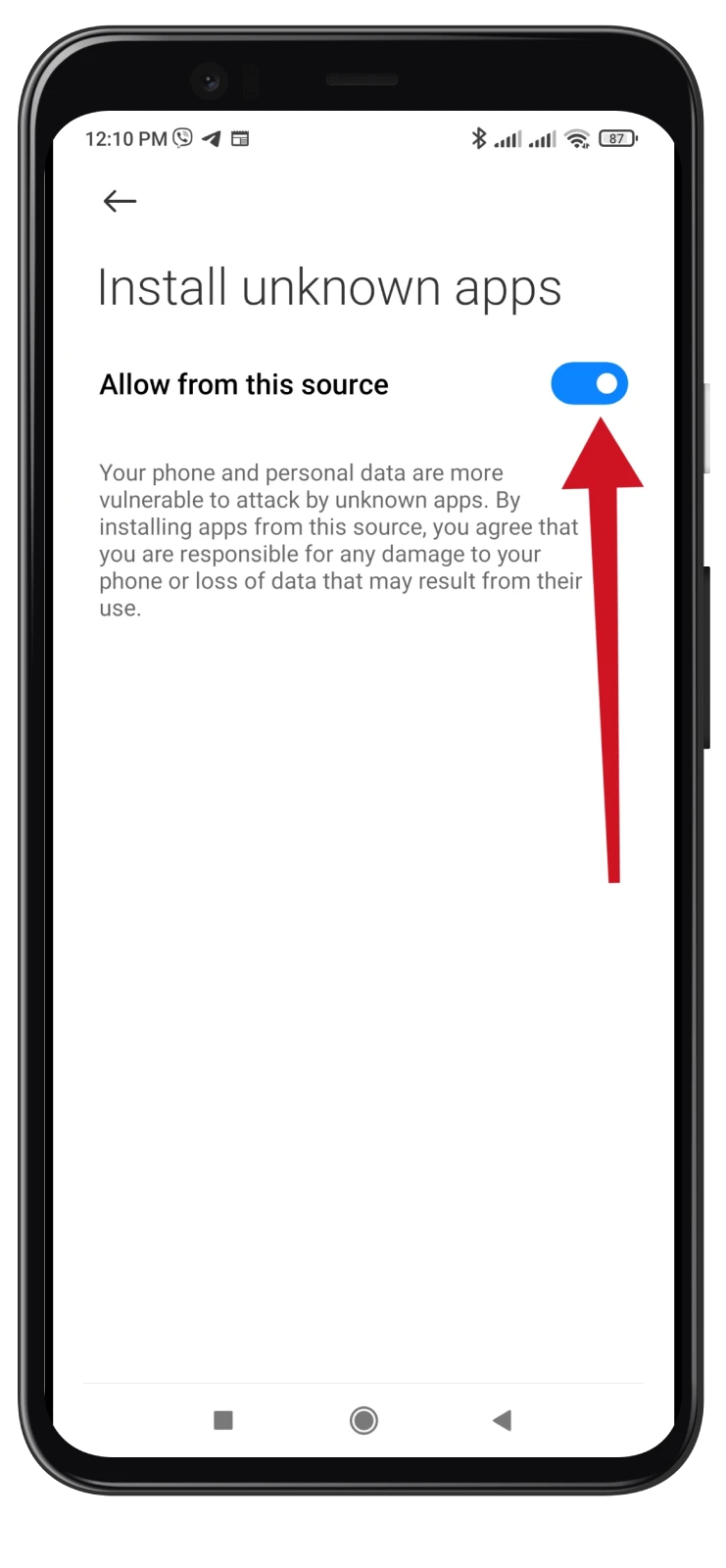
Krok 6: Włącz opcję "Zezwalaj na instalację z tego źródła".
Przełącz suwak obok opcji "Zezwalaj na instalację z tego źródła" na pozycję włączoną.
Przykład: Dotknij przełącznika obok nazwy aplikacji (np. Chrome), aby zmienił kolor na zielony lub niebieski, sygnalizując, że opcja jest aktywna.
Krok 7: Instaluj aplikację.
Po wykonaniu powyższych kroków, wróć do pobranego pliku .apk i go dotknij. Powinieneś teraz zobaczyć komunikat z możliwością instalacji aplikacji.
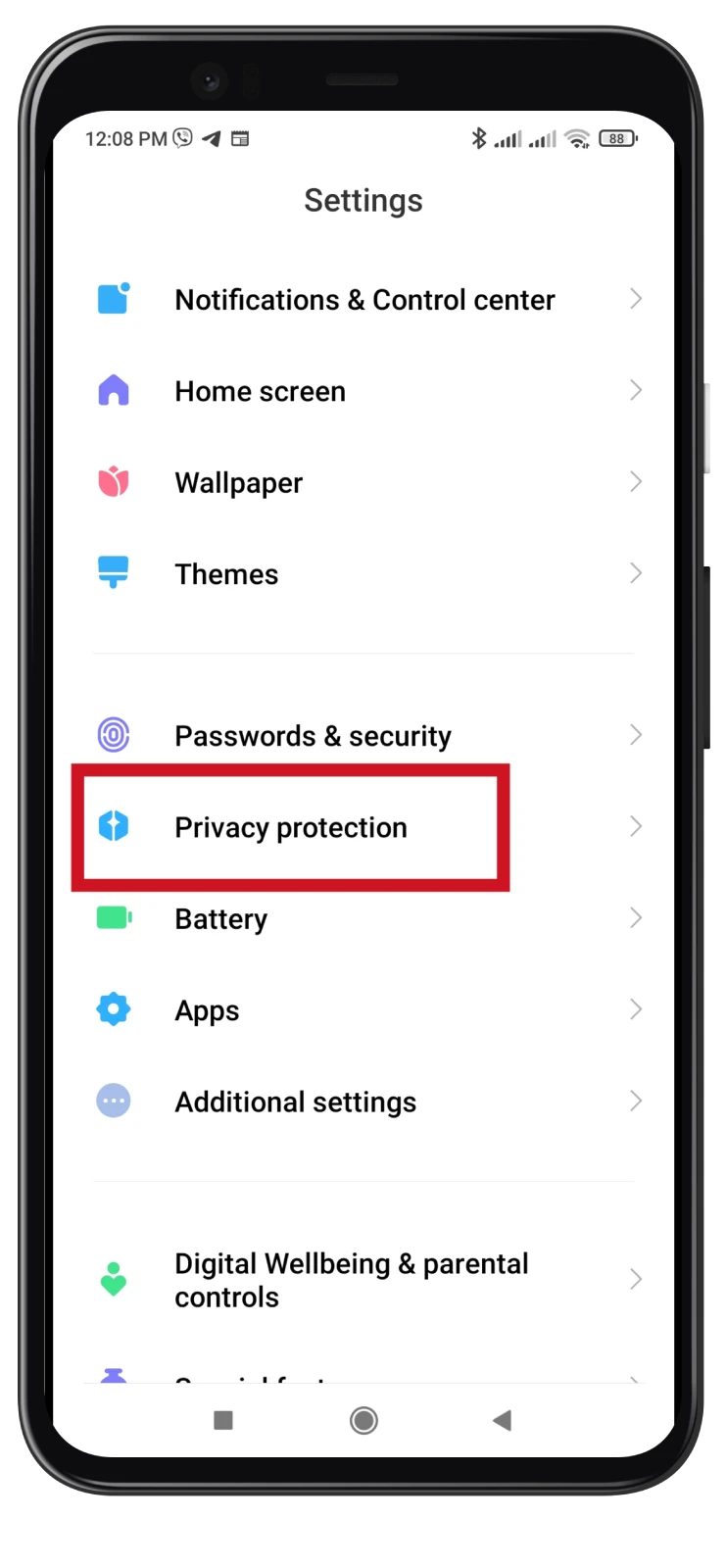
Przykład: Kliknij na pobrany wcześniej plik .apk. System powinien zapytać, czy chcesz zainstalować tę aplikację, a jeśli będziesz ją pierwszy raz instalował z tego źródła, możesz otrzymać dodatkowe ostrzeżenie.
Praktyczne zastosowania:
1. Instalacja starszych wersji aplikacji: Czasami nowsze wersje aplikacji mogą zawierać błędy lub niepożądane zmiany. Możesz potrzebować zainstalować starszą, sprawdzoną wersję aplikacji, która jest dostępna tylko jako plik .apk.
2. Dostęp do aplikacji nieobecnych w Google Play: Istnieją aplikacje, które nie są dostępne w oficjalnym sklepie Google Play z różnych powodów (np. zgodnie z polityką Google, aplikacje firmowe). Pozwolenie na instalację z nieznanych źródeł umożliwia ich używanie.
Pamiętaj, że zawsze należy pobierać pliki .apk z zaufanych stron, aby zminimalizować ryzyko zainfekowania urządzenia.