
Resident Evil 4 Ultimate Hd Edition Save Game Location
Zapisy stanu gry w Resident Evil 4 Ultimate HD Edition to kluczowy element, który pozwala nam na zachowanie postępów i powrót do ulubionych momentów. Dla wielu graczy, zwłaszcza tych, którzy spędzili wiele godzin przemierzając mroczne zakamarki Europy Wschodniej w towarzystwie Leona Kennedy'ego, wiedza o lokalizacji tych plików jest niezwykle cenna. Odnalezienie ich może być przydatne w różnych sytuacjach: od tworzenia kopii zapasowych, przez przenoszenie zapisów między komputerami, aż po eksperymentowanie z modyfikacjami.
Chociaż Resident Evil 4 Ultimate HD Edition jest grą zrelatywnie prostą pod względem technicznym, lokalizacja plików zapisu stanu gry może czasem sprawiać pewne trudności, szczególnie ze względu na różnice w systemach operacyjnych i konfiguracjach użytkownika. Ten artykuł ma na celu jasne i szczegółowe wyjaśnienie, gdzie znajdują się te pliki, oraz przedstawienie praktycznych wskazówek dotyczących ich zarządzania.
Główne lokalizacje plików zapisu
Podstawowym miejscem, gdzie Resident Evil 4 Ultimate HD Edition przechowuje swoje pliki zapisu, jest folder "Dokumenty" (lub jego odpowiednik w języku polskim, czyli "Moje Dokumenty") na dysku systemowym. Jest to standardowa praktyka dla wielu aplikacji i gier, które nie wymagają specjalnych uprawnień do zapisu danych. Dokładna ścieżka może się nieznacznie różnić w zależności od wersji systemu Windows, którą posiadamy.
Must Read
Windows 7, 8, 10 i 11
W nowszych wersjach systemu Windows, takich jak Windows 7, 8, 10 i 11, najczęściej spotykaną lokalizacją jest:
C:\Użytkownicy\[Twoja nazwa użytkownika]\Dokumenty\My Games\CAPCOM\RE4\
Tutaj:
- C: - to zazwyczaj dysk systemowy, na którym zainstalowany jest system operacyjny.
- Użytkownicy (lub Users w angielskiej wersji systemu) - to folder zawierający profile wszystkich użytkowników komputera.
- [Twoja nazwa użytkownika] - należy zastąpić to faktyczną nazwą profilu użytkownika, pod którą jesteś zalogowany do systemu Windows.
- Dokumenty (lub Documents) - jest to standardowy folder użytkownika.
- My Games - wiele gier Capcom używa tego podfolderu do przechowywania danych.
- CAPCOM - folder specyficzny dla gier firmy Capcom.
- RE4 - tutaj znajdziemy wszystkie pliki związane z Resident Evil 4.
Wewnątrz folderu "RE4" zazwyczaj znajdziemy podfolder o nazwie "SaveData". To właśnie w nim znajdują się nasze pliki zapisu gry. Mogą one mieć nazwy takie jak "File00.dat", "File01.dat", itp. Należy pamiętać, że nie otworzymy ich bezpośrednio w żadnym programie – są to dane w formacie binarnym, zrozumiałym tylko dla gry.

Starsze wersje systemu Windows (np. Windows XP)
Dla użytkowników starszych wersji systemu Windows, takich jak Windows XP, ścieżka może wyglądać nieco inaczej:
C:\Documents and Settings\[Twoja nazwa użytkownika]\Ustawienia lokalne\Dane aplikacji\CAPCOM\RE4\SaveData\
Różnice wynikają głównie z odmiennego sposobu organizacji folderów w starszych systemach. Kluczowe elementy są jednak podobne: folder użytkownika, dane specyficzne dla aplikacji i folder gry.
Ważna uwaga: Folder "Ustawienia lokalne" (lub "Local Settings") oraz "Dane aplikacji" (lub "Application Data") są domyślnie ukrytymi folderami w systemie Windows. Aby je zobaczyć, należy włączyć opcję wyświetlania ukrytych plików i folderów w ustawieniach Eksploratora plików.
Tworzenie kopii zapasowych i zarządzanie plikami
Odnalezienie plików zapisu pozwala nam na wykonanie kilku kluczowych czynności, które mogą uratować nas przed utratą postępów w grze.

Kopie zapasowe
Najważniejszym zastosowaniem jest tworzenie kopii zapasowych. Nigdy nie wiadomo, kiedy może dojść do awarii dysku twardego, przypadkowego usunięcia plików lub problemów z samym systemem operacyjnym. Zrobienie kopii folderu "SaveData" w bezpieczne miejsce (np. na zewnętrzny dysk, pendrive, lub do chmury) może uratować dziesiątki godzin gry.
Procedura tworzenia kopii zapasowej jest prosta:
- Przejdź do odnalezionej lokalizacji folderu "SaveData".
- Skopiuj cały folder "SaveData" (lub poszczególne pliki File*.dat, jeśli chcesz być bardziej precyzyjny) do innej lokalizacji.
- Oznacz kopię w sposób zrozumiały (np. datą wykonania).
Przykład: Jeśli przeszedłeś właśnie przez szczególnie trudny fragment gry, zrób kopię zapasową. Po pewnym czasie, gdy będziesz chciał wrócić do tego momentu, łatwo przywrócisz plik.
Przenoszenie zapisów między komputerami
Kolejnym praktycznym zastosowaniem jest przenoszenie postępów między różnymi komputerami. Może to być przydatne, jeśli grasz na komputerze stacjonarnym w domu, ale masz również laptopa, z którym podróżujesz. Po prostu skopiuj folder zapisu na nośnik przenośny, a następnie wklej go w odpowiednią lokalizację na drugim komputerze.
Pamiętaj o synchronizacji wersji gry: Upewnij się, że obie kopie gry Resident Evil 4 Ultimate HD Edition są tej samej wersji. Różnice w łatkach lub aktualizacjach mogą powodować problemy z kompatybilnością zapisów.
Modyfikacje i eksperymenty
Dla bardziej zaawansowanych użytkowników, dostęp do plików zapisu jest kluczowy przy eksperymentowaniu z modyfikacjami do gry. Niektóre mody mogą wymagać podmiany plików zapisu lub modyfikacji ich zawartości. Zawsze jednak zaleca się tworzenie kopii zapasowych przed zastosowaniem jakichkolwiek modyfikacji, aby móc łatwo powrócić do pierwotnego stanu gry w przypadku problemów.
Wskazówka: Zanim zaczniesz bawić się modami, przeczytaj dokładnie instrukcje instalacji i upewnij się, że rozumiesz, co robisz. Nieprawidłowe modyfikacje mogą prowadzić do uszkodzenia plików zapisu lub nawet samej gry.
Rozwiązywanie problemów z lokalizacją zapisów
Chociaż opisane ścieżki są standardowe, czasami gracze mogą napotkać problemy z odnalezieniem plików zapisu. Oto kilka potencjalnych przyczyn i rozwiązań:
Ukryte foldery
Jak wspomniano wcześniej, w starszych wersjach systemu Windows (a czasem i w nowszych, w zależności od ustawień) foldery takie jak "Dane aplikacji" mogą być ukryte. Aby je zobaczyć:
- Otwórz Eksplorator plików.
- W menu Widok (lub View) wybierz opcję Pokaż (lub Show/Hide).
- Zaznacz pole wyboru obok opcji Ukryte elementy (lub Hidden items).
Teraz powinieneś być w stanie zobaczyć wszystkie ukryte foldery.
Różnice w instalacji
W rzadkich przypadkach, jeśli gra została zainstalowana w niestandardowej lokalizacji, lub jeśli używasz specjalnych narzędzi do zarządzania grami (np. Steam), ścieżka do zapisów może być inna. Warto sprawdzić:
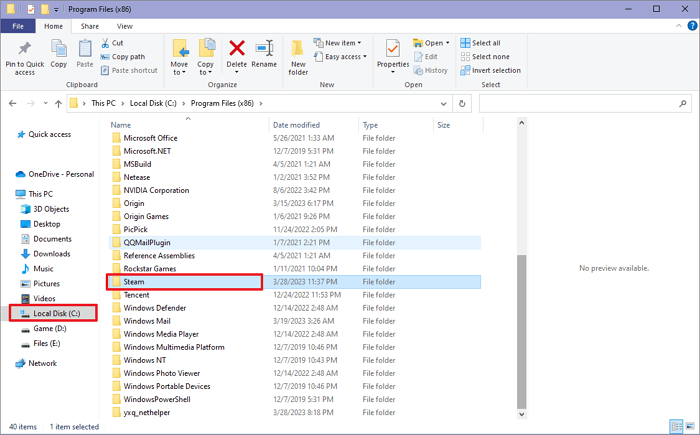
- Steam: Jeśli posiadasz grę przez Steam, pliki zapisu często znajdują się w folderze instalacyjnym gry, który jest zarządzany przez Steam. Ścieżka może wyglądać mniej więcej tak: C:\Program Files (x86)\Steam\steamapps\common\Resident Evil 4 Ultimate HD Edition\. Wewnątrz tego folderu poszukaj podfolderu zawierającego zapisy.
- Inne platformy dystrybucji cyfrowej: Podobnie jak w przypadku Steam, inne platformy mogą mieć własne sposoby przechowywania plików.
Brak folderu "My Games" lub "CAPCOM"
Jeśli po przejściu przez ścieżkę "Dokumenty" nie widzisz folderu "My Games" lub "CAPCOM", nie panikuj. Czasami gra może tworzyć te foldery dopiero po pierwszym uruchomieniu i wykonaniu pierwszego zapisu. Spróbuj uruchomić grę, przejść przez jakiś fragment i zapisać stan gry, a następnie ponownie sprawdź folder "Dokumenty".
Podsumowanie i zachęta
Wiedza o tym, gdzie znajdują się pliki zapisu stanu gry Resident Evil 4 Ultimate HD Edition, jest niezwykle użyteczna. Niezależnie od tego, czy jesteś zapalonym graczem, który chce mieć pewność, że jego postępy są bezpieczne, czy też eksperymentatorem chcącym modyfikować grę, odnalezienie tych plików jest kluczowym krokiem.
Pamiętaj o regularnym tworzeniu kopii zapasowych. To najprostszy i najskuteczniejszy sposób na uniknięcie frustracji związanej z utratą danych. Kilka kliknięć myszką może zaoszczędzić Ci godziny rozczarowania. Przejrzyj swoje ustawienia systemu Windows, upewnij się, że potrafisz wyświetlać ukryte pliki i foldery, a następnie zapisz sobie gdzieś tę informację o lokalizacji. Twoje postępy w Resident Evil 4 są warte tego wysiłku.
Dzięki jasnemu zrozumieniu, gdzie szukać i jak zarządzać plikami zapisu, możesz cieszyć się niezakłóconą i bezpieczną rozgrywką w tym kultowym survival horrorze. Powodzenia w walce z Ganados i odkrywaniu mrocznych tajemnic!

