Rozumiemy, że nauka bywa wyzwaniem, a kiedy przychodzi do bardziej technicznych zagadnień, takich jak przesyłanie obrazu z laptopa na telewizor przez Wi-Fi, można poczuć się zagubionym. Często marzymy o tym, żeby wygodnie usiąść przed dużym ekranem i obejrzeć prezentację, film edukacyjny czy wspólnie przejrzeć materiały do projektu, a nie męczyć wzrok na małym ekranie laptopa. Choć na początku może się to wydawać skomplikowane, zapewniamy, że z naszymi wskazówkami poradzicie sobie z tym śpiewająco!
Dlaczego warto przesyłać obraz na TV? Praktyczne zastosowania dla ucznia
Zanim przejdziemy do technicznych szczegółów, zastanówmy się, dlaczego w ogóle chcemy to robić. Dla nas, studentów, możliwości są niemal nieograniczone! Po pierwsze, prezentacje. Zamiast prosić kolegów o pochylanie się nad ekranem laptopa, możemy wyświetlić slajdy na dużym telewizorze, co ułatwi wspólne omawianie i wprowadzanie poprawek. Wyobraźcie sobie sesję naukową, gdzie wszyscy siedzą wygodnie i widzą wszystko doskonale – to już nie jest science fiction!
Po drugie, filmy i materiały edukacyjne. Czasem nauczyciel poleci nam obejrzeć wykład online, a oglądanie go na telefonie czy laptopie może być męczące. Przeniesienie obrazu na telewizor sprawia, że nauka staje się przyjemniejsza i bardziej efektywna. Możecie stworzyć sobie domową salę kinową do nauki, gdzie komfort i jakość obrazu będą na najwyższym poziomie.
Po trzecie, wspólne projekty. Kiedy pracujecie w grupie nad projektem multimedialnym, filmem czy prezentacją, łatwiej jest widzieć całość na większym ekranie. Możecie wspólnie analizować efekty wizualne, edytować filmy czy przeglądać skomplikowane diagramy. To znacznie usprawnia współpracę i pozwala uniknąć nieporozumień.
Wreszcie, odpoczynek. Po ciężkim dniu nauki, zasłużyliście na chwilę relaksu. Przesyłanie filmów z laptopa na telewizor to idealny sposób, by obejrzeć ulubiony serial czy film w lepszej jakości i bez męczenia oczu.
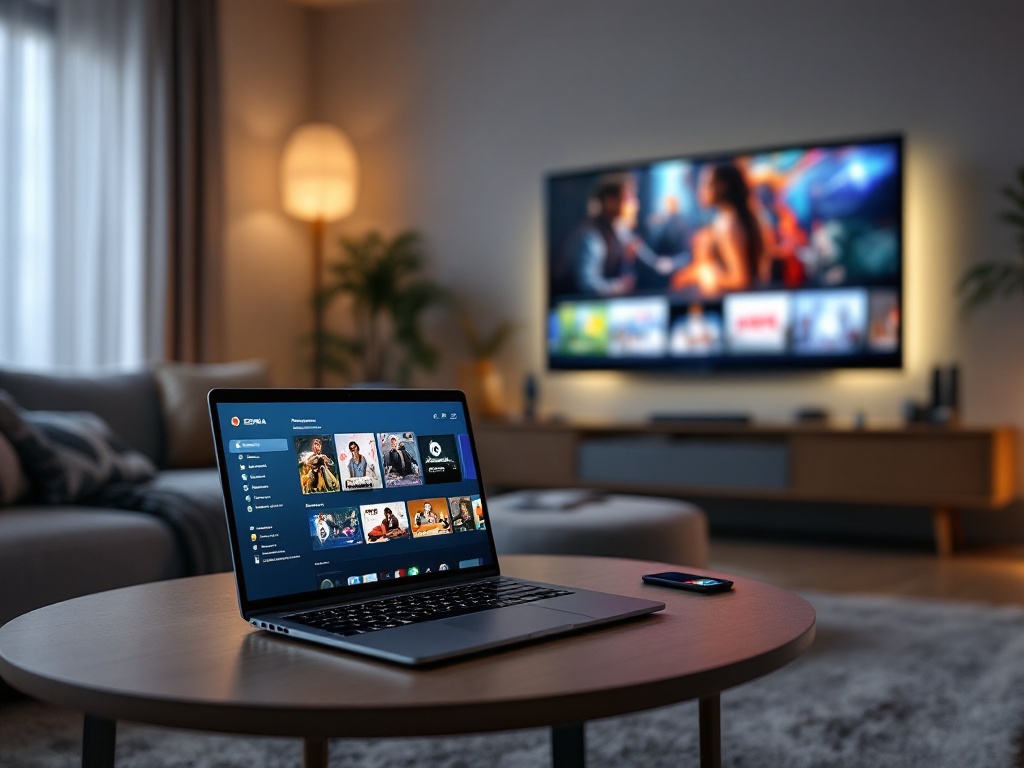
Przewodnik po screen bezprzewodowe przesyłanie obrazu laptopa do
Jak to działa? Podstawy technologii
Większość nowoczesnych telewizorów i laptopów posiada funkcje, które pozwalają na bezprzewodowe połączenie. Najczęściej wykorzystujemy do tego technologię Wi-Fi, czyli naszą domową sieć bezprzewodową. Laptop i telewizor muszą być podłączone do tej samej sieci, aby mogły się "widzieć" i komunikować.
Istnieje kilka sposobów na nawiązanie takiego połączenia. Różnią się one nieco w zależności od systemu operacyjnego Waszego laptopa (najczęściej Windows lub macOS) oraz od marki i modelu telewizora. Ale spokojnie, większość rozwiązań jest intuicyjna i łatwa do wdrożenia.
[Rozwiązano] TX-49FX700E - Przesyłanie obrazu z PC do TV przez WiFi
Metoda 1: Wbudowane funkcje Smart TV (Miracast, AirPlay)
Wiele nowoczesnych telewizorów, tzw. Smart TV, posiada wbudowane technologie do bezprzewodowego przesyłania obrazu. Najpopularniejsze z nich to:
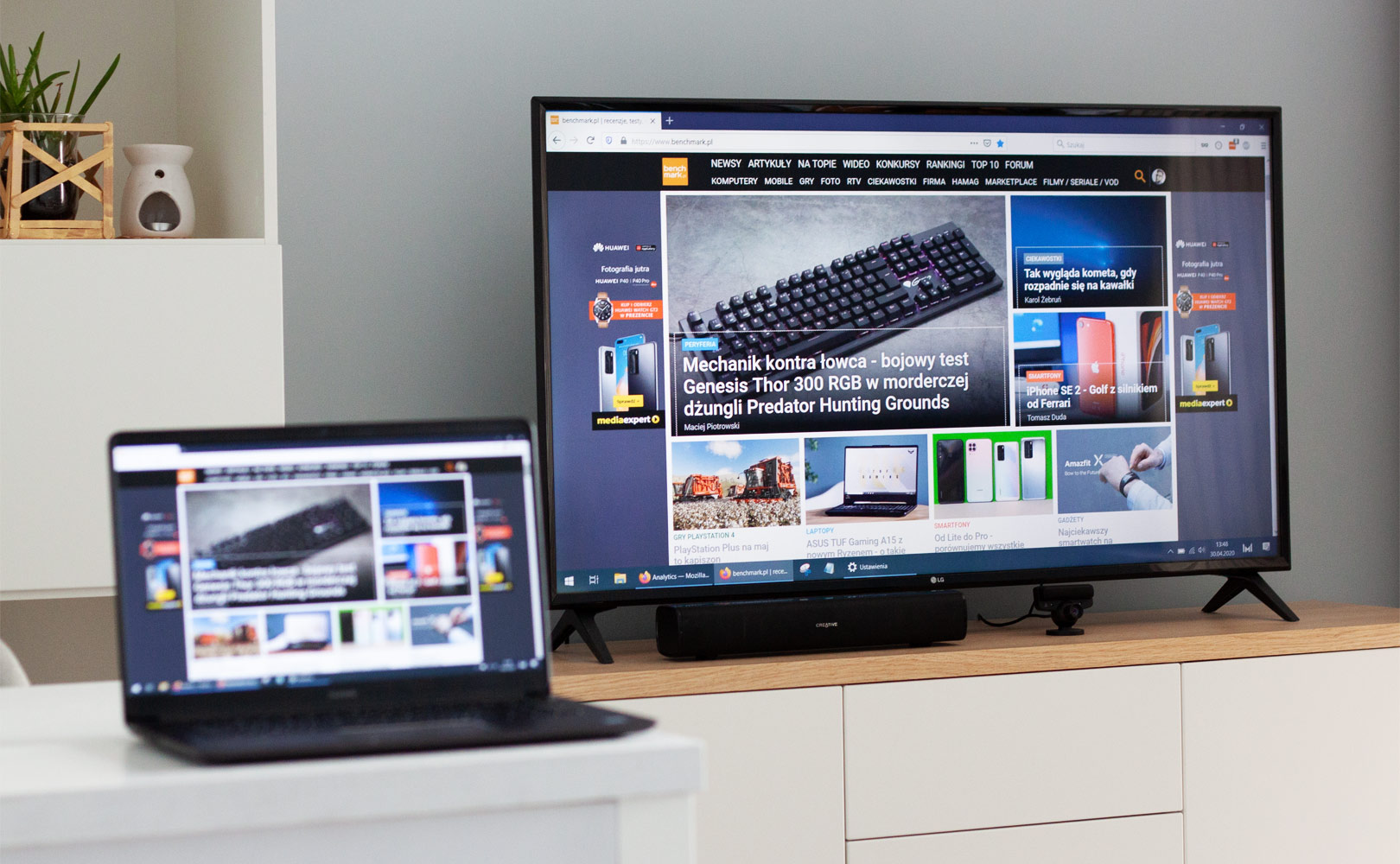
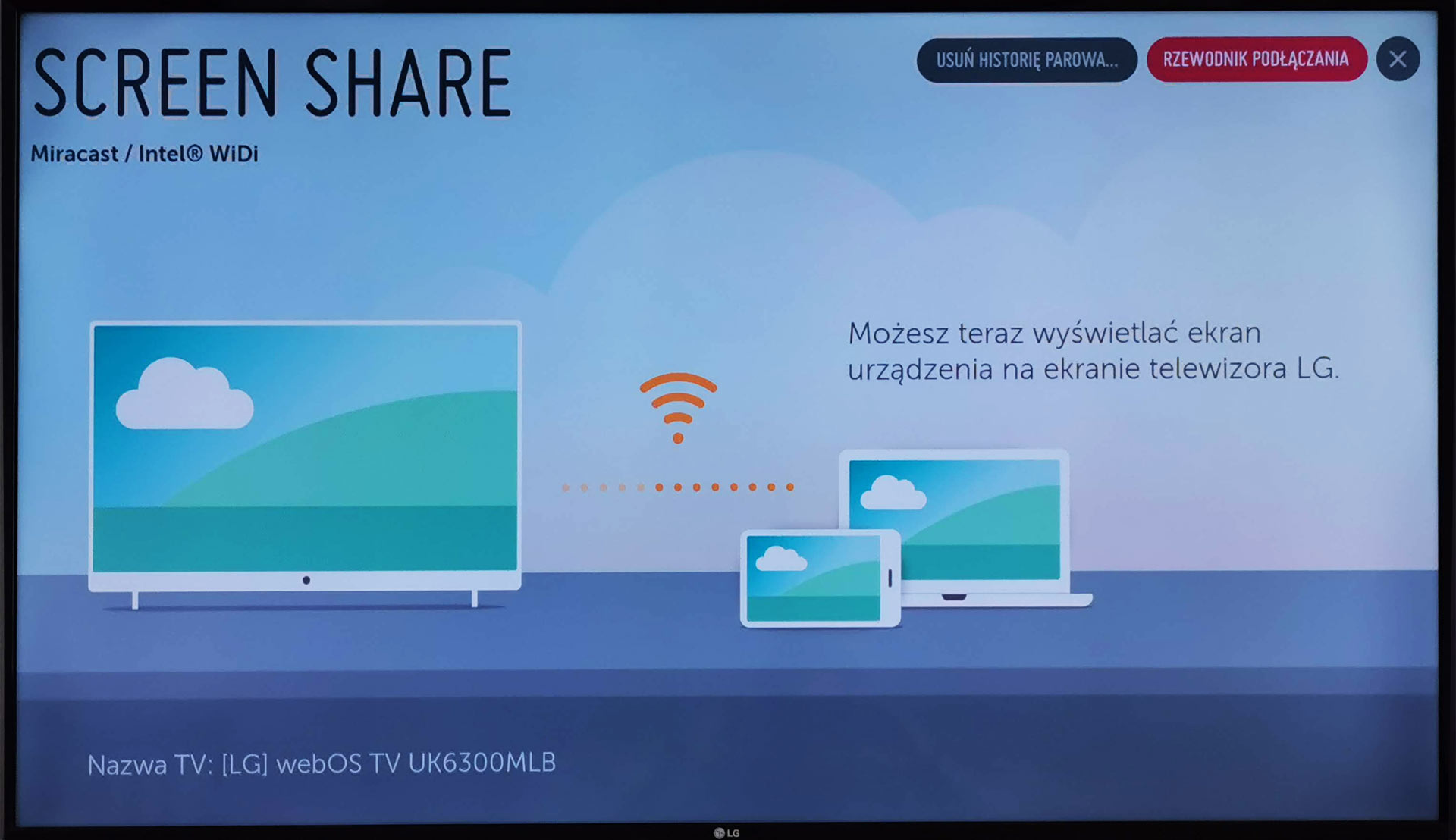
Miracast: Ta technologia jest często dostępna w laptopach z systemem Windows. W telewizorze zazwyczaj znajdziemy ją pod nazwą "Screen Mirroring", "Smart View" lub podobną. Aby skorzystać z Miracast, wystarczy na laptopie nacisnąć kombinację klawiszy Windows + K (lub poszukać opcji "Połącz" w panelu powiadomień). System powinien wyszukać dostępne urządzenia, a my wybieramy nasz telewizor z listy.
AirPlay: Jeśli posiadacie laptopa z systemem macOS (np. MacBook) i telewizor zgodny z AirPlay (np. niektóre modele LG, Sony, Samsung, a także przystawki typu Apple TV), ta opcja będzie dla Was najprostsza. Na górnym pasku macOS klikamy ikonę Centrum Sterowania (dwie ikonki przypominające przełączniki), a następnie wybieramy "Duplikuj ekran" i nasz telewizor z listy. Obraz z laptopa zostanie natychmiast przesłany.
Ważna wskazówka: Zanim zaczniecie, upewnijcie się, że Wasz laptop i telewizor są podłączone do tej samej sieci Wi-Fi! To absolutna podstawa.
[Rozwiązano] TX-49FX700E - Przesyłanie obrazu z PC do TV przez WiFi
Metoda 2: Urządzenia do streamingu (Google Chromecast, Amazon Fire TV Stick)
Jeśli Wasz telewizor nie jest modelem Smart TV lub macie problemy z wbudowanymi funkcjami, z pomocą przychodzą zewnętrzne urządzenia. Najpopularniejsze to:
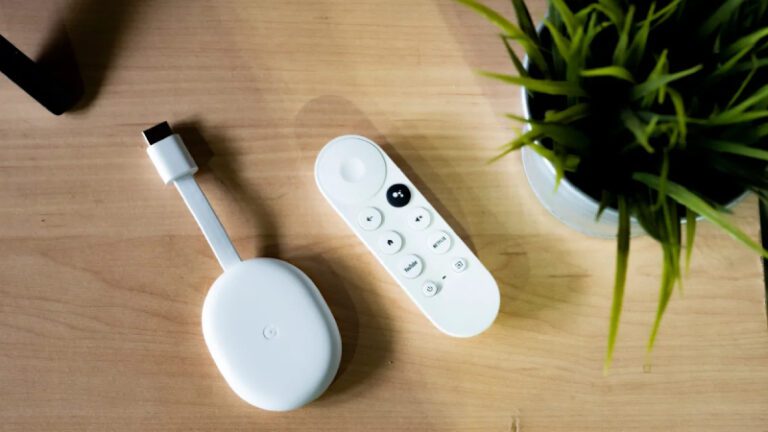
Google Chromecast: To niewielkie urządzenie, które podłącza się do portu HDMI w telewizorze. Po skonfigurowaniu go z domową siecią Wi-Fi, możemy przesyłać obraz z laptopa (lub telefonu/tabletu) za pomocą aplikacji Google Chrome. W przeglądarce Chrome wystarczy otworzyć stronę lub film, kliknąć prawym przyciskiem myszy i wybrać opcję "Przesyłaj..." (Cast...). Następnie wybieramy nasz Chromecast z listy.
Amazon Fire TV Stick: Podobnie jak Chromecast, jest to urządzenie HDMI. Posiada własny system operacyjny i pilot, co daje większą funkcjonalność. Z laptopa możemy przesyłać obraz za pomocą aplikacji Amazon Prime Video lub innych obsługujących tę funkcję.
Te urządzenia często wymagają zainstalowania dedykowanej aplikacji na laptopie lub skorzystania z przeglądarki internetowej. Są one świetnym rozwiązaniem, jeśli chcemy unowocześnić nasz starszy telewizor.
Jak bezprzewodowo przesłać obraz z laptopa na telewizor
Metoda 3: Użycie kabla HDMI (alternatywa, gdy Wi-Fi zawodzi)
Choć skupiamy się na przesyłaniu przez Wi-Fi, warto pamiętać o klasycznym rozwiązaniu. Jeśli mamy problem z połączeniem bezprzewodowym, a nasz laptop i telewizor mają odpowiednie porty, możemy użyć kabla HDMI. To najprostszy i najbardziej stabilny sposób przesyłania obrazu i dźwięku. Wystarczy podłączyć jeden koniec kabla do laptopa, drugi do telewizora, a następnie na telewizorze wybrać odpowiednie wejście HDMI. Obraz pojawi się automatycznie. To dobre rozwiązanie na szybkie sprawdzianowanie prezentacji przed zajęciami, gdy nie mamy czasu na kombinowanie z Wi-Fi.
Rozwiązywanie typowych problemów
Czasem coś może nie działać od razu. Oto kilka rad:
Upewnij się, że oba urządzenia są w tej samej sieci Wi-Fi: To najczęstszy błąd. Czasem router ma dwie sieci (2.4 GHz i 5 GHz) – oba urządzenia powinny być w tej samej.
Zrestartuj router i urządzenia: Klasyczna metoda, która często działa cuda. Odłączcie router od prądu na minutę, a następnie włączcie ponownie. Zróbcie to samo z laptopem i telewizorem.
Sprawdź aktualizacje: Upewnijcie się, że system operacyjny Waszego laptopa i oprogramowanie telewizora są aktualne. Czasem błędy są naprawiane w nowych wersjach.
Ustawienia prywatności: Niektóre ustawienia sieciowe na laptopie mogą blokować możliwość połączenia. Warto sprawdzić ustawienia zapory sieciowej (firewall).
Testuj różne metody: Jeśli jedna metoda nie działa, spróbujcie innej. Może Wasz telewizor lepiej współpracuje z AirPlay niż Miracast, lub odwrotnie.
Pamiętajcie, że nauka to proces. Nie zniechęcajcie się, jeśli coś nie uda się za pierwszym razem. Z każdym kolejnym podejściem będziecie nabierać wprawy. Wykorzystajcie te narzędzia do swojej nauki, a zobaczycie, jak wiele ułatwią Wam życie studenckie. Trzymamy za Was kciuki!

![[Rozwiązano] TX-49FX700E - Przesyłanie obrazu z PC do TV przez WiFi](https://obrazki.elektroda.pl/9615421600_1682265345.png)
![[Rozwiązano] TX-49FX700E - Przesyłanie obrazu z PC do TV przez WiFi](https://obrazki.elektroda.pl/6859115500_1682265248_org.png)
![[Rozwiązano] TX-49FX700E - Przesyłanie obrazu z PC do TV przez WiFi](https://obrazki.elektroda.pl/9615421600_1682265345_bigthumb.jpg)