Przeglądarki Internetowe Firefox Pobierz Za Darmo
Przeglądarki Internetowe Firefox Pobierz Za Darmo oznacza dostęp do popularnej, darmowej aplikacji służącej do przeglądania zasobów sieciowych, która jest dostępna do pobrania bez żadnych opłat. Firefox jest rozwijany przez organizację non-profit Mozilla Foundation i kładzie duży nacisk na prywatność użytkownika oraz otwartość.
Proces pobrania i zainstalowania przeglądarki Firefox jest prosty i intuicyjny. Oto szczegółowy opis krok po kroku:
Krok 1: Znajdź oficjalną stronę pobierania. Aby mieć pewność, że pobierasz legalną i bezpieczną wersję programu, zawsze korzystaj z oficjalnego źródła. Wpisz w wyszukiwarkę frazę "Pobierz Firefox" lub wejdź bezpośrednio na stronę mozilla.org/firefox/. Przykład: Otwierasz wyszukiwarkę Google i wpisujesz: "pobierz firefox za darmo". Pierwszy wynik prowadzący do strony z domeną mozilla.org jest tym właściwym.
Must Read
Krok 2: Kliknij przycisk pobierania. Na stronie głównej Firefoxa znajduje się zazwyczaj duży, widoczny przycisk z napisem "Pobierz Firefox" lub podobnym. Kliknij go, aby rozpocząć proces. Przeglądarka automatycznie wykryje system operacyjny Twojego komputera (Windows, macOS, Linux) i zaproponuje odpowiednią wersję instalacyjną. Przykład: Na stronie mozilla.org widzisz duży, niebieski przycisk z napisem "Pobierz teraz". Klikasz w niego.

Krok 3: Uruchom pobrany plik instalacyjny. Po zakończeniu pobierania, w dolnej części okna przeglądarki (lub w folderze "Pobrane") pojawi się plik z rozszerzeniem .exe (dla Windows) lub .dmg (dla macOS). Kliknij dwukrotnie na ten plik, aby rozpocząć instalację. Przykład: Po pobraniu zauważasz plik o nazwie "Firefox Installer.exe" w swoim folderze "Pobrane". Klikasz go dwa razy.
Krok 4: Postępuj zgodnie z instrukcjami instalatora. Na ekranie pojawią się kolejne kroki instalacji. Zazwyczaj wystarczy klikać przycisk "Dalej" lub "Zainstaluj". W niektórych przypadkach można wybrać opcję instalacji niestandardowej, ale dla większości użytkowników standardowa instalacja jest najlepszym wyborem. Przykład: Instalator pyta, czy chcesz utworzyć skrót na pulpicie. Potwierdzasz przyciskiem "Dalej".
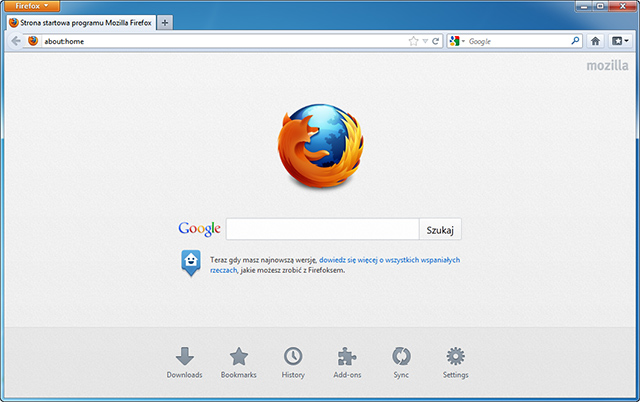
Krok 5: Uruchom Firefoxa. Po zakończeniu instalacji, przeglądarka Firefox powinna uruchomić się automatycznie. Jeśli tak się nie stanie, znajdź jej ikonę na pulpicie lub w menu Start i kliknij ją. Teraz możesz zacząć korzystać z internetu! Przykład: Po ostatnim kroku instalacji, okno Firefoxa otwiera się, pokazując stronę powitalną.
Posiadanie darmowej przeglądarki takiej jak Firefox jest kluczowe z kilku powodów. Po pierwsze, umożliwia ona dostęp do globalnej sieci informacji. Bez przeglądarki nie można odwiedzać stron internetowych, czytać artykułów, oglądać filmów czy korzystać z mediów społecznościowych. Po drugie, Firefox oferuje szereg funkcji zwiększających bezpieczeństwo i prywatność, takich jak ochrona przed śledzeniem czy tryb prywatny, co jest niezwykle ważne w dzisiejszym cyfrowym świecie.