Program Do Odinstalowania Aplikacji Systemowych Android

Zmagasz się z zapychającą się pamięcią w swoim telefonie z Androidem? Czujesz frustrację, gdy po każdej aktualizacji systemu czy instalacji nowej aplikacji pojawia się komunikat o braku wolnego miejsca? To zrozumiałe. Wielu z nas, nawet tych mniej technicznych, doświadcza tego problemu. Chcielibyśmy cieszyć się płynnością działania i przestrzenią na nasze zdjęcia, filmy czy ulubione gry, a tymczasem system zasypuje nas preinstalowanymi aplikacjami, których nigdy nie używamy. "Jak pozbyć się tego cyfrowego balastu?" – to pytanie często pojawia się w głowach. Na szczęście istnieją rozwiązania, które mogą pomóc odzyskać kontrolę nad naszym urządzeniem.
Jako pasjonaci technologii, a zwłaszcza systemu Android, rozumiemy te wyzwania. Wielu nauczycieli i ekspertów, takich jak dr. Andrew Ng, znany ze swojej pracy w dziedzinie sztucznej inteligencji i edukacji, podkreśla znaczenie zrozumienia podstaw. Podobnie jest z naszymi smartfonami – im lepiej rozumiemy ich działanie, tym sprawniej potrafimy nimi zarządzać. Jednym z kluczowych aspektów jest zarządzanie aplikacjami, w tym tymi, które stanowią integralną część systemu.
Czy wiesz, że wiele aplikacji systemowych jest preinstalowanych przez producenta lub operatora sieci komórkowej? Nazywamy je często "bloatware". Niektóre z nich mogą być przydatne, ale wiele to aplikacje, których nigdy nie uruchomimy, a które nieustannie zajmują cenną przestrzeń dyskową i mogą zużywać baterię w tle. Usunięcie tych aplikacji, gdy jest to możliwe, może przynieść znaczące korzyści.
Must Read
Dlaczego chcemy odinstalować aplikacje systemowe?
Powodów jest wiele, ale skupmy się na tych najistotniejszych z perspektywy użytkownika:
- Zwolnienie przestrzeni dyskowej: To chyba najbardziej oczywisty powód. Aplikacje systemowe, nawet te drobne, potrafią zajmować od kilkudziesięciu do nawet kilkuset megabajtów. Sumując je, uzyskujemy sporą przestrzeń, którą można przeznaczyć na nasze prywatne dane lub nowe aplikacje.
- Poprawa wydajności: Aplikacje działające w tle, nawet te systemowe, zużywają zasoby procesora i pamięci RAM. Ich usunięcie lub wyłączenie może przyczynić się do szybszego działania telefonu i płynniejszej pracy aplikacji, których faktycznie używamy.
- Oszczędność baterii: Jak wspomniano, procesy działające w tle potrafią znacząco wpływać na żywotność baterii. Wyeliminowanie zbędnych aplikacji systemowych może oznaczać dłuższy czas pracy urządzenia na jednym ładowaniu.
- Bezpieczeństwo i prywatność: Niektóre preinstalowane aplikacje mogą mieć dostęp do Twoich danych lub zbierać informacje telemetryczne. Usunięcie tych, których nie potrzebujesz i którym nie ufasz, zwiększa kontrolę nad Twoją prywatnością.
- Personalizacja: Każdy z nas ma inne potrzeby. To, co dla jednego użytkownika jest niezbędnym narzędziem, dla innego jest zbędnym obciążeniem. Możliwość usunięcia niechcianych aplikacji systemowych pozwala na większą personalizację urządzenia.
Czy odinstalowanie aplikacji systemowych jest bezpieczne?
To pytanie, które często rodzi obawy. I słusznie! System Android jest złożonym ekosystemem, a niektóre aplikacje pełnią kluczowe funkcje. Nieumiejętne usunięcie krytycznych komponentów systemu może prowadzić do niestabilności urządzenia, a nawet jego "uśmiercenia" (tzw. "brick").
Eksperci od systemów operacyjnych, tacy jak Linus Torvalds, twórca jądra Linux, często podkreślają znaczenie ostrożności i dokładności podczas modyfikacji systemów. Jak mówi zasada "garbage in, garbage out", wprowadzając nieprawidłowe zmiany, możemy zepsuć cały system.
Kluczem jest rozróżnienie między:
- Aplikacjami systemowymi, które można bezpiecznie usunąć lub wyłączyć: Są to zazwyczaj dodatki producenta, aplikacje informacyjne, odtwarzacze muzyki/wideo, czy przeglądarki, które mają swoje alternatywy.
- Krytycznymi komponentami systemu: Są to aplikacje odpowiedzialne za podstawowe funkcje telefonu, takie jak usługi Google Play, menedżer pobierania, czy aplikacja odpowiedzialna za zarządzanie połączeniami. Ich usunięcie może spowodować poważne problemy.
Zawsze warto przeprowadzić research na temat konkretnej aplikacji systemowej, zanim zdecydujemy się na jej usunięcie. Wiele forów internetowych i stron poświęconych modyfikacjom Androida zawiera listy aplikacji, które można bezpiecznie usunąć.

Metody odinstalowywania aplikacji systemowych
Istnieje kilka sposobów na poradzenie sobie z niechcianymi aplikacjami systemowymi, różniących się poziomem zaawansowania i wymaganych uprawnień:
1. Metoda bez rootowania (ograniczona, ale dostępna)
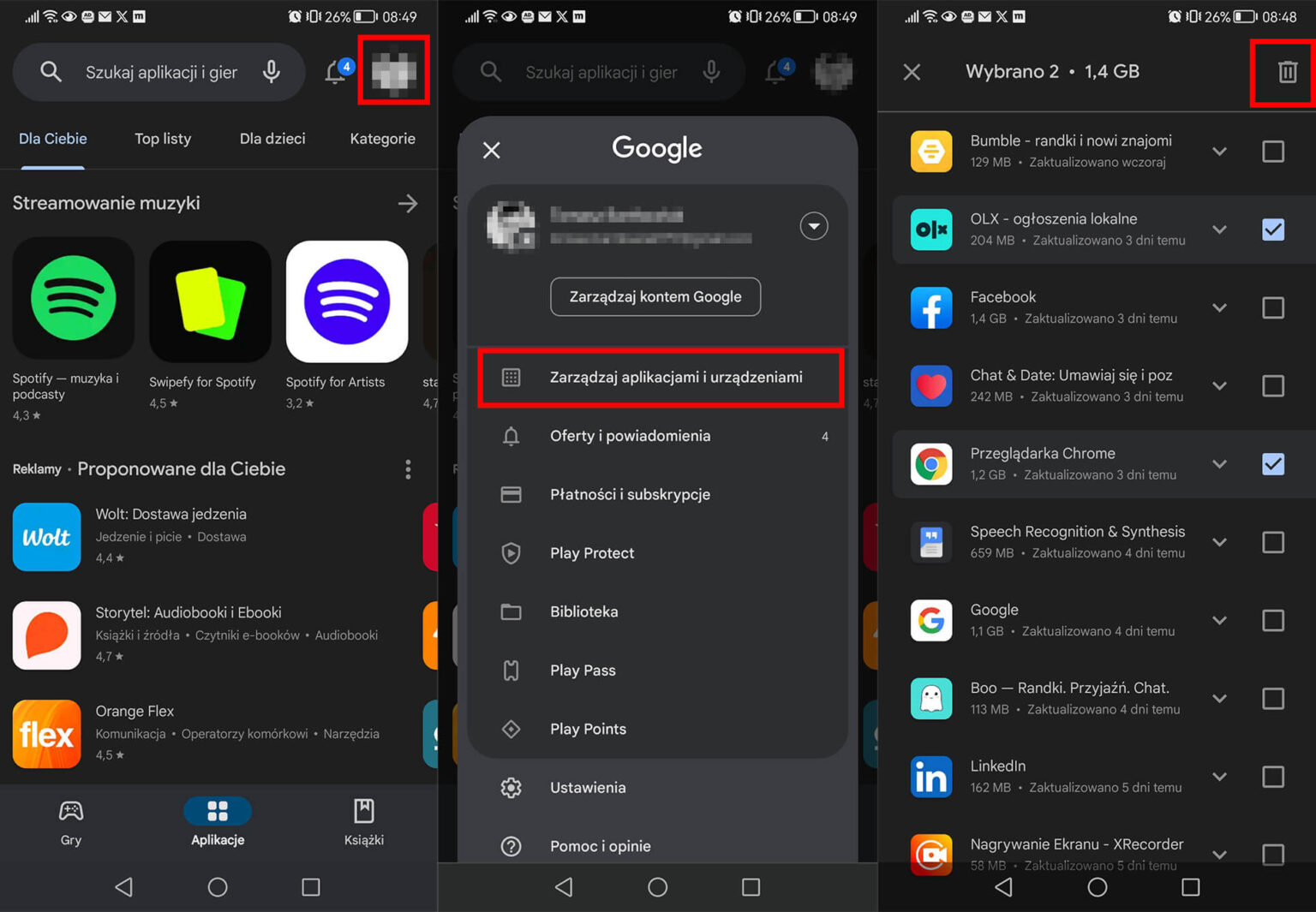
Ta metoda jest najbezpieczniejsza i nie wymaga specjalnych uprawnień (root). Jej skuteczność jest jednak ograniczona do "wyłączania" aplikacji, a nie ich całkowitego usuwania. Mimo to, może przynieść wymierne korzyści.
- Jak to zrobić:
- Przejdź do Ustawienia telefonu.
- Znajdź sekcję Aplikacje (lub "Aplikacje i powiadomienia", "Menedżer aplikacji").
- Znajdź aplikację, którą chcesz wyłączyć. Czasami trzeba kliknąć "Zobacz wszystkie aplikacje" lub podobną opcję, aby wyświetlić aplikacje systemowe.
- Po wybraniu aplikacji, powinieneś zobaczyć przyciski "Odinstaluj" lub "Wyłącz". Jeśli "Odinstaluj" jest szare lub niedostępne, oznacza to, że aplikacji nie da się usunąć standardowo.
- Wybierz "Wyłącz". System zapyta o potwierdzenie.
Korzyści z wyłączenia:
- Aplikacja przestaje działać w tle.
- Nie będzie wyświetlać powiadomień.
- Nie będzie zajmować zasobów systemowych (choć jej pliki nadal pozostają na urządzeniu).
- Jest to bezpieczna opcja, nie grożąca uszkodzeniem systemu.
Ograniczenia:
- Aplikacja nie jest fizycznie usuwana, więc nadal zajmuje miejsce na dysku.
- Niektóre aplikacje nie posiadają opcji "Wyłącz".
2. Metoda z użyciem ADB (Android Debug Bridge) – wymaga komputera
Ta metoda jest bardziej zaawansowana i pozwala na "odinstalowanie" aplikacji systemowych dla danego użytkownika, co w praktyce oznacza, że przestają być one widoczne i aktywne. Nie jest to jednak pełne usunięcie z partycji systemowej, ale jest to najlepsza metoda bez rootowania, która daje efekty zbliżone do usunięcia.
Co będzie potrzebne:
- Komputer (Windows, macOS lub Linux).
- Kabel USB do połączenia telefonu z komputerem.
- Zainstalowane ADB i sterowniki USB dla Twojego urządzenia Android.
- Włączone "Opcje programisty" i "Debugowanie USB" w ustawieniach telefonu.
Kroki do wykonania:
- Włącz debugowanie USB w opcjach programisty na swoim telefonie. Aby je włączyć, zazwyczaj należy wejść w Ustawienia > Informacje o telefonie i 7 razy kliknąć numer kompilacji.
- Pobierz i zainstaluj platformę narzędziową ADB na swoim komputerze. Znajdziesz ją na oficjalnej stronie Android Developers.
- Połącz telefon z komputerem za pomocą kabla USB. Zezwól na połączenie debugowania na telefonie, jeśli pojawi się monit.
- Otwórz wiersz poleceń (CMD) lub terminal na komputerze i nawiguj do folderu, w którym zainstalowałeś ADB.
- Sprawdź połączenie wpisując komendę:
adb devices. Powinieneś zobaczyć listę podłączonych urządzeń. - Uruchom telefon w trybie "shell":
adb shell - Przejdź do trybu uprzywilejowanego:
su(jeśli masz root, inaczej będziesz musiał użyć innych komend) - Znajdź nazwę pakietu aplikacji, którą chcesz usunąć. Możesz to zrobić, np. za pomocą aplikacji "Package Name Viewer" ze sklepu Google Play lub wpisując w shellu:
pm list packages | grep nazwa_aplikacji. - Odinstaluj aplikację dla danego użytkownika (najbezpieczniejsza opcja bez rootowania):
pm uninstall -k --user 0 nazwa.pakietu.aplikacji.
Przykład: Aby odinstalować niechcianą przeglądarkę internetową producenta, której nazwa pakietu to `com.producent.przegladarka`, wpiszesz:
pm uninstall -k --user 0 com.producent.przegladarka
Ważne uwagi dotyczące ADB:
- Dokładność jest kluczowa: Upewnij się, że wpisujesz poprawne nazwy pakietów. Błędna nazwa nie spowoduje szkody, ale nie usunie aplikacji. Błędna komenda może być problematyczna.
- Opcja `-k` zachowuje dane aplikacji i cache, co jest bezpieczniejsze.
- Użytkownik `0` zazwyczaj oznacza głównego użytkownika telefonu.
- Ta metoda nie usuwa aplikacji z partycji systemowej, co oznacza, że po przywróceniu ustawień fabrycznych lub aktualizacji systemu, aplikacje mogą powrócić.
- Nigdy nie usuwaj aplikacji, których przeznaczenia nie rozumiesz!
3. Metoda z rootowaniem (najskuteczniejsza, ale najbardziej ryzykowna)
Uzyskanie uprawnień roota daje pełny dostęp do systemu plików Androida, co pozwala na fizyczne usunięcie aplikacji systemowych. Jest to najbardziej wszechstronna metoda, ale jednocześnie najbardziej ryzykowna dla początkujących użytkowników.
Zalety rootowania:
- Pełne usunięcie aplikacji: Uwalnia to znaczną ilość miejsca i pozwala na pozbycie się balastu na stałe.
- Dostęp do zaawansowanych funkcji: Możliwość instalacji niestandardowych ROM-ów, zaawansowanych narzędzi do zarządzania systemem, czy blokowania reklam na poziomie systemu.
Wady i ryzyko rootowania:
- Utrata gwarancji: Wielu producentów unieważnia gwarancję po uzyskaniu uprawnień roota.
- Ryzyko uszkodzenia systemu: Błędne operacje mogą doprowadzić do nieodwracalnego uszkodzenia telefonu ("brick").
- Bezpieczeństwo: Niektóre aplikacje bankowe lub bezpieczeństwa mogą przestać działać na zrootowanych urządzeniach ze względów bezpieczeństwa.
- Złożoność procesu: Proces rootowania różni się w zależności od modelu telefonu i wersji Androida, i często wymaga specyficznych narzędzi i umiejętności.
Jeśli zdecydujesz się na rootowanie:
- Zawsze szukaj instrukcji dedykowanych dla Twojego konkretnego modelu telefonu i wersji Androida.
- Zrób kopię zapasową wszystkich ważnych danych przed rozpoczęciem.
- Korzystaj z renomowanych źródeł (np. XDA Developers).
- Rozważ użycie menedżera aplikacji systemowych po zrootowaniu, np. Titanium Backup lub SD Maid, które oferują funkcje bezpiecznego usuwania lub zamrażania aplikacji systemowych.
Narzędzia i aplikacje ułatwiające zarządzanie aplikacjami systemowymi
Poza metodami opisanymi powyżej, istnieje szereg narzędzi, które mogą pomóc w zarządzaniu aplikacjami systemowymi, zarówno z rootem, jak i bez niego:
- SD Maid: Bardzo popularne narzędzie do czyszczenia systemu. Po zrootowaniu pozwala na wyszukiwanie i usuwanie aplikacji systemowych, a także innych niepotrzebnych plików. Oferuje również funkcję "zamrażania" aplikacji.
- Titanium Backup (wymaga root): Kultowa aplikacja do tworzenia kopii zapasowych i przywracania, ale jej główną siłą jest możliwość usuwania lub zamrażania aplikacji systemowych. Jest bardzo potężna, ale wymaga ostrożności.
- App Mgr III (App 2 SD, Hide & Freeze Apps): Ta aplikacja może pomóc w organizowaniu aplikacji, przenoszeniu ich na kartę SD (jeśli jest to możliwe), ukrywaniu, a nawet zamrażaniu (bez roota).
- System App Remover (wymaga root): Prosta w użyciu aplikacja, która skupia się na usuwaniu aplikacji systemowych po zrootowaniu.
Pamiętaj: Nawet z tymi narzędziami, ostrożność jest kluczowa. Zawsze warto sprawdzić opinie innych użytkowników lub poszukać informacji o danej aplikacji systemowej przed jej usunięciem lub zamrożeniem.

Podsumowanie i dobre praktyki
Odinstalowywanie aplikacji systemowych może być świetnym sposobem na optymalizację Twojego telefonu z Androidem. Pozwala odzyskać cenną przestrzeń, poprawić wydajność i zapewnić lepsze wrażenia z użytkowania.
Zawsze zaczynaj od najbezpieczniejszych metod:
- Wyłączanie aplikacji przez Ustawienia.
- Użycie ADB do "odinstalowania" aplikacji dla danego użytkownika.
Rozważ rootowanie tylko wtedy, gdy jesteś świadomy ryzyka i potrzebujesz pełnej kontroli nad systemem.
Kluczowe zasady, których należy przestrzegać:
- Zawsze wykonuj kopie zapasowe.
- Badaj każdą aplikację, zanim podejmiesz decyzję o jej usunięciu.
- Nie usuwaj aplikacji, których przeznaczenia nie rozumiesz, zwłaszcza tych związanych z kluczowymi funkcjami systemu.
- Bądź cierpliwy i ostrożny.
W ten sposób możesz nie tylko odświeżyć swoje urządzenie, ale także pogłębić swoją wiedzę o tym, jak działa Android. To cenne umiejętności w dzisiejszym świecie cyfrowym, które pozwolą Ci pełniej korzystać z technologii i cieszyć się sprawnym, szybszym i lepiej dostosowanym do Twoich potrzeb smartfonem.