Power Query łączenie Plików Z Folderu

Power Query łączenie plików z folderu to funkcja umożliwiająca importowanie i łączenie danych z wielu plików znajdujących się w jednym folderze do pojedynczej tabeli w Power BI, Excelu lub innym narzędziu obsługującym Power Query.
Załóżmy, że masz zestaw plików CSV z danymi sprzedażowymi, każdy plik za dany miesiąc. Zamiast importować każdy plik osobno i ręcznie je łączyć, Power Query może zautomatyzować ten proces.
Oto krok po kroku, jak to zrobić:
Must Read
- Otwórz Power Query: W Excelu przejdź do karty Dane, a następnie wybierz Pobierz dane -> Z pliku -> Z folderu. W Power BI Desktop wybierz Pobierz dane -> Folder.
- Wybierz folder: Pojawi się okno dialogowe, w którym musisz wskazać folder zawierający pliki. Kliknij Otwórz.
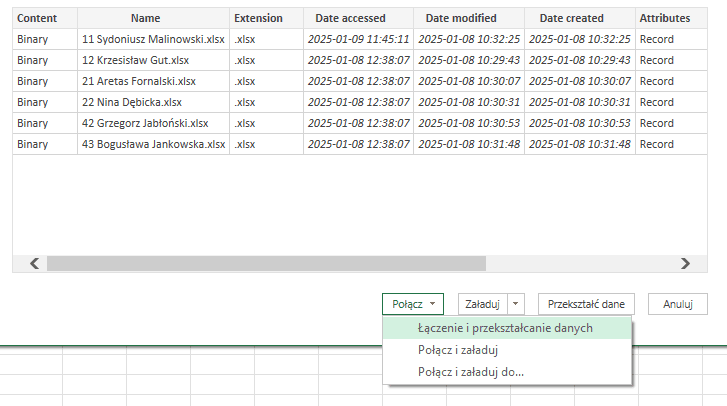
- Przegląd plików: Power Query wyświetli listę plików znalezionych w folderze. Kliknij Przekształć dane, aby otworzyć Edytor Power Query.
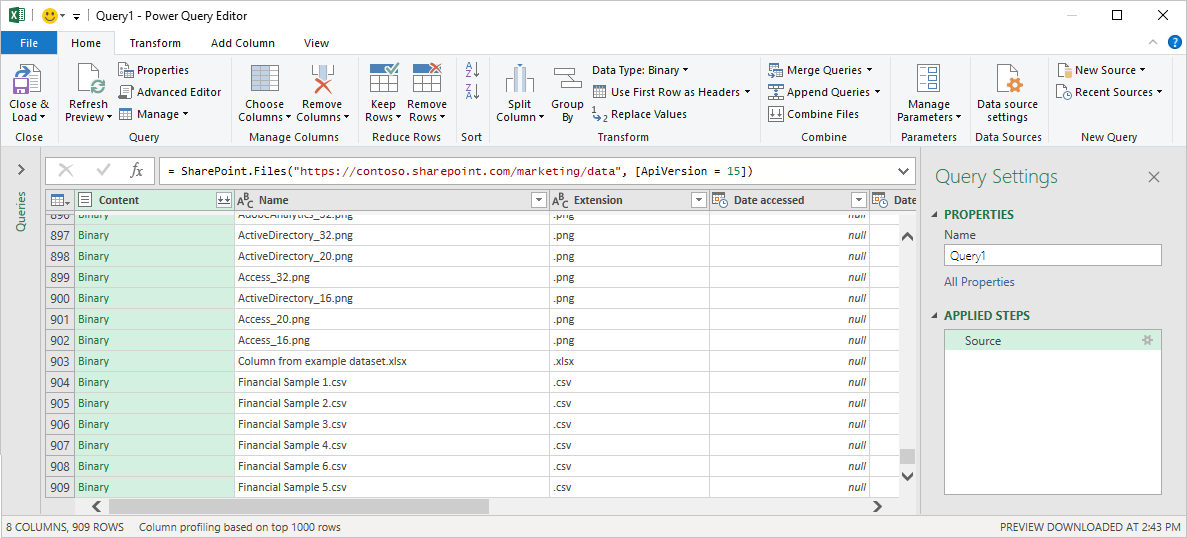
- Filtrowanie plików (opcjonalne, ale zalecane): Jeśli folder zawiera pliki, które nie powinny być importowane (np. pliki konfiguracyjne), użyj kolumny Name, aby filtrować pliki. Na przykład, możesz wybrać opcję Filtry tekstu -> Zaczyna się od... i wpisać "sprzedaż_", aby importować tylko pliki, których nazwy zaczynają się od "sprzedaż_". Zapewni to, że zaimportowane zostaną tylko pliki zawierające dane.
- Połączenie plików: Kliknij ikonę (strzałki skierowane w dół) w kolumnie Content. Pojawi się okno dialogowe, w którym Power Query spróbuje wykryć format pliku i opcje importu.
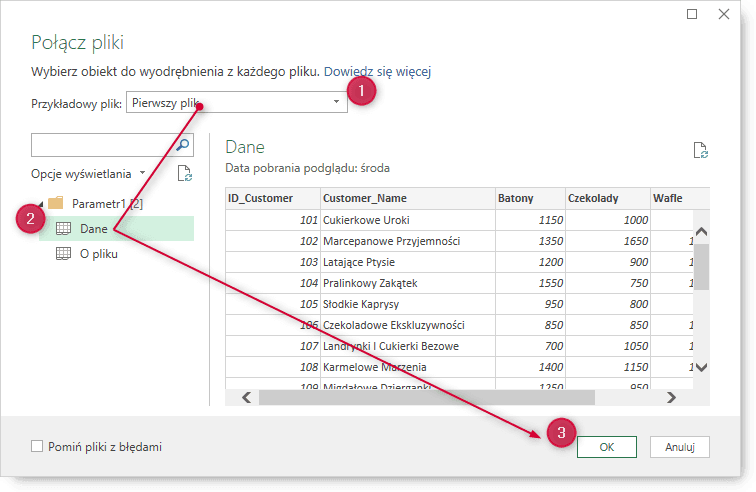
- Format pliku: Upewnij się, że wybrany format pliku jest poprawny (np. CSV, Excel).
- Opcje: Sprawdź opcje kodowania i separatora kolumn (np. przecinek w przypadku CSV).
- Plik przykładowy: Wybierz plik przykładowy, na podstawie którego Power Query określi strukturę danych.
- Przekształcanie danych: Po zaimportowaniu danych, Power Query utworzy funkcję przekształcającą każdy plik. Możesz teraz zastosować dodatkowe przekształcenia, takie jak zmiana typów danych, usuwanie zbędnych kolumn, czy dodawanie kolumn obliczeniowych. Na przykład, możesz przekonwertować kolumnę z datą z tekstu na format daty.
- Zamknij i załaduj: Kliknij Zamknij i załaduj, aby załadować połączone dane do arkusza Excela lub modelu danych Power BI.
Przykład: Załóżmy, że masz pliki "sprzedaz_styczen.csv", "sprzedaz_luty.csv", "sprzedaz_marzec.csv" w folderze "C:\Sprzedaz". Powyższe kroki pozwolą na połączenie danych z tych trzech plików w jedną tabelę.
Dlaczego to jest ważne?

- Automatyzacja: Eliminuje ręczne kopiowanie i wklejanie danych z wielu plików, oszczędzając czas i minimalizując ryzyko błędów.
- Skalowalność: Możesz łatwo dodać nowe pliki do folderu, a Power Query automatycznie je zaimportuje i połączy po odświeżeniu zapytania. Na przykład, gdy pojawi się plik "sprzedaz_kwiecien.csv", wystarczy odświeżyć Power Query, aby go uwzględnić.
Praktyczne zastosowania:
- Analiza danych sprzedażowych: Łączenie danych z miesięcznych raportów sprzedaży w celu utworzenia raportów rocznych lub kwartalnych.
- Monitorowanie wydajności: Łączenie logów systemowych z różnych serwerów w celu identyfikacji problemów i optymalizacji wydajności.