Połączenie Nie Jest Prywatne Chrome Jak Wyłączyć

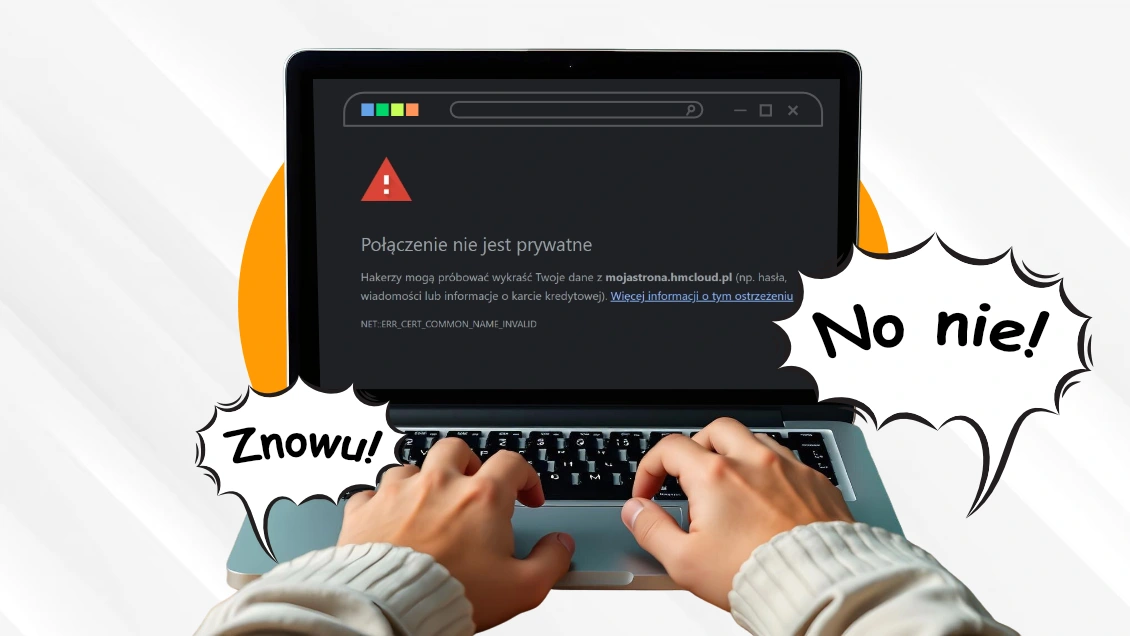
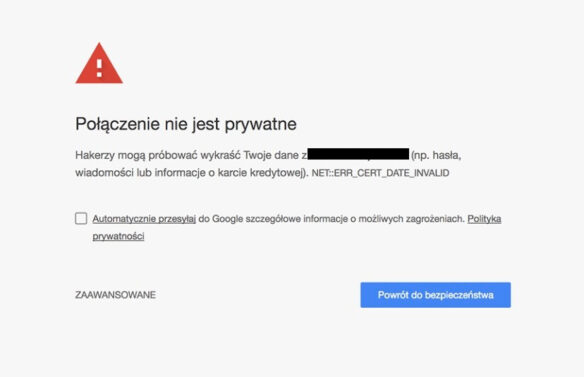
Połączenie nie jest prywatne w przeglądarce Chrome oznacza, że przeglądarka wykryła problem z bezpieczeństwem połączenia z daną stroną internetową. Jest to funkcja bezpieczeństwa mająca na celu ochronę użytkownika przed potencjalnymi zagrożeniami, takimi jak przechwycenie danych lub odwiedzenie złośliwej witryny.
Gdy napotkasz komunikat "Połączenie nie jest prywatne", Chrome informuje Cię, że nie może zagwarantować, iż Twoje dane wysyłane do lub odbierane z serwera tej witryny są szyfrowane i bezpieczne. Oznacza to, że ktoś po drodze mógłby potencjalnie przechwycić Twoje informacje, takie jak hasła, dane karty kredytowej lub inne wrażliwe dane.
Jak działa i jak można spróbować rozwiązać ten problem:
Must Read
-
Zrozumienie komunikatu: Komunikat "Połączenie nie jest prywatne" może przybierać różne formy, np. "Niebezpieczna", "Twoje połączenie nie jest prywatne", "NET::ERR_CERT_AUTHORITY_INVALID". Każdy z nich sygnalizuje potencjalne ryzyko.
Przykład: Widzisz duży czerwony wykrzyknik i napis "Niebezpieczna" obok adresu strony. -
Sprawdzenie daty i godziny na komputerze: Często przyczyną problemu są nieprawidłowe ustawienia daty i godziny na Twoim urządzeniu. Certyfikaty bezpieczeństwa mają ograniczony czas ważności, a nieprawidłowa data może powodować konflikty.
Przykład: Jeśli na Twoim komputerze jest ustawiony rok 2020, a certyfikat strony pochodzi z 2023 roku, Chrome uzna połączenie za nieważne. Upewnij się, że data i czas są automatycznie synchronizowane. -
Odświeżenie strony: Czasami problem jest tymczasowy. Proste odświeżenie strony może rozwiązać problem. Naciśnij klawisz F5 lub ikonę odświeżania w pasku adresu.
Przykład: Klikasz ikonę odświeżania i strona ładuje się poprawnie. -
Wypróbowanie trybu incognito: Tryb incognito wyłącza większość rozszerzeń przeglądarki, które mogą powodować konflikty. Otwórz stronę w oknie incognito (Ctrl+Shift+N lub Cmd+Shift+N).
Przykład: Strona ładuje się w trybie incognito, co sugeruje, że problem leży w jednym z Twoich rozszerzeń. -
Wyczyszczenie pamięci podręcznej i plików cookie: Stare dane w pamięci podręcznej mogą być przyczyną problemów z certyfikatami. Wejdź w Ustawienia Chrome > Prywatność i bezpieczeństwo > Wyczyść dane przeglądania i wybierz zakres czasu "Od początku dziejów".
Przykład: Po wyczyszczeniu tych danych strona ładuje się bez problemów. -
Sprawdzenie sieci: Jeśli problem występuje na wielu stronach lub na różnych urządzeniach podłączonych do tej samej sieci, problem może leżeć po stronie sieci. Spróbuj zrestartować router.
Przykład: Po restarcie routera połączenie z internetem i stronami stabilizuje się. -
Ignorowanie ostrzeżenia (niezalecane): W niektórych sytuacjach, gdy masz stuprocentową pewność co do bezpieczeństwa strony (np. strony wewnętrzne firmy), możesz zignorować ostrzeżenie. W Chrome, na stronie z komunikatem, kliknij "Zaawansowane", a następnie "Przejdź do [nazwa strony] (niebezpieczne)". Jest to jednak bardzo ryzykowne i nie powinno być stosowane do stron, z których korzystasz do transakcji finansowych lub logowania.
Przykład: Jesteś w sieci firmowej i wiesz, że lokalny serwer jest bezpieczny, mimo ostrzeżenia Chrome.
Dlaczego jest to ważne: Zapobieganie połączeniom, które nie są prywatne, jest kluczowe dla ochrony Twoich danych osobowych i finansowych. Zignorowanie tego ostrzeżenia może prowadzić do kradzieży tożsamości, oszustw finansowych i infekcji złośliwym oprogramowaniem. Zawsze zwracaj uwagę na te komunikaty, aby zapewnić sobie bezpieczne przeglądanie internetu.