Połączenie Laptopa Z Telewizorem Przez Wifi
Zastanawialiście się kiedyś, jak przenieść obraz z Waszego laptopa – czy to fascynującą prezentację edukacyjną, czy może ulubiony film – prosto na duży ekran telewizora, bez plątaniny kabli? Wiem, że dla wielu z Was, drodzy uczniowie, rodzice i nauczyciele, ta myśl może wydawać się skomplikowana, a nawet lekko przytłaczająca. Szczególnie gdy termin oddania projektu zbliża się wielkimi krokami, a trzeba coś zaprezentować na żywo, albo kiedy chcecie wspólnie z rodziną obejrzeć coś na większym ekranie, a jedynym wolnym sposobem jest połączenie bezprzewodowe. Ale spokojnie, dziś rozwiejemy wszelkie wątpliwości i pokażemy, że łączenie laptopa z telewizorem przez Wi-Fi to zadanie prostsze, niż myślicie.
Wyobraźcie sobie taką sytuację: lekcja historii, nauczyciel przygotował serię historycznych zdjęć i filmów, które idealnie ilustrują omawiany temat. Zamiast każdy uczeń oglądać je na małym ekranie swojego laptopa, wszystko wyświetla się na dużym ekranie w klasie, widocznym dla wszystkich. Albo rodzina, która chce wspólnie obejrzeć film edukacyjny ze świata przyrody, zamiast ściskać się przed monitorem, rozsiada się wygodnie przed telewizorem, a obraz z laptopa płynie bez wysiłku. To właśnie magia połączenia bezprzewodowego.
Badania pokazują, jak ważne jest wizualne wspomaganie nauki. Według danych UNESCO, materiały multimedialne mogą znacząco zwiększyć zaangażowanie uczniów i poprawić zapamiętywanie informacji. A możliwość udostępnienia tych materiałów na dużym ekranie, dostępnym dla wszystkich, jest kluczowa. Podobnie w domowym zaciszu, wspólne oglądanie treści edukacyjnych buduje więzi i sprzyja rozmowom. Dlatego postanowiliśmy przygotować dla Was kompleksowy przewodnik, który krok po kroku pokaże, jak cieszyć się tą technologią.
Must Read
Pierwsze kroki: Zrozumienie podstaw
Zanim zagłębimy się w konkretne metody, warto zrozumieć podstawową zasadę działania połączenia laptopa z telewizorem przez Wi-Fi. Nie ma tutaj żadnej magii – po prostu wykorzystujemy istniejącą sieć bezprzewodową, aby wysłać sygnał obrazu i dźwięku z jednego urządzenia na drugie. Pomyślcie o tym jak o niewidzialnej ścieżce, którą dane podróżują z Waszego laptopa do telewizora, pozwalając mu na wyświetlenie tego, co dzieje się na ekranie Waszego komputera.
Kluczowe jest to, aby oba urządzenia – zarówno laptop, jak i telewizor – były podłączone do tej samej sieci Wi-Fi. To absolutny fundament. Bez tego sygnał po prostu nie będzie miał dokąd trafić. Niezależnie od tego, czy macie router w domu, czy w szkole, upewnijcie się, że nazwa sieci (SSID) i hasło są identyczne dla obu urządzeń.
Współczesne telewizory, zwłaszcza te z funkcją "Smart TV", często posiadają wbudowane technologie umożliwiające bezprzewodowe połączenie. Laptopy natomiast, niezależnie od systemu operacyjnego (Windows, macOS), oferują narzędzia do przesyłania obrazu. Warto też wspomnieć o dedykowanych adapterach i urządzeniach, które potrafią "zmienić" zwykły telewizor w Smart TV, dodając mu funkcjonalności bezprzewodowego strumieniowania.
Metoda 1: Wbudowane funkcje Smart TV (Miracast, AirPlay)
Ta metoda jest zazwyczaj najprostsza i najbardziej intuicyjna, pod warunkiem, że posiadacie telewizor z funkcją Smart TV. Większość nowoczesnych telewizorów, produkowanych od kilku lat, jest wyposażona w narzędzia do bezprzewodowego udostępniania ekranu.
Dla użytkowników Windows (Miracast)
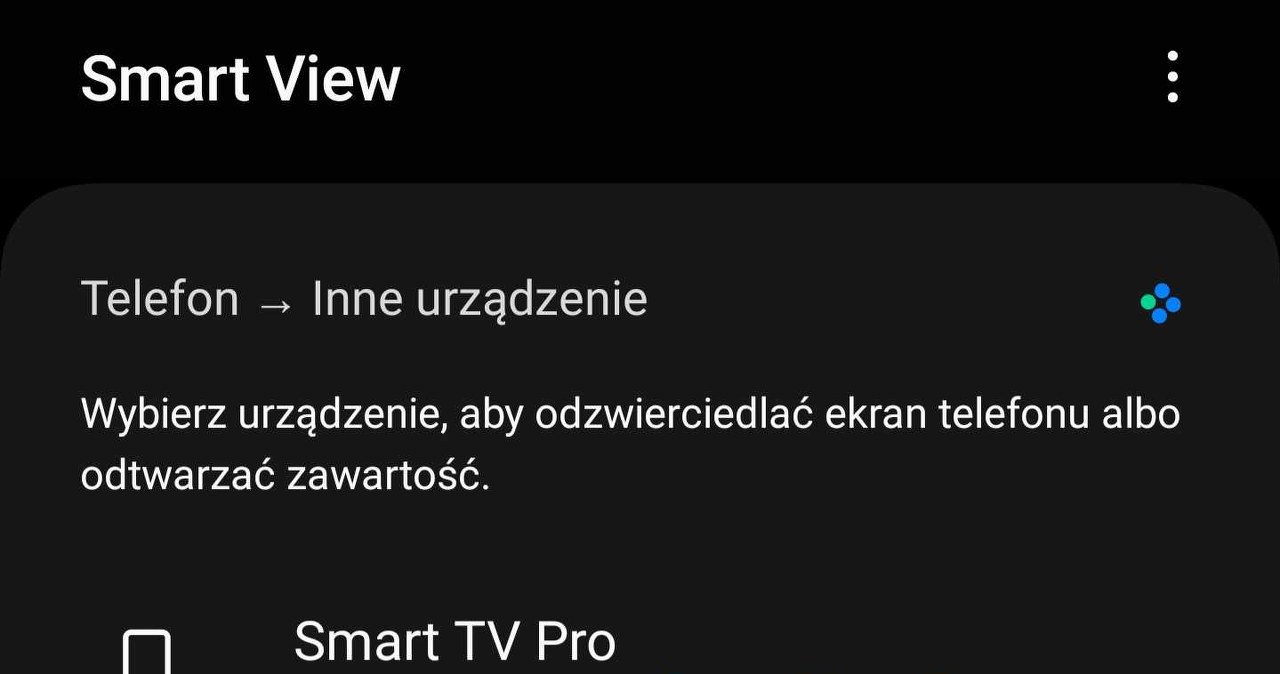
Jeśli Wasz laptop działa na systemie Windows 8.1 lub nowszym, macie dużą szansę, że obsługuje on standard Miracast. Miracast to otwarty standard, który pozwala na bezprzewodowe przesyłanie ekranu między urządzeniami. Wiele telewizorów Smart TV również wspiera Miracast.
Jak to zrobić?
- Upewnijcie się, że laptop i telewizor są podłączone do tej samej sieci Wi-Fi.
- Na telewizorze poszukajcie funkcji "Screen Mirroring", "Miracast", "Bezprzewodowy wyświetlacz" lub podobnej nazwy. Może być ukryta w ustawieniach sieciowych lub menu głównym. Czasami trzeba ją włączyć ręcznie.
- Na laptopie naciśnijcie kombinację klawiszy Windows + K. Powinno otworzyć się menu "Połącz".
- Wybierzcie z listy dostępnych urządzeń nazwę Waszego telewizora.
- Po chwili obraz z laptopa powinien pojawić się na ekranie telewizora.
Przykład z życia wzięty: Nauczyciel informatyki chce pokazać uczniom, jak programować w prostym języku, ale potrzebuje dużego ekranu, aby wszyscy widzieli kod. Po włączeniu funkcji Miracast na telewizorze i wybraniu go z laptopa, cały proces kodowania staje się doskonale widoczny dla całej klasy.
Dla użytkowników macOS (AirPlay)
Jeśli posiadacie MacBooka lub iMaca i telewizor zgodny z technologią Apple AirPlay 2, proces jest równie prosty. AirPlay to autorska technologia Apple do strumieniowania treści multimedialnych i lustrzanego odbicia ekranu.
Jak to zrobić?
- Sprawdźcie, czy Wasz telewizor obsługuje AirPlay 2. Informację tę znajdziecie zazwyczaj w specyfikacji urządzenia lub na stronie producenta.
- Upewnijcie się, że Mac i telewizor są w tej samej sieci Wi-Fi.
- Na Macu, w górnym pasku menu, poszukajcie ikonki AirPlay (kwadrat z trójkątem u dołu). Czasami jest ona ukryta pod ikoną centrum sterowania.
- Kliknijcie na ikonkę AirPlay i wybierzcie z listy Wasz telewizor.
- Możecie wybrać opcję "Duplikuj wyświetlacz" (aby cały ekran był widoczny) lub "Rozszerz wyświetlacz" (aby telewizor działał jako drugi monitor).
Przykład z życia wzięty: Grupa uczniów pracuje nad projektem graficznym na Macach. Chcąc omówić swoje prace w szerszym gronie, mogą bez problemu udostępnić swoje ekrany na telewizorze w sali multimedialnej, umożliwiając wspólną analizę i dyskusję.
Metoda 2: Chromecast – uniwersalne rozwiązanie
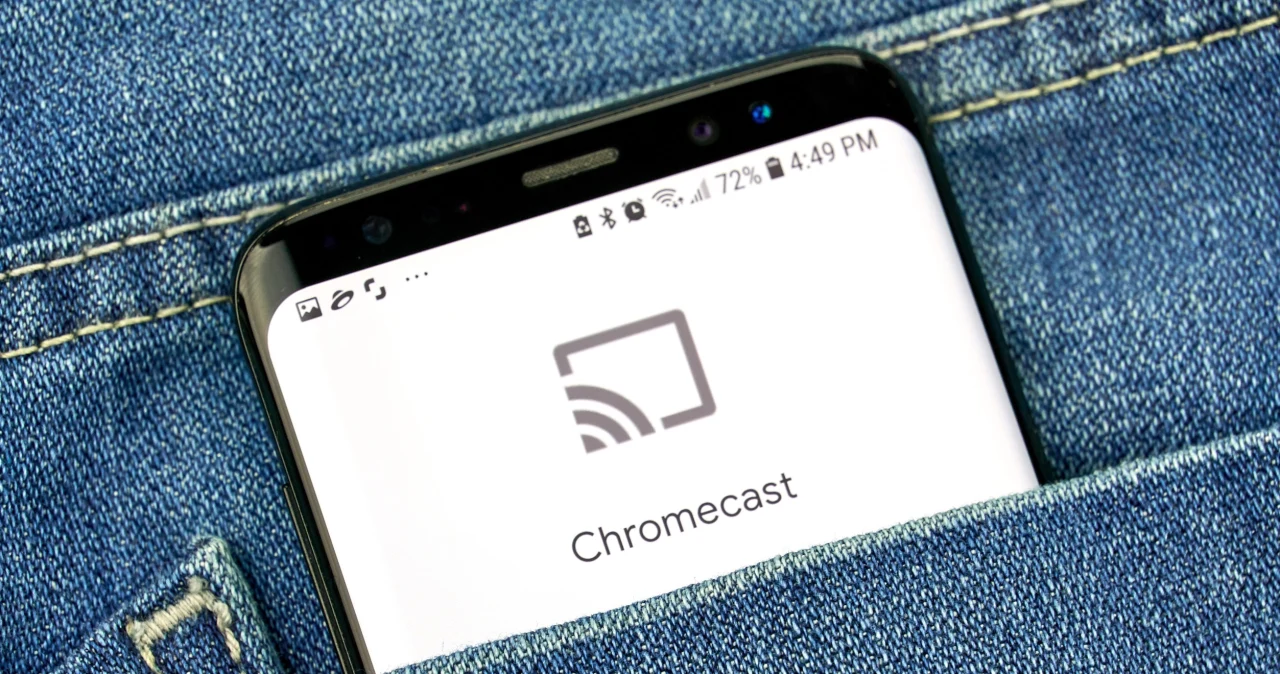
Jeśli Wasz telewizor nie jest Smart TV, lub po prostu chcecie mieć pewność uniwersalnego rozwiązania, Google Chromecast jest fantastyczną opcją. To małe, niedrogie urządzenie, które podłączacie do portu HDMI w telewizorze i do zasilania. Następnie podłączacie je do Waszej sieci Wi-Fi.
Chromecast pozwala na strumieniowanie treści z praktycznie każdego urządzenia – laptopa (Windows, macOS), tabletu czy smartfona. Możecie przesyłać filmy, zdjęcia, muzykę, a nawet całą zawartość ekranu.
Jak to zrobić?
- Podłączcie Chromecast do telewizora i skonfigurujcie go za pomocą aplikacji Google Home na swoim smartfonie lub tablecie. Upewnijcie się, że jest on podłączony do tej samej sieci Wi-Fi, co Wasz laptop.
- Na laptopie, w przeglądarce Google Chrome, naciśnijcie ikonkę trzech kropek w prawym górnym rogu.
- Wybierzcie opcję "Przesyłaj...".
- Wybierzcie, co chcecie przesłać: kartę przeglądarki, cały pulpit lub konkretny plik (np. film).
- Następnie wybierzcie z listy Wasz Chromecast.
Przykład z życia wzięty: Rodzice chcą pokazać dziecku film edukacyjny znaleziony na YouTube, ale ich telewizor nie jest Smart TV. Po podłączeniu Chromecasta, w kilka chwil film z laptopa trafia na duży ekran, co sprawia, że oglądanie jest znacznie przyjemniejsze i bardziej angażujące dla malucha.
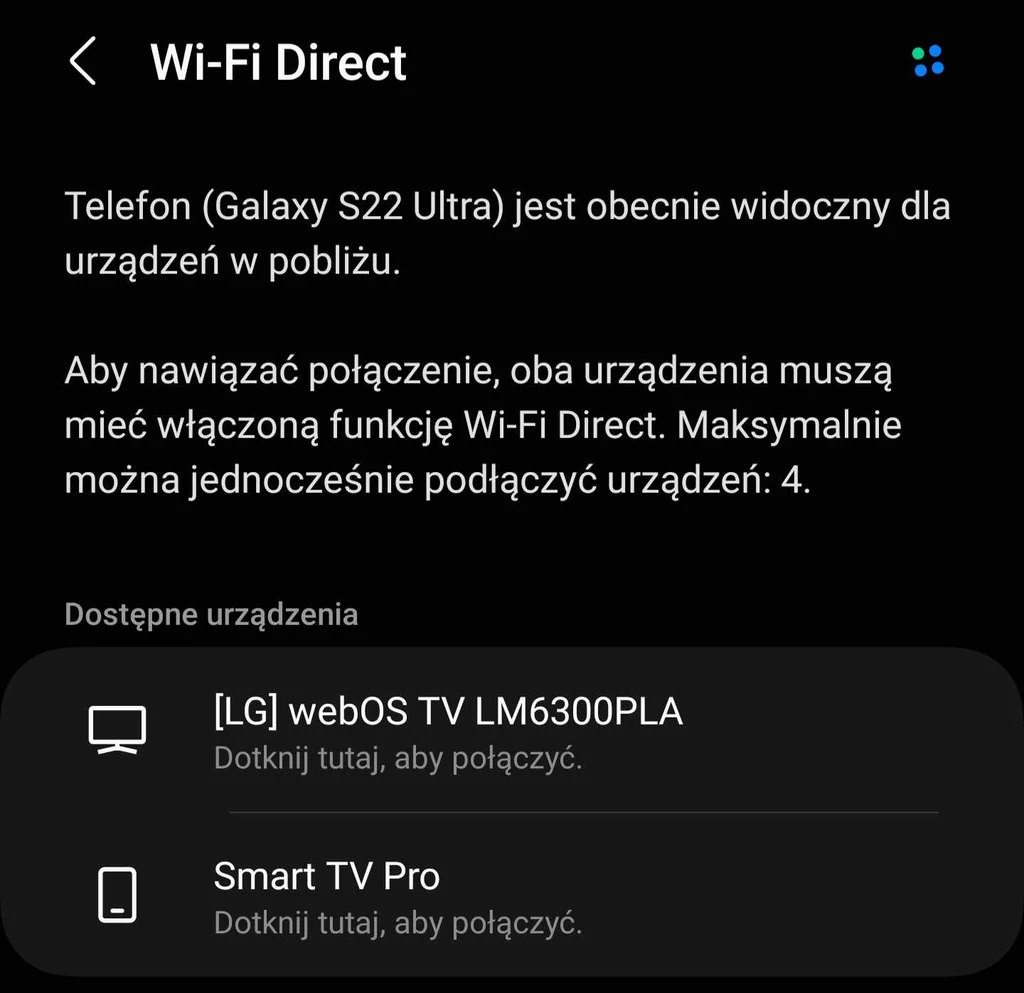
Warto podkreślić, że Chromecast obsługuje także strumieniowanie z innych aplikacji, które mają wbudowaną funkcję "Przesyłaj", często oznaczaną tym samym symbolem, co w Google Chrome.
Metoda 3: Urządzenia typu "dongle" i odtwarzacze multimedialne
Rynek oferuje również inne, podobne rozwiązania. Koperty HDMI (dongle) oferowane przez różnych producentów (np. AnyCast, EZCast) działają na podobnej zasadzie co Chromecast – podłączamy je do telewizora i łączymy z siecią Wi-Fi. Często oferują one wsparcie dla standardów takich jak Miracast, AirPlay i DLNA.
Dodatkowo, wiele odtwarzaczy multimedialnych (jak np. Nvidia Shield TV, Apple TV) posiada wbudowane funkcje bezprzewodowego przesyłania obrazu. Choć zazwyczaj są one droższe niż prosty Chromecast, oferują często znacznie więcej funkcji i lepszą wydajność.
DLNA – starsza, ale wciąż użyteczna technologia
Niektóre starsze telewizory i urządzenia mogą korzystać z protokołu DLNA (Digital Living Network Alliance). Pozwala on na udostępnianie plików multimedialnych między urządzeniami w tej samej sieci. Wymaga to jednak zainstalowania na laptopie odpowiedniego oprogramowania, które będzie działać jako serwer DLNA (np. Windows Media Player z włączoną opcją udostępniania multimediów).
Jak to działa w praktyce? Jeśli macie kolekcję filmów na dysku laptopa, możecie udostępnić je przez DLNA, a następnie odtworzyć je bezpośrednio na telewizorze, który jest kompatybilny z DLNA, bez potrzeby przesyłania całego ekranu. To świetne rozwiązanie do oglądania własnych filmów lub zdjęć.
Potencjalne problemy i wskazówki
Chociaż połączenie przez Wi-Fi jest zazwyczaj bezproblemowe, czasem mogą pojawić się drobne trudności. Oto kilka najczęstszych problemów i ich rozwiązania:
- Słaby sygnał Wi-Fi: Upewnijcie się, że zarówno laptop, jak i telewizor są w zasięgu dobrego sygnału Wi-Fi. Czasami przesunięcie routera lub urządzenia bliżej siebie może pomóc.
- Różne sieci Wi-Fi: Najczęstszy błąd! Upewnijcie się, że oba urządzenia są podłączone do TEJ SAMEJ sieci.
- Niekompatybilność urządzeń: Nie wszystkie telewizory i laptopy obsługują te same standardy. Jeśli Miracast nie działa, sprawdźcie, czy telewizor nie obsługuje np. AirPlay lub czy nie można użyć Chromecasta.
- Problemy z aktualizacjami: Czasami problemem mogą być nieaktualne sterowniki karty sieciowej w laptopie lub oprogramowanie telewizora. Warto je sprawdzić.
- "Lagowanie" obrazu: Jeśli obraz jest zacinający się lub opóźniony, może to oznaczać zbyt duże obciążenie sieci Wi-Fi, zbyt dużą odległość od routera, lub zbyt słaby procesor w jednym z urządzeń. Czasami pomaga wyłączenie innych urządzeń korzystających intensywnie z sieci.
W przypadku nauczycieli, warto przed lekcją sprawdzić połączenie, aby uniknąć niepotrzebnego stresu. W domu, przed ważnym filmem rodzinnym, również warto poświęcić chwilę na konfigurację.
Podsumowanie: Wolność bez kabli
Połączenie laptopa z telewizorem przez Wi-Fi to niezwykle wygodna i praktyczna funkcja, która może znacząco ułatwić zarówno naukę, jak i rozrywkę. Niezależnie od tego, czy jesteście uczniem przygotowującym prezentację, nauczycielem chcącym zaangażować całą klasę, czy rodzicem pragnącym wspólnie z dziećmi obejrzeć coś ciekawego, bezprzewodowe przesyłanie obrazu otwiera nowe możliwości.
Pamiętajcie o kilku kluczowych zasadach: ta sama sieć Wi-Fi, sprawdzenie kompatybilności urządzeń i skorzystanie z odpowiedniej metody (Miracast, AirPlay, Chromecast). Nie bójcie się eksperymentować! Nawet jeśli za pierwszym razem nie wszystko pójdzie gładko, cierpliwość i stosowanie się do powyższych wskazówek z pewnością doprowadzą Was do sukcesu.
Dzięki temu możecie cieszyć się większym ekranem, lepszą jakością obrazu i dźwięku, a przede wszystkim swobodą, jaką daje technologia bez kabli. Mam nadzieję, że ten artykuł rozwiał Wasze wątpliwości i zachęcił do wypróbowania tej prostej, a jakże przydatnej funkcji.