
Pojawia Sie Niebieski Ekran Komputer Sie Resetuje

Każdy z nas, kto kiedykolwiek próbował zgłębić tajniki komputerów, doświadczył frustracji, która pojawia się, gdy nasz cyfrowy towarzysz niespodziewanie odmawia posłuszeństwa. Jednym z najbardziej przerażających sygnałów tego buntu jest z pewnością niebieski ekran śmierci, któremu często towarzyszy niechciany restart. To chwila, gdy wszystkie nasze wysiłki zdają się obracać w pył, a poczucie bezradności narasta. Jako osoba, która sama przeszła przez wiele takich sytuacji, doskonale rozumiem, jak demotywujące może to być, zwłaszcza gdy jesteśmy w środku ważnego zadania, nauki lub po prostu cieszymy się chwilą relaksu przy ulubionej grze. Pamiętam, jak pewnego razu, podczas pisania ważnego eseju na studia, właśnie wtedy, gdy byłem bliski ukończenia, pojawił się on – ten złowrogi niebieski ekran. Przez chwilę czułem, jakby świat się zatrzymał. Ale jak to często bywa w nauce, nawet największe wyzwania mogą stać się okazją do zdobycia nowej wiedzy.
W świecie edukacji technologicznej, ta nagła awaria systemu to nie tylko irytujący błąd, ale także cenna lekcja. Jak zauważył znany naukowiec z dziedziny informatyki, profesor Donald Knuth, "Algorytmy są wszędzie, nawet w naszych błędach". Ten niebieski ekran, choć bolesny, jest właśnie takim błędem, który zawiera w sobie algorytm do rozwiązania. Naszym zadaniem jest nauczyć się go odczytywać i interpretować, aby przywrócić naszemu komputerowi sprawność i, co ważniejsze, zdobyć umiejętności, które pozwolą nam zapobiegać podobnym problemom w przyszłości. Ta podróż może wydawać się skomplikowana, ale z odpowiednim przewodnictwem i praktycznym podejściem, możemy ją przekształcić z koszmaru w cenną lekcję.
Zrozumieć Wroga: Co Kryje Się za Niebieskim Ekranem?
Pierwszym krokiem do pokonania problemu jest zrozumienie jego natury. Niebieski ekran śmierci (często określany skrótem BSOD - Blue Screen of Death) to sygnał od systemu Windows, że napotkał on poważny błąd, którego nie jest w stanie samodzielnie naprawić. Nie jest to zwykłe zawieszenie się programu; to krytyczny błąd systemu, który wymaga natychmiastowego zatrzymania pracy komputera, aby zapobiec dalszym uszkodzeniom sprzętu lub danych. System stara się w ten sposób chronić siebie i nas.
Must Read
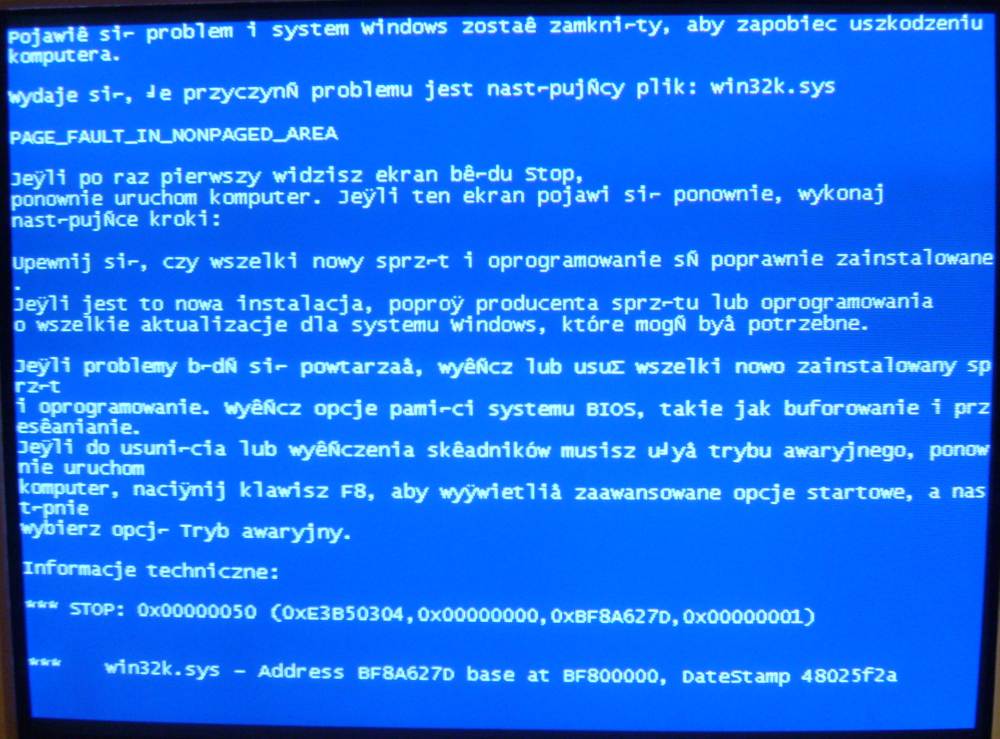
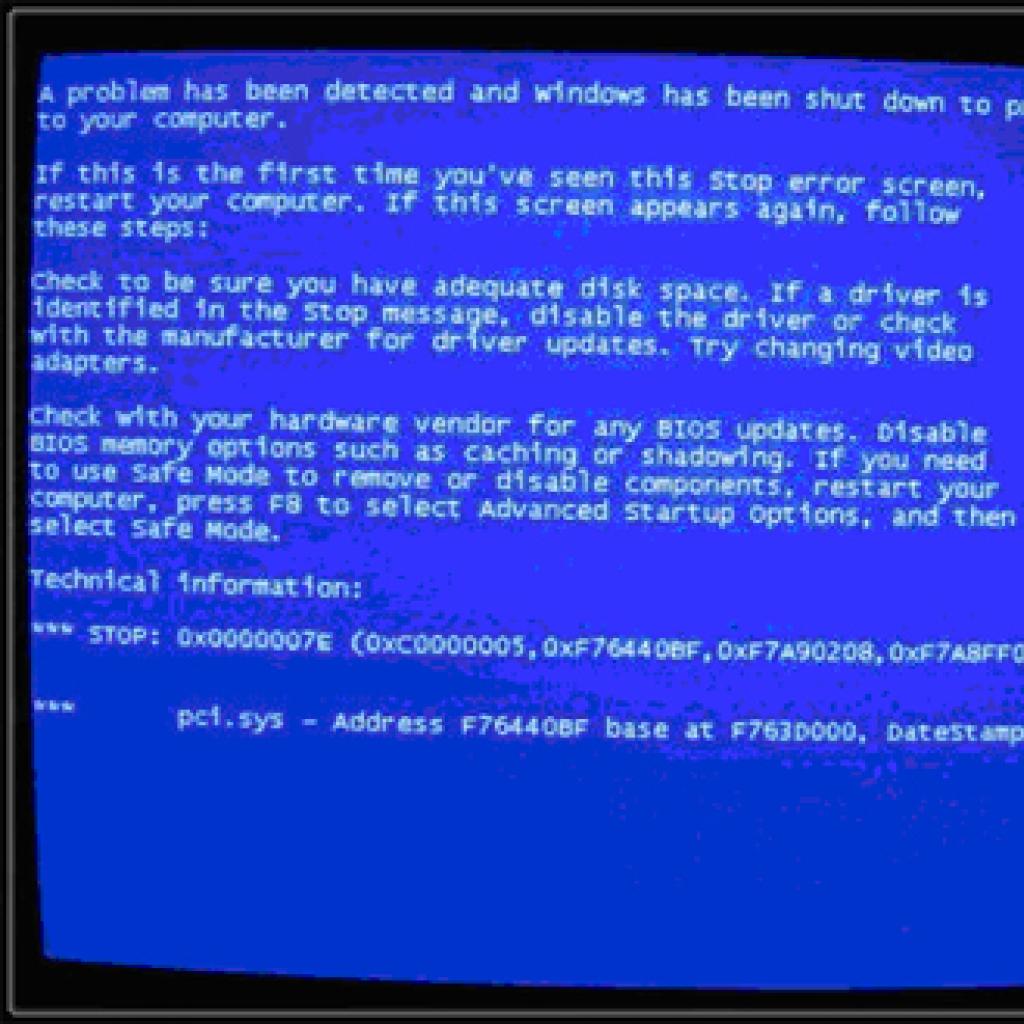
Gdy pojawia się niebieski ekran, zwykle towarzyszy mu mnóstwo kodu, liter i cyfr. To nie jest chaos, ale informacja. Ten kod błędu, często nazywany STOP kodem, wskazuje, jaki konkretny problem spowodował awarię. Wśród najczęstszych przyczyn znajdziemy:
- Problemy ze sterownikami: Sterowniki to programy, które pozwalają systemowi operacyjnemu komunikować się ze sprzętem (kartą graficzną, kartą sieciową, drukarką itp.). Niewłaściwie zainstalowane, przestarzałe lub uszkodzone sterowniki są bardzo częstą przyczyną BSOD.
- Problemy ze sprzętem: Uszkodzona pamięć RAM, przegrzewający się procesor, problemy z dyskiem twardym – to tylko niektóre z potencjalnych winowajców.
- Problemy z oprogramowaniem: Czasami źle napisane programy, konflikty między aplikacjami lub uszkodzone pliki systemowe mogą wywołać niebieski ekran.
- Przegrzewanie się: Gdy komponenty komputera pracują zbyt długo w wysokiej temperaturze, mogą zacząć działać nieprawidłowo, prowadząc do błędów.
- Złośliwe oprogramowanie: Wirusy i inne złośliwe programy mogą uszkodzić pliki systemowe lub wpływać na działanie sprzętu, powodując awarie.
Cytując znanych ekspertów od rozwiązywania problemów, takich jak grupa Microsoft MVP (Most Valuable Professionals), podkreślają oni, że "Kluczem do rozwiązania każdego problemu technicznego jest cierpliwość i systematyczne podejście". Niebieski ekran to wezwanie do takiego właśnie podejścia.
Pierwsza Pomoc: Co Robić, Gdy Wyświetli Się Niebieski Ekran?
Moment, w którym widzisz ten przerażający ekran, może być stresujący. Jednak pierwsze, co powinieneś zrobić, to zachować spokój. Panika nic nie pomoże, a wręcz może utrudnić racjonalne działanie. Oto kilka natychmiastowych kroków, które możesz podjąć:
- Zapisz kod błędu: Jeśli to możliwe, zanotuj lub zrób zdjęcie wyświetlanego kodu błędu (np. IRQL_NOT_LESS_OR_EQUAL, PAGE_FAULT_IN_NONPAGED_AREA) oraz nazwę pliku, jeśli jest podana (często z rozszerzeniem .sys). Ta informacja jest nieoceniona podczas dalszej diagnozy.
- Nie restartuj od razu: Czasami system przez chwilę próbuje zebrać dane diagnostyczne. Poczekaj chwilę. Jeśli jednak komputer się nie wybudza, będziesz musiał wykonać twardy reset.
- Twardy reset: Naciśnij i przytrzymaj przycisk zasilania przez około 10 sekund, aż komputer się wyłączy. Następnie odczekaj chwilę i uruchom go ponownie.
- Tryb awaryjny: Jeśli komputer po restarcie nadal wyświetla niebieski ekran lub nie uruchamia się poprawnie, spróbuj uruchomić go w trybie awaryjnym. Tryb awaryjny uruchamia system z minimalnym zestawem sterowników i usług, co pozwala na diagnostykę i naprawę problemów. Aby wejść w tryb awaryjny, podczas uruchamiania komputera wielokrotnie naciskaj klawisz F8 (lub F2, F10, Del w zależności od producenta komputera i wersji Windows).
Znany blog technologiczny How-To Geek często podkreśla, że "Narzędzia diagnostyczne wbudowane w system Windows, takie jak tryb awaryjny, są pierwszymi liniami obrony przed większością problemów". Warto nauczyć się z nich korzystać.

Metody Diagnostyki i Rozwiązywania Problemów
Gdy już jesteś w stanie uruchomić komputer (najlepiej w trybie awaryjnym), czas na bardziej szczegółowe działania. Pamiętaj, że każde podejmowane kroczymy to krok w kierunku rozwiązania.
Sprawdzanie Sterowników
Jak już wspomnieliśmy, sterowniki są częstym winowajcą. Zaktualizuj sterowniki:
- Menadżer urządzeń: Wpisz "Menadżer urządzeń" w pasku wyszukiwania Windows. Zobacz, czy przy jakimkolwiek urządzeniu widnieje żółty wykrzyknik – to znak problemu. Kliknij prawym przyciskiem myszy na urządzenie i wybierz "Aktualizuj sterownik".
- Strony producentów: Najlepszym źródłem aktualnych sterowników są strony internetowe producentów sprzętu (np. NVIDIA, AMD, Intel, Realtek). Zidentyfikuj swój model karty graficznej, karty dźwiękowej itp. i pobierz najnowsze sterowniki.
- Cofnij sterownik: Jeśli problem pojawił się tuż po aktualizacji sterownika, możesz spróbować go cofnąć. W Menadżerze urządzeń kliknij prawym przyciskiem myszy na urządzenie, wybierz "Właściwości", a następnie zakładkę "Sterownik" i "Cofnij sterownik" (jeśli opcja jest dostępna).
Diagnostyka Sprzętu
Problemy sprzętowe bywają bardziej podstępne. Narzędzia diagnostyczne mogą pomóc:

- Diagnostyka pamięci systemu Windows: Wpisz "Diagnostyka pamięci systemu Windows" w wyszukiwarce. To proste narzędzie przeskanuje pamięć RAM pod kątem błędów.
- Narzędzie do sprawdzania dysku (chkdsk): Otwórz wiersz poleceń jako administrator (wpisz "cmd" w wyszukiwarce, kliknij prawym przyciskiem myszy i wybierz "Uruchom jako administrator"). Wpisz komendę
chkdsk C: /f /r(zastąp C: literą dysku systemowego, jeśli jest inna) i naciśnij Enter. System poprosi o ponowne uruchomienie komputera, aby przeprowadzić skanowanie. - Monitorowanie temperatury: Użyj programów takich jak HWMonitor lub Speccy, aby sprawdzić temperatury procesora i karty graficznej podczas pracy komputera. Jeśli są one zbyt wysokie, może być konieczne czyszczenie komputera z kurzu lub wymiana pasty termoprzewodzącej.
Skanowanie na obecność Złośliwego Oprogramowania
Wirusy potrafią siać spustoszenie. Regularne skanowanie jest kluczowe:
- Użyj swojego ulubionego programu antywirusowego (np. Windows Defender, Avast, Bitdefender) i przeprowadź pełne skanowanie systemu.
- W trybie awaryjnym wiele programów antywirusowych działa wydajniej i może łatwiej usunąć wykryte zagrożenia.
Analiza Kodów Błędów
Gdy masz już zanotowany kod błędu, wpisz go w wyszukiwarkę internetową (np. Google). Zazwyczaj pojawią się artykuły i fora, gdzie inni użytkownicy opisywali podobne problemy i ich rozwiązania. Strony takie jak BleepingComputer są doskonałym źródłem wiedzy w tym zakresie.
Zapobieganie jest Kluczem do Sukcesu
Po rozwiązaniu problemu nie zapominaj o profilaktyce. Jak mawia stare przysłowie, "Lepiej zapobiegać niż leczyć". Regularna konserwacja komputera znacząco zmniejsza ryzyko pojawienia się niebieskiego ekranu.
- Regularne aktualizacje systemu Windows: Microsoft stale wydaje poprawki bezpieczeństwa i aktualizacje stabilności. Upewnij się, że Twój system jest zawsze aktualny.
- Utrzymuj sterowniki w ryzach: Regularnie sprawdzaj dostępność nowych wersji sterowników, zwłaszcza dla karty graficznej i chipsetu płyty głównej.
- Unikaj podejrzanego oprogramowania: Pobieraj programy tylko z zaufanych źródeł.
- Dbaj o temperaturę: Regularnie czyść komputer z kurzu, szczególnie wentylatory i radiatory.
- Nie przeciążaj komputera: Unikaj długotrwałej pracy komputera na maksymalnych obrotach, jeśli nie jest to konieczne.
- Kopie zapasowe danych: Regularnie twórz kopie zapasowe ważnych danych. W razie poważnej awarii, dane będą bezpieczne.
Wspomniany wcześniej profesor Knuth podkreślał również: "Najlepszy sposób na poprawę kodu to zrozumienie, jak ludzie go używają i jakie problemy napotykają". Nasze doświadczenia z niebieskim ekranem uczą nas, jak nasze interakcje z systemem mogą prowadzić do błędów, i jak możemy je minimalizować.
Doświadczenie z niebieskim ekranem może być przytłaczające, ale jest to również nieoceniona szansa na naukę. Traktując te awarie jako wyzwania, a nie porażki, możemy zdobyć cenną wiedzę o funkcjonowaniu naszych komputerów. Rozumiejąc przyczyny, stosując odpowiednie metody diagnostyki i wdrażając praktyki profilaktyczne, możemy przekształcić frustrację w pewność siebie i kompetencję w cyfrowym świecie. Pamiętaj, każdy niebieski ekran to po prostu kolejna lekcja w naszej nieustannej podróży przez świat technologii.

![[Rozwiązano] Błąd systemu Windows 10 na niebieskim ekranie](https://obrazki.elektroda.pl/3345315400_1697401740.jpg)