
Po Przywróceniu Ustawień Fabrycznych Nie Działa Internet
Drogi Użytkowniku, rozumiem doskonale Twoje
Pomyśl o tym jak o
Zrozumieć Problem: Co się właściwie stało?
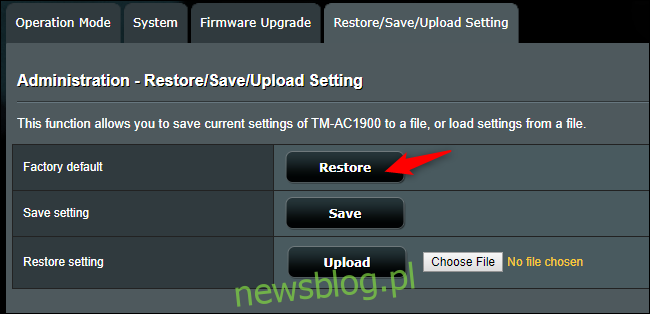
Przywrócenie ustawień fabrycznych jest potężnym narzędziem. Pomaga w wielu sytuacjach – od usunięcia wirusów, przez poprawę wydajności urządzenia, po przygotowanie go do sprzedaży. Jednak ten proces usuwa również wszystkie zapisane informacje o sieciach Wi-Fi, hasłach i konfiguracji połączeń mobilnych.
Must Read
Jako nauczyciele często widzimy, jak uczniowie mają problemy z łącznością, zwłaszcza po takich operacjach. Mówi nam to, że
Eksperci z dziedziny technologii podkreślają, że
Krok 1: Sprawdź Podstawy – Czy wszystko jest włączone?
Zacznijmy od najprostszych rzeczy, które często pomagają. To takie oczywiste, że czasami o nich zapominamy w natłoku problemów.
- Połączenie Wi-Fi: Upewnij się, że Wi-Fi jest włączone. Na większości smartfonów i tabletów znajdziesz tę opcję w panelu szybkich ustawień (zwykle dostępnym przez przesunięcie palcem od góry ekranu). Na komputerach znajdziesz ją obok zegara. Ikona Wi-Fi powinna być aktywna, a nie wyszarzona.
- Połączenie danych mobilnych: Jeśli próbujesz skorzystać z internetu mobilnego (na telefonie lub tablecie z kartą SIM), sprawdź, czy dane mobilne są włączone. Podobnie jak Wi-Fi, ta opcja znajduje się zazwyczaj w panelu szybkich ustawień.
To podstawowe sprawdzenie, ale uwierz mi, wielu problemów udaje się rozwiązać właśnie dzięki niemu! Pamiętaj, że
Krok 2: Połącz się z Siecią Wi-Fi na Nowo
Skoro podstawowe funkcje są włączone, czas na ponowne połączenie z Twoją siecią Wi-Fi.
- Wybierz swoją sieć: Na liście dostępnych sieci Wi-Fi znajdź nazwę swojej domowej sieci (SSID) i ją wybierz.
- Wprowadź hasło: Teraz będziesz poproszony/poproszona o podanie hasła do Wi-Fi. Upewnij się, że wpisujesz je dokładnie, zwracając uwagę na wielkość liter i specjalne znaki. Jest to jeden z najczęstszych punktów, gdzie popełniane są błędy.
Jeśli nie pamiętasz hasła, często jest ono wydrukowane na naklejce na samym routerze Wi-Fi. Jeśli to sieć w miejscu publicznym lub u znajomych, zapytaj o hasło.
Czasami pomocne jest "zapomnienie" sieci i ponowne jej dodanie. W ustawieniach Wi-Fi znajdź swoją sieć, wybierz opcję "Zapomnij" lub "Usuń" i następnie spróbuj połączyć się od nowa. To jakby zerwać stare, nieudane połączenie i spróbować nawiązać je na nowo.
Krok 3: Sprawdź Połączenie Danych Mobilnych (Jeśli Dotyczy)
Jeśli Twój problem dotyczy internetu mobilnego, po przywróceniu ustawień fabrycznych musisz upewnić się, że urządzenie jest skonfigurowane do korzystania z sieci Twojego operatora.
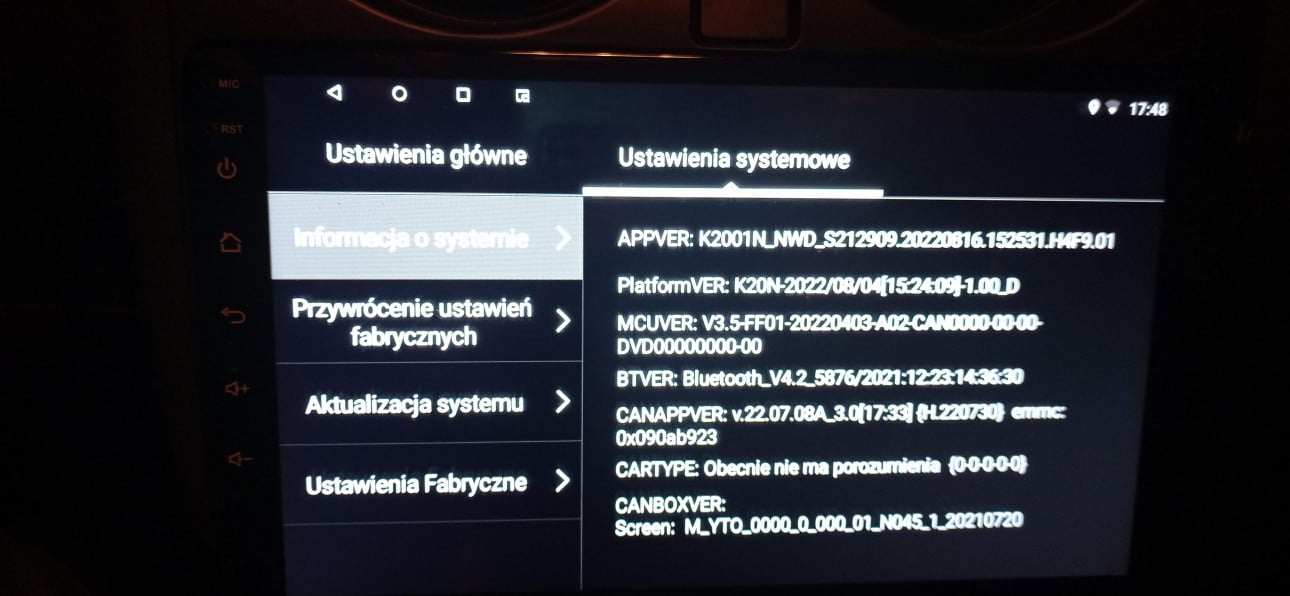
- Ustawienia APN: Nazwy punktów dostępu (APN - Access Point Name) to specjalne ustawienia, które mówią Twojemu telefonowi, jak ma się połączyć z siecią internetową Twojego operatora. Zazwyczaj są one ustawiane automatycznie, ale po resecie mogą wymagać ręcznej konfiguracji.
- Jak znaleźć ustawienia APN: Wejdź w "Ustawienia" -> "Sieć i internet" (lub podobna nazwa) -> "Sieć komórkowa" -> "Zaawansowane" -> "Nazwy punktów dostępu" (lub APN).
- Automatyczne ustawienia: W tym miejscu powinieneś/powinnaś zobaczyć listę dostępnych APN. Czasami jest opcja "Resetuj do ustawień domyślnych". Spróbuj jej użyć.
- Ręczna konfiguracja: Jeśli opcja resetowania nie działa, będziesz musiał/musiała wprowadzić dane ręcznie. Informacje o prawidłowych ustawieniach APN dla Twojego operatora znajdziesz na jego stronie internetowej lub dzwoniąc na infolinię. Potrzebne będą Ci dane takie jak nazwa APN, proxy, port, nazwa użytkownika i hasło (jeśli są wymagane).
To może wydawać się skomplikowane, ale pomyśl o tym jak o
Krok 4: Uruchom Ponownie Urządzenie
Tak, wiem, to kolejna prosta rada, ale
Po wykonaniu kroków 2 i 3, wyłącz urządzenie, odczekaj kilkanaście sekund i włącz je ponownie. Następnie spróbuj połączyć się z internetem.
Krok 5: Sprawdź Inne Urządzenia i Sieci
Czasami problem nie leży w Twoim urządzeniu, ale w samej sieci.
- Inne urządzenia: Czy inne urządzenia w Twoim domu (np. drugi telefon, tablet, laptop) łączą się z tą samą siecią Wi-Fi bez problemu? Jeśli tak, problem prawdopodobnie leży w konfiguracji Twojego resetowanego urządzenia.
- Router: Czy router Wi-Fi działa poprawnie? Spróbuj go zrestartować, odłączając zasilanie na około 30 sekund, a następnie podłączając go ponownie. Poczekaj kilka minut, aż diody na routerze zaczną świecić normalnie, a potem spróbuj ponownie połączyć się z Wi-Fi.
Wsparcie techniczne często sugeruje tę metodę jako pierwszy krok, ponieważ pozwala szybko wykluczyć lub potwierdzić problemy z infrastrukturą sieciową.
Krok 6: Aktualizacje Oprogramowania
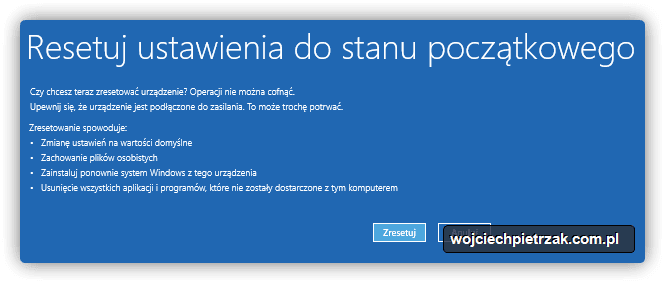
Po przywróceniu ustawień fabrycznych, system operacyjny Twojego urządzenia może być w starszej wersji. Aktualizacje często zawierają poprawki błędów, w tym te dotyczące łączności sieciowej.
- Sprawdź dostępność aktualizacji: Wejdź w "Ustawienia" -> "System" -> "Aktualizacja oprogramowania" (lub podobna ścieżka).
- Pobierz i zainstaluj: Jeśli dostępna jest aktualizacja, pobierz ją i zainstaluj. Pamiętaj, że do pobrania aktualizacji potrzebny jest działający internet, więc jeśli Twój problem polega na braku połączenia, może być konieczne skorzystanie z innej sieci Wi-Fi lub połączenia mobilnego.
Profesjonaliści podkreślają, że
Krok 7: Reset Ustawień Sieciowych
Jeśli powyższe kroki nie pomogły, możemy spróbować zresetować same ustawienia sieciowe. Jest to nieco bardziej drastyczne niż resetowanie Wi-Fi, ponieważ usunie wszystkie zapisane sieci Wi-Fi, sparowane urządzenia Bluetooth i ustawienia danych mobilnych.
- Gdzie znaleźć opcję: Zazwyczaj znajduje się ona w "Ustawieniach" -> "System" -> "Opcje resetowania" -> "Resetuj ustawienia sieciowe".
- Potwierdzenie: Zostaniesz poproszony o potwierdzenie tej operacji.
To jakby na nowo "wyuczyć" urządzenie połączeń z siecią od samego początku. Po tym resecie będziesz musiał/musiała na nowo połączyć się z siecią Wi-Fi i skonfigurować połączenie mobilne (jeśli jest używane).
![[Rozwiązano] Dlaczego internet lan nie działa po przywróceniu ustawień](https://static.elektroda.pl/attach/IMG_20200216_194111__01__01_1960422.jpg)
Kiedy Szukać Profesjonalnej Pomocy?
Jeśli po wykonaniu wszystkich powyższych kroków internet nadal nie działa, możliwe, że problem jest bardziej złożony. Może to być:
- Problem sprzętowy: Uszkodzenie modułu Wi-Fi lub karty sieciowej w urządzeniu.
- Problem z operatorem: Awaria sieci Twojego dostawcy internetu lub problemy z Twoim kontem.
- Bardzo specyficzna konfiguracja: Na przykład w sieciach firmowych lub szkolnych, gdzie wymagane są dodatkowe uwierzytelnienia.
W takich sytuacjach warto
Codzienna Praktyka: Jak Unikać Podobnych Problemów w Przyszłości?
Utrzymanie łączności z internetem to codzienność. Oto kilka praktycznych wskazówek:
- Zapisuj ważne dane: Pamiętaj hasła do Wi-Fi. Możesz je zapisać w menedżerze haseł lub w bezpiecznym notatniku cyfrowym.
- Znajdź informacje o APN: Zanotuj lub zrób zdjęcie ustawień APN dla swojego operatora komórkowego. Trzymaj je w łatwo dostępnym miejscu, np. w chmurze lub na innym urządzeniu.
- Regularnie aktualizuj: Upewnij się, że Twoje urządzenie jest zawsze aktualne. Ustaw automatyczne aktualizacje, jeśli to możliwe.
- Rozumiej proces resetu: Zanim wykonasz przywrócenie ustawień fabrycznych, upewnij się, że rozumiesz, co ono oznacza dla Twoich ustawień sieciowych i innych danych.
Pamiętaj, że każdy problem jest szansą na naukę. To, że po przywróceniu ustawień fabrycznych pojawił się problem z internetem, pozwoliło Ci dzisiaj zdobyć nową wiedzę o konfiguracji sieciowej. To cenna umiejętność w dzisiejszym cyfrowym świecie!
Mam nadzieję, że te wskazówki pomogą Ci odzyskać dostęp do internetu i poczuć się pewniej w zarządzaniu Twoim urządzeniem.

