Plan Lekcji Z Uonet+ Na Strone Www
Chcesz mieć dostęp do swojego planu lekcji z Uonet+ na swojej stronie internetowej? Pokażę Ci, jak to zrobić krok po kroku. Będziesz potrzebował dostępu do Uonet+ oraz podstawowej wiedzy o tworzeniu stron internetowych, np. w HTML.
Krok 1: Uzyskanie dostępu do danych z Uonet+. Uonet+ zazwyczaj udostępnia API (Application Programming Interface), które pozwala na programistyczny dostęp do danych. Sprawdź dokumentację Uonet+ lub skontaktuj się z administratorem systemu w Twojej szkole, aby uzyskać informacje o API. API pozwala na pobranie danych o planie lekcji w formacie JSON lub XML.
Krok 2: Pobranie danych planu lekcji za pomocą API. Użyj języka programowania, np. JavaScript, Python lub PHP, aby pobrać dane z API Uonet+. Przykładowo, w JavaScript możesz użyć funkcji fetch(). Pamiętaj o autoryzacji – API może wymagać podania klucza API lub innych danych uwierzytelniających. Dane pobierane z API Uonet+ mogą zawierać informacje o nazwie przedmiotu, godzinie rozpoczęcia i zakończenia lekcji, sali, nauczycielu, i grupie.
Must Read
Krok 3: Przetwarzanie danych. Po pobraniu danych, przetwórz je, aby były w formacie łatwym do wyświetlenia na stronie internetowej. Na przykład, możesz stworzyć tablicę (array) obiektów JavaScript, gdzie każdy obiekt reprezentuje jedną lekcję. Upewnij się, że dane są posortowane według dnia tygodnia i godziny rozpoczęcia. Pomyśl o tym, jak chcesz zaprezentować dane użytkownikowi, np. w formie tabeli lub listy.
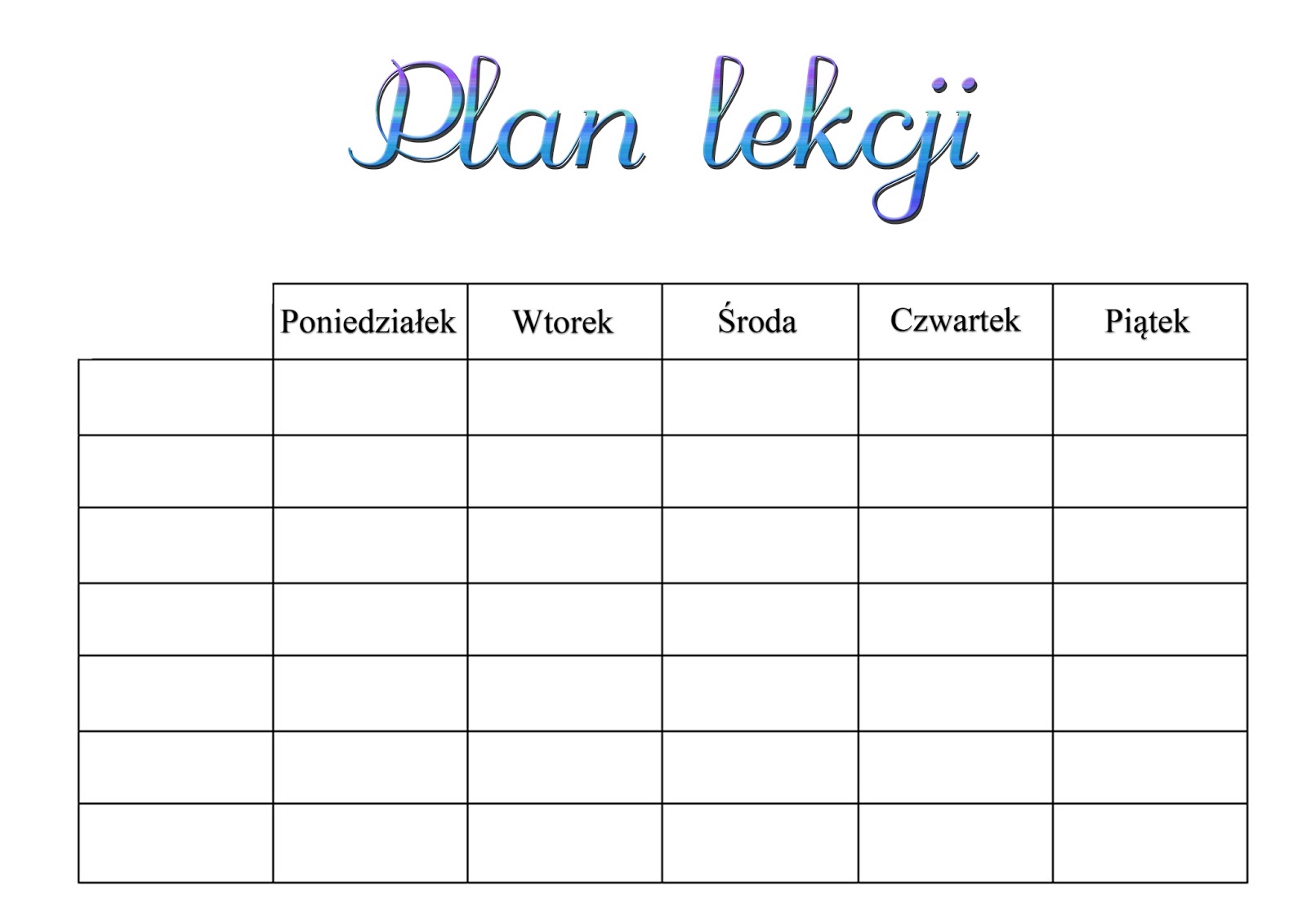
Krok 4: Stworzenie strony internetowej. Użyj języka HTML, aby stworzyć strukturę strony internetowej. Stwórz element table, aby wyświetlić plan lekcji w formie tabeli. Możesz użyć CSS, aby ostylować stronę i uczynić ją bardziej atrakcyjną. Alternatywnie, możesz użyć listy ul i li, jeśli wolisz inną formę prezentacji.
Krok 5: Wyświetlenie danych na stronie. Użyj JavaScript, aby wstawić przetworzone dane do struktury HTML. Możesz dynamicznie tworzyć elementy HTML (np. tr i td dla tabeli) i wstawiać do nich dane o lekcjach. Upewnij się, że dane są wyświetlane w odpowiednich kolumnach i wierszach. Użyj pętli, aby przeiterować po tablicy lekcji i stworzyć odpowiednie elementy HTML.
Krok 6: Aktualizacja danych. Plan lekcji może się zmieniać. Zaimplementuj mechanizm, który będzie automatycznie aktualizował dane na stronie, np. co kilka minut lub godzin. Możesz użyć funkcji setInterval() w JavaScript, aby regularnie pobierać dane z API Uonet+ i aktualizować zawartość strony. Pamiętaj, że częste odpytywanie API może być obciążające dla serwera, więc ustaw odpowiedni interwał.
Krok 7: Zabezpieczenie danych. Dane logowania do Uonet+ powinny być przechowywane bezpiecznie. Unikaj umieszczania haseł bezpośrednio w kodzie. Rozważ użycie zmiennych środowiskowych lub innych bezpiecznych metod przechowywania haseł. Zadbaj o to, aby strona była zabezpieczona przed atakami typu XSS (Cross-Site Scripting) i innymi zagrożeniami.
Przykład. Załóżmy, że masz tablicę planLekcji z danymi o lekcjach. Możesz użyć poniższego kodu JavaScript, aby wstawić dane do tabeli HTML:
let tabela = document.getElementById("planLekcjiTabela");
planLekcji.forEach(lekcja => {
  let wiersz = tabela.insertRow();
  let komorkaPrzedmiot = wiersz.insertCell();
  komorkaPrzedmiot.textContent = lekcja.przedmiot;
  // ... dodaj inne komórki z danymi o lekcji
});
Pamiętaj, że powyższy kod jest tylko przykładem. Będziesz musiał go dostosować do konkretnego formatu danych z Uonet+ i do struktury swojej strony internetowej.