Hej! Wiemy, że tworzenie planu lekcji w Wordzie może wydawać się żmudne i nudne. Godziny spędzone przed ekranem, próby idealnego dopasowania kolumn i wierszy... Znamy to! Ale spokojnie, ten artykuł jest dla Ciebie. Pokażemy Ci, jak uczynić ten proces łatwiejszym, a nawet przyjemnym!
Podstawy: Stworzenie Tabeli w Wordzie
Zacznijmy od fundamentów. Włącz Microsoft Word i stwórz nowy dokument. Następnie przejdź do zakładki "Wstawianie" i kliknij "Tabela". Możesz wybrać gotowy układ z siatki, albo kliknąć "Wstaw tabelę..." i samodzielnie zdefiniować liczbę wierszy i kolumn. Pamiętaj, że liczba kolumn powinna odpowiadać dniom tygodnia (plus ewentualnie kolumna na godziny), a liczba wierszy – liczbie lekcji.
Konfigurowanie Kolumn i Wierszy
Masz już tabelę? Świetnie! Teraz dostosuj szerokość kolumn. Najedź kursorem na linię oddzielającą kolumny i przeciągnij ją, aż uzyskasz odpowiednią szerokość. Podobnie postępuj z wysokością wierszy. Zazwyczaj kolumna z godzinami jest węższa, a te z dniami tygodnia – szersze. Eksperymentuj, aż znajdziesz układ, który Ci odpowiada.
Czas na wpisanie nagłówków. W pierwszym wierszu wpisz dni tygodnia (poniedziałek, wtorek, środa, itd.). W pierwszej kolumnie możesz wpisać godziny lekcji. Możesz te nagłówki pogrubić, żeby były bardziej widoczne.
Ożywienie Planu Lekcji: Kolory i Czcionki
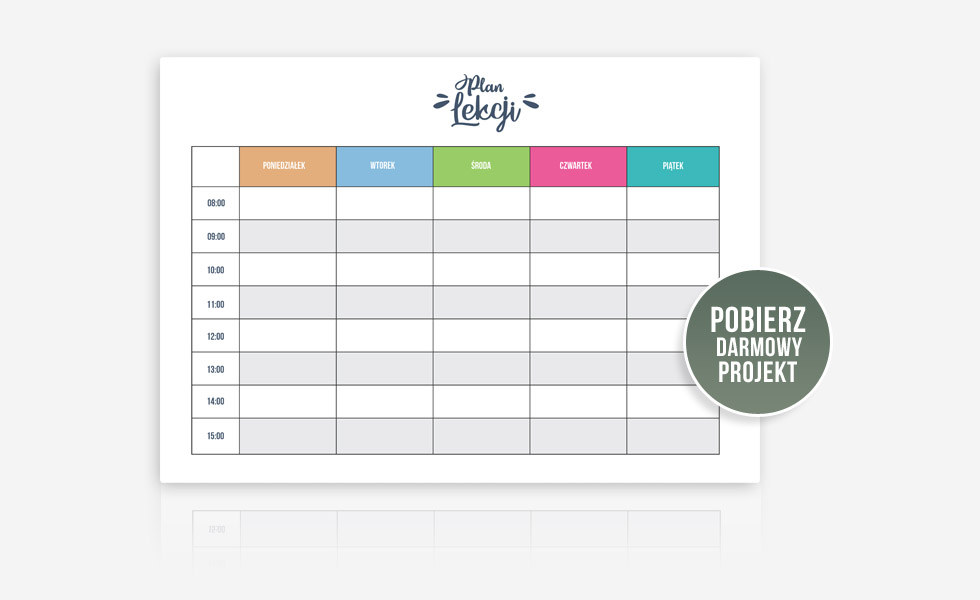
Kolory potrafią zdziałać cuda! Zaznacz komórki, które chcesz pokolorować, a następnie przejdź do zakładki "Narzędzia główne" i kliknij ikonę "Wypełnienie" (wygląda jak wiaderko z farbą). Wybierz kolor z palety. Delikatne, pastelowe kolory są zazwyczaj najlepsze, bo nie męczą wzroku. Możesz na przykład pokolorować każdy dzień tygodnia innym kolorem.
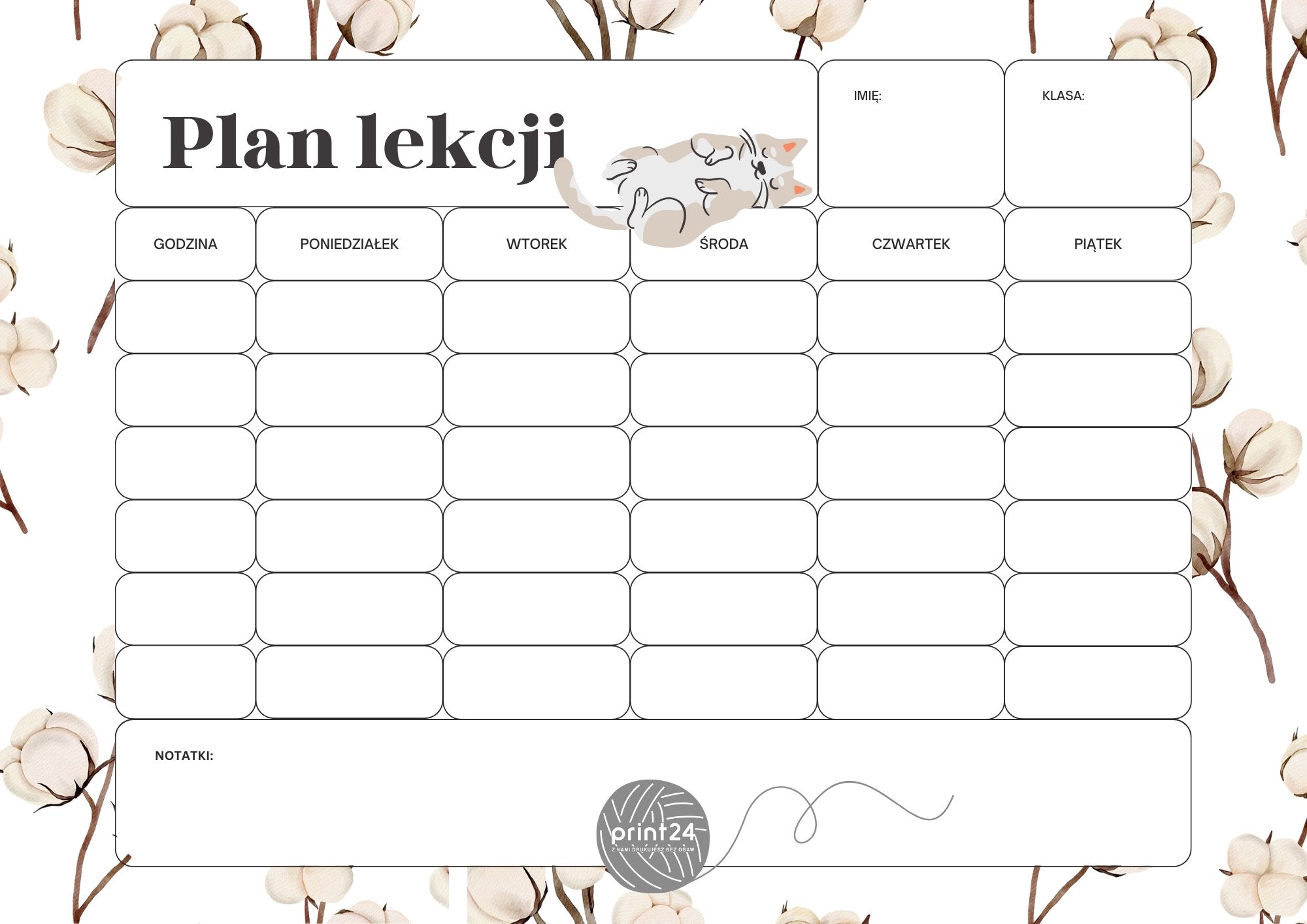
Sp 10 łomża Plan Lekcji
Dostosowywanie Czcionek
Czcionka ma ogromny wpływ na czytelność. Unikaj krzykliwych, ozdobnych czcionek. Zamiast tego postaw na proste i czytelne, takie jak Arial, Calibri lub Times New Roman. Zaznacz tekst, który chcesz zmienić, i wybierz odpowiednią czcionkę z rozwijanego menu w zakładce "Narzędzia główne". Możesz również zmienić rozmiar czcionki, aby wszystko było bardziej czytelne. Pamiętaj o spójności! Używaj jednej lub dwóch czcionek w całym dokumencie.
Graficzne Dodatki: Ikony i Obrazy
Dodanie ikonek lub prostych grafik może sprawić, że Twój plan lekcji będzie bardziej atrakcyjny wizualnie. Word ma wbudowaną bibliotekę ikon. Przejdź do zakładki "Wstawianie", kliknij "Ikony" i wybierz te, które pasują do poszczególnych przedmiotów. Możesz na przykład dodać ikonę książki obok nazwy "Język polski", a ikonę probówki obok "Chemii".
Wstawianie Obrazów
Jeśli chcesz dodać bardziej skomplikowane grafiki, możesz wstawić obrazy z pliku. Przejdź do zakładki "Wstawianie", kliknij "Obrazy" i wybierz obraz z dysku. Pamiętaj, żeby obrazy były niewielkie, aby nie obciążały dokumentu. Możesz również użyć opcji "Obrazy online" i poszukać grafik w internecie. Zwróć uwagę na prawa autorskie!
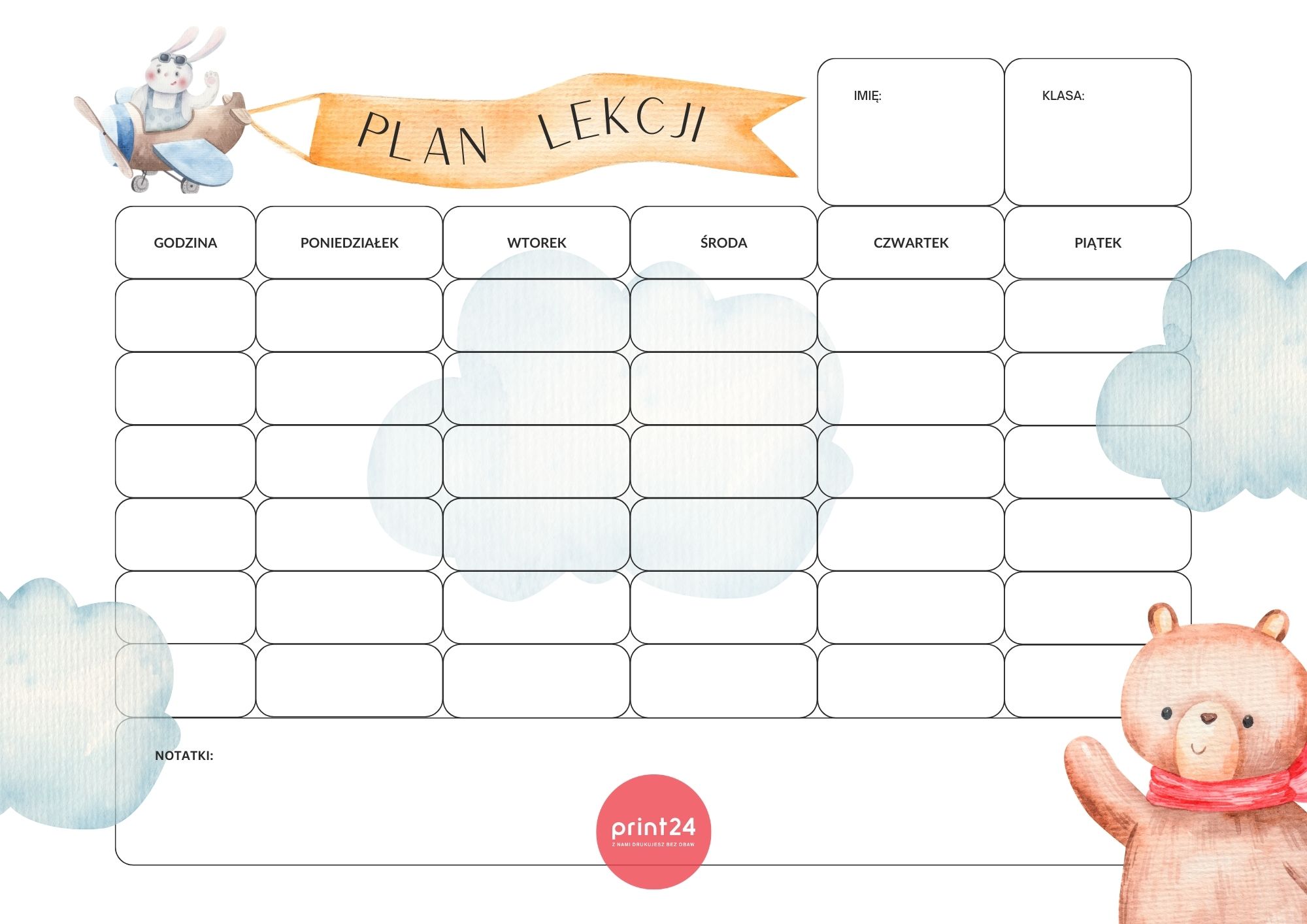
Plany lekcji do druku – jak samodzielnie stworzyć i wydrukować plan
Szybkie Triki w Wordzie
Kopiowanie formatowania: Jeśli spodobał Ci się format jakiejś komórki (np. kolor, czcionka), możesz szybko skopiować to formatowanie do innych komórek. Zaznacz komórkę z formatowaniem, które chcesz skopiować, kliknij ikonę "Malarz formatów" (wygląda jak pędzel) w zakładce "Narzędzia główne", a następnie zaznacz komórki, do których chcesz skopiować formatowanie.
Autokorekta: Wykorzystaj autokorektę do wpisywania często powtarzających się nazw przedmiotów. Wpisz skrót (np. "jp") i ustaw w opcjach autokorekty, żeby Word automatycznie zamieniał "jp" na "Język polski".
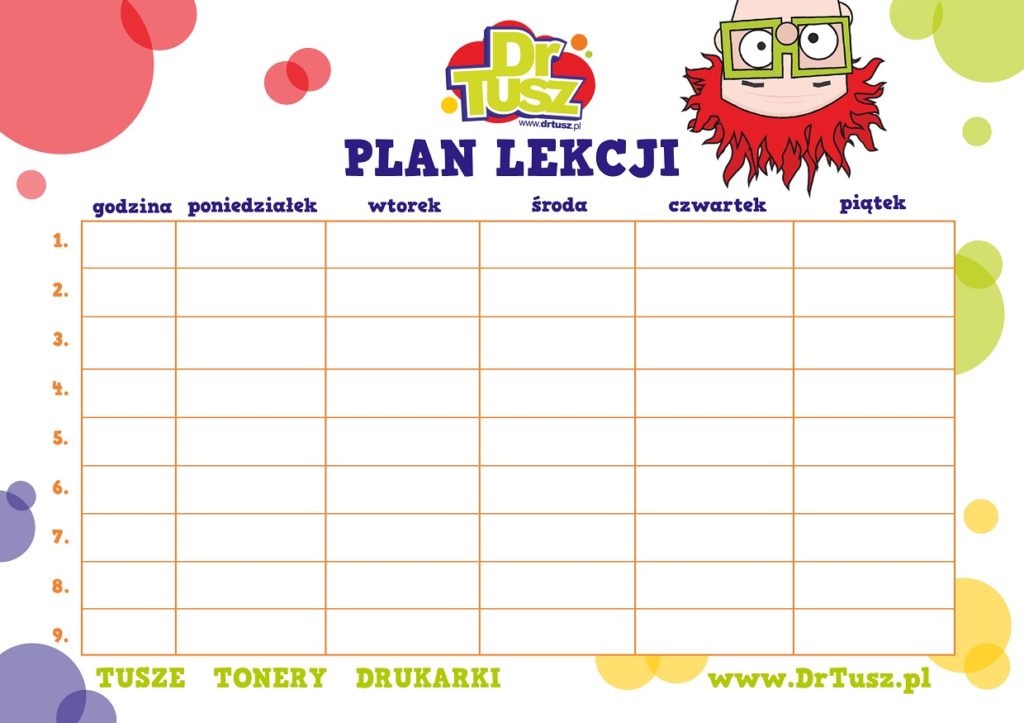
Wydrukuj plan lekcji i łamigłówki - Blog firmowy DrTusz
Skróty klawiszowe: Oszczędzaj czas, używając skrótów klawiszowych. Np. Ctrl+B to pogrubienie, Ctrl+I to kursywa, Ctrl+U to podkreślenie.
Przykłady i Inspiracje
Nie musisz wymyślać wszystkiego od zera! Poszukaj inspiracji w internecie. Wpisz w wyszukiwarkę "plan lekcji Word szablon" i zobaczysz mnóstwo przykładów. Możesz wykorzystać gotowy szablon lub po prostu zaczerpnąć pomysły na układ i kolorystykę.
Pamiętaj: Najważniejsze, żeby Twój plan lekcji był funkcjonalny i czytelny. Estetyka jest ważna, ale nie najważniejsza.
Plan Lekcji - Wzór | PDF
Możesz również stworzyć kilka wersji planu lekcji i zobaczyć, która najlepiej Ci odpowiada. Eksperymentuj, baw się kolorami i czcionkami, a przede wszystkim - nie zniechęcaj się! Z czasem stworzenie idealnego planu lekcji w Wordzie stanie się dla Ciebie bułką z masłem.
Dziel Się i Inspiruj!
Gdy stworzysz już swój idealny plan lekcji, podziel się nim z innymi! Możesz pokazać go znajomym, wrzucić na grupę na Facebooku lub po prostu zainspirować innych do stworzenia własnych, pięknych i funkcjonalnych planów lekcji. Wspólnie możemy uczynić naukę (i organizację) przyjemniejszą!