Plan Lekcji W Paint 3d
Paint 3D to darmowy program, który jest dostępny w systemie Windows. Można go użyć do wielu ciekawych rzeczy, w tym do stworzenia wizualnego planu lekcji. Jest to dobra alternatywa dla bardziej skomplikowanych programów graficznych.
Zacznijmy od uruchomienia programu Paint 3D. Znajdziesz go w menu Start. Po uruchomieniu, wybierz opcję "Nowy", aby otworzyć czyste płótno. Będzie to podstawa naszego planu lekcji.
Następnie, ustaw rozmiar płótna. Kliknij ikonę "Płótno" na górnym pasku narzędzi. Zobaczysz opcje szerokości i wysokości. Dostosuj je do swoich potrzeb. Pamiętaj, żeby płótno było wystarczająco duże, by zmieścić cały plan lekcji.
Must Read
Teraz, dodaj tytuł planu lekcji. Wybierz narzędzie "Tekst" z górnego paska narzędzi. Kliknij w dowolnym miejscu na płótnie i wpisz tytuł. Możesz zmienić czcionkę, rozmiar i kolor tekstu w menu po prawej stronie. Wybierz czcionkę, która jest czytelna i dobrze wygląda.
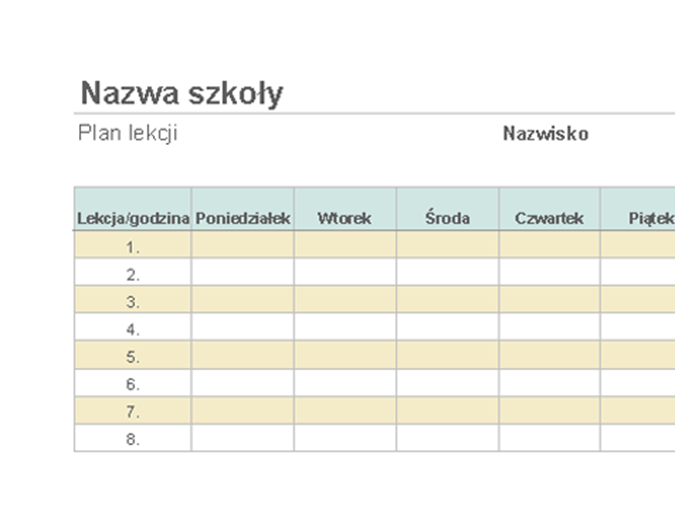
Kolejnym krokiem jest dodanie tabeli lub siatki, w której umieścisz informacje o lekcjach. Paint 3D nie ma wbudowanej funkcji tworzenia tabel, więc będziemy musieli to zrobić ręcznie. Użyj narzędzia "Kształty 2D" i wybierz prostokąt. Narysuj prostokąty, które będą reprezentowały komórki tabeli.

Powielaj i przesuwaj prostokąty, aby utworzyć siatkę. Możesz użyć opcji "Kopiuj" i "Wklej", aby przyspieszyć ten proces. Staraj się, aby wszystkie prostokąty były równe i równo rozmieszczone.
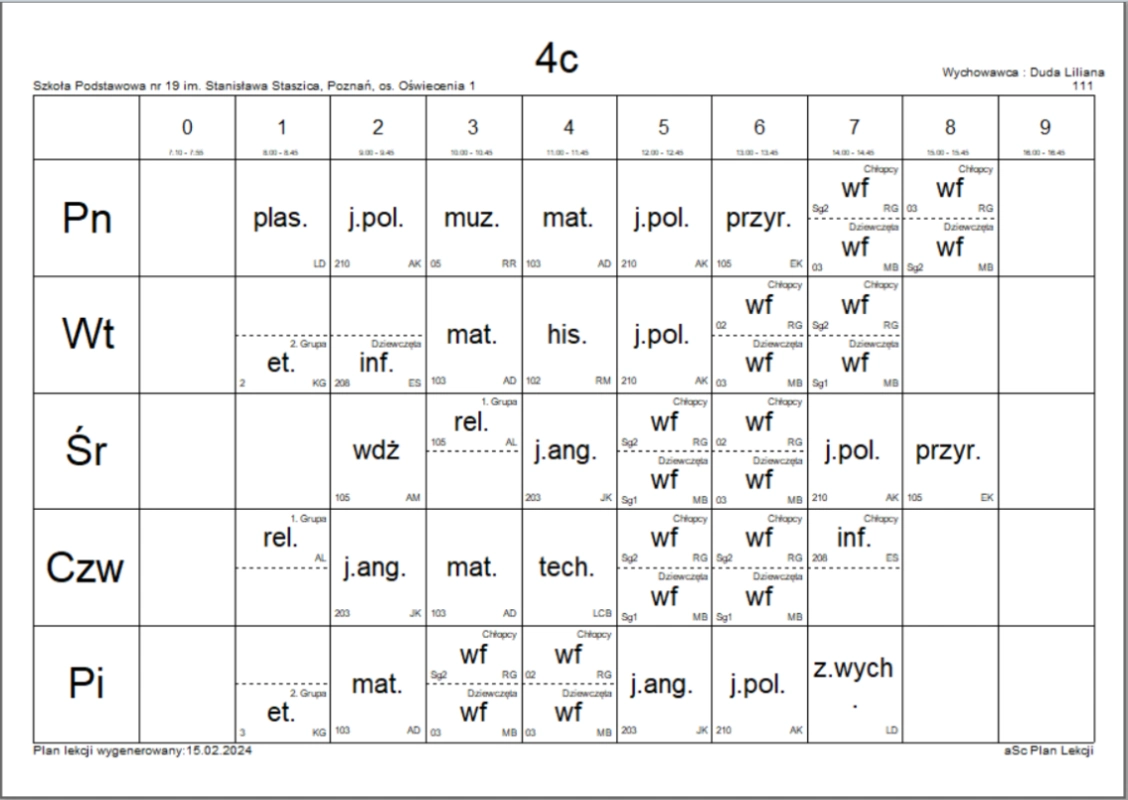
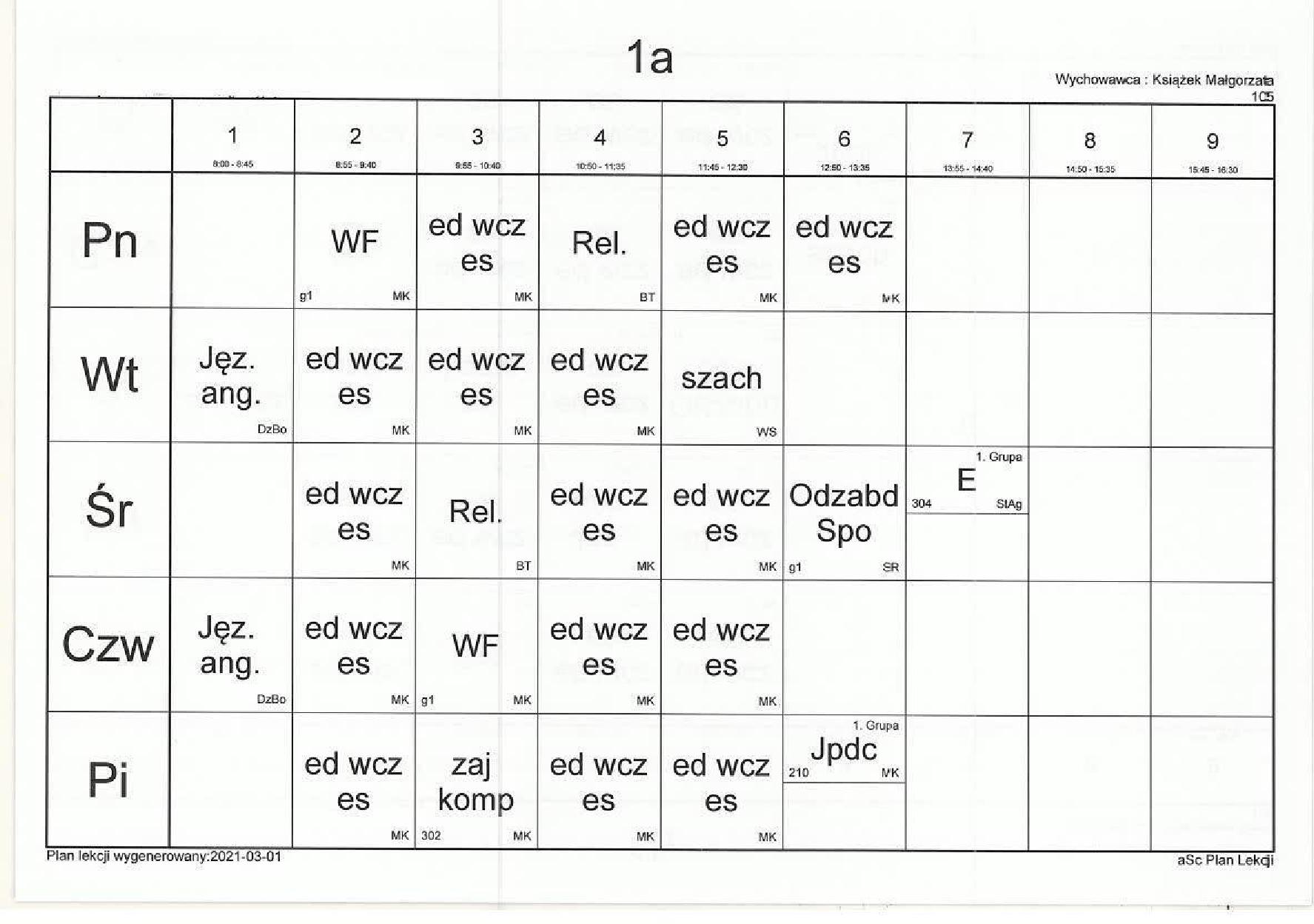
Wypełnij komórki tabeli. Znowu użyj narzędzia "Tekst". Wpisz informacje o poszczególnych lekcjach, takie jak nazwa przedmiotu, temat, godzina rozpoczęcia i zakończenia. Możesz również dodać notatki i zadania domowe. Pamiętaj o czytelności.

Użyj kolorów, aby uatrakcyjnić plan lekcji. Kliknij na komórkę, którą chcesz pokolorować, a następnie wybierz kolor z palety. Możesz użyć różnych kolorów dla różnych przedmiotów, aby łatwiej rozróżnić lekcje. Upewnij się, że kolory są przyjemne dla oka i nie utrudniają czytania.
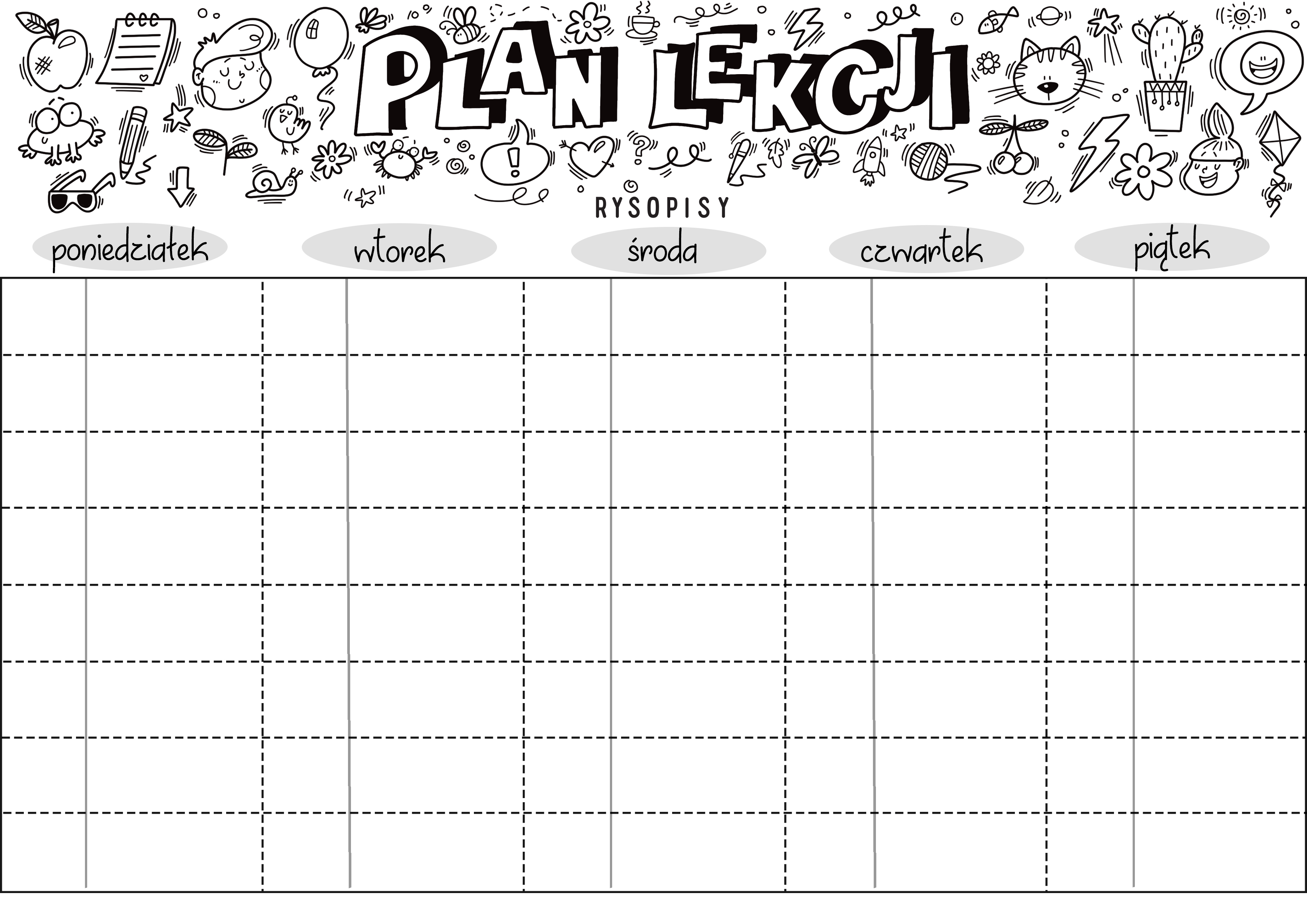
Dodaj dodatkowe elementy graficzne. Paint 3D oferuje wiele gotowych modeli 3D i naklejek. Możesz użyć ich, aby dodać trochę kreatywności do planu lekcji. Możesz dodać ikony związane z danymi przedmiotami, np. książkę dla języka polskiego lub nutę dla muzyki.
Na koniec, zapisz swój plan lekcji. Kliknij menu "Menu" (ikona trzech linii) w lewym górnym rogu ekranu. Wybierz "Zapisz jako" i wybierz format pliku. Najlepszym formatem będzie prawdopodobnie PNG lub JPEG. Nazwij plik w sposób, który pozwoli Ci go łatwo znaleźć później.
Gratulacje! Stworzyłeś wizualny plan lekcji w Paint 3D. Możesz teraz wydrukować go lub używać go w formie cyfrowej. Ten prosty sposób tworzenia planu lekcji pomoże Ci lepiej zorganizować swój czas i zapamiętać wszystkie ważne informacje.