Plan Lekcji Vulcana Jak Włączyc Dwa Okna
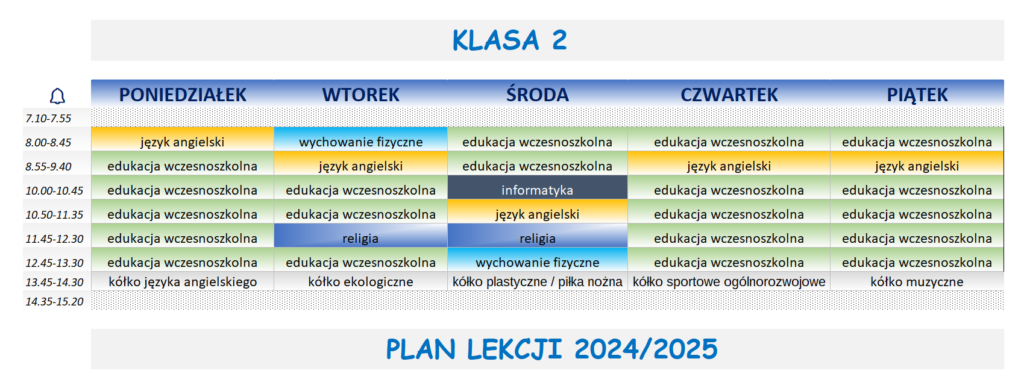
Hej! Wiemy, że ogarnięcie planu lekcji w Vulcanie, zwłaszcza gdy chcesz mieć go obok innych materiałów, bywa frustrujące. Wiele osób ma z tym problem, ale spokojnie – pokażemy Ci, jak to zrobić krok po kroku. Razem damy radę!
Otwieranie Vulcana w Oddzielnym Oknie
Podstawowym problemem jest to, że Vulcan często otwiera się w jednej karcie przeglądarki. Ale to da się obejść! Istnieje kilka sposobów, aby plan lekcji był widoczny obok notatek lub zadań domowych.
Sposób 1: Wykorzystanie Przeglądarki Internetowej
Najprostszym sposobem jest użycie funkcji przeglądarki. W większości przeglądarek (Chrome, Firefox, Edge) możesz przenieść kartę z Vulcanem do nowego okna.
Must Read
- Otwórz Vulcana w przeglądarce.
- Kliknij prawym przyciskiem myszy na kartę z Vulcanem.
- Wybierz opcję "Przenieś do nowego okna" (lub podobną, w zależności od przeglądarki).
Teraz masz Vulcana w osobnym oknie! Możesz je umieścić obok notatek lub innych stron, których potrzebujesz.
Sposób 2: Użycie Skrótu Klawiszowego
Szybki sposób dla tych, którzy lubią skróty! W Chrome i innych przeglądarkach często działa skrót, który przenosi kartę do nowego okna.

Po prostu chwyć kartę z Vulcanem myszką i zacznij ją przeciągać poza okno przeglądarki. Zobaczysz, że karta zamieni się w osobne okno.
Sposób 3: Otwieranie Vulcana w Nowym Oknie od Razu
Jeśli chcesz od razu otworzyć Vulcana w nowym oknie, możesz to zrobić z poziomu ikony przeglądarki na pasku zadań (Windows) lub w Docku (macOS).
- Kliknij prawym przyciskiem myszy na ikonę swojej przeglądarki.
- Wybierz opcję "Nowe okno".
- W nowym oknie wpisz adres Vulcana.
Dzięki temu Vulcan otworzy się od razu w osobnym oknie, gotowy do pracy obok innych aplikacji.

Ustawianie Okien Obok Siebie
Ok, masz dwa okna – z Vulcanem i np. z notatkami. Teraz trzeba je odpowiednio ułożyć, żeby wygodnie się z nich korzystało. Istnieje kilka sposobów na to.
Sposób 1: Przeciąganie do Krawędzi Ekranu (Windows)
Windows ma wbudowaną funkcję, która ułatwia ustawianie okien obok siebie.

- Kliknij i przeciągnij okno z Vulcanem do lewej lub prawej krawędzi ekranu.
- Puść przycisk myszy, gdy zobaczysz, że okno "przyciąga się" do połowy ekranu.
- System Windows automatycznie zaproponuje Ci, które okno ma wypełnić drugą połowę ekranu. Wybierz swoje notatki.
Proste, prawda? Teraz masz dwa okna idealnie dopasowane obok siebie.
Sposób 2: Wykorzystanie Mission Control (macOS)
Na macOS możesz wykorzystać Mission Control, aby łatwo zarządzać oknami.
- Naciśnij klawisz F3 (lub przesuń trzema palcami w górę po trackpadzie).
- Przeciągnij okno z Vulcanem na górę ekranu, aby utworzyć nowy pulpit.
- Przeciągnij okno z notatkami na ten sam pulpit.
- Teraz możesz przesuwać się między pulpitami (gestem czterema palcami na trackpadzie), aby szybko przełączać się między Vulcanem a notatkami.
Alternatywnie, możesz po prostu przeciągnąć okna na boki ekranu, tak jak w Windowsie.
Sposób 3: Ręczne Ustawianie Okien
Jeśli wolisz mieć pełną kontrolę, możesz po prostu ręcznie ustawić okna obok siebie. To wymaga trochę więcej pracy, ale pozwala na precyzyjne dopasowanie rozmiaru okien.
- Zmniejsz okno z Vulcanem i okno z notatkami, przeciągając ich krawędzie.
- Ustaw okna obok siebie, tak aby zajmowały odpowiednią część ekranu.
Pamiętaj, że najważniejsze jest, aby praca była dla Ciebie wygodna. Eksperymentuj i znajdź najlepsze ustawienie!
Dodatkowe Wskazówki i Triki
- Używaj zakładek w przeglądarce: Zamiast otwierać Vulcana za każdym razem od nowa, dodaj go do zakładek. Będziesz mieć do niego szybki dostęp.
- Wykorzystaj tryb pełnoekranowy na jednym oknie: Jeśli potrzebujesz skupić się na notatkach, przełącz je w tryb pełnoekranowy. Vulcan wciąż będzie dostępny w drugim oknie.
- Zainwestuj w drugi monitor: Jeśli masz taką możliwość, drugi monitor to ogromne ułatwienie! Na jednym monitorze możesz mieć Vulcana, a na drugim – notatki i inne materiały.
Pamiętaj, że najważniejsze to znaleźć sposób, który najlepiej odpowiada Twojemu stylowi uczenia się. Nie bój się eksperymentować i dostosowywać ustawienia do swoich potrzeb!
Mamy nadzieję, że te wskazówki pomogą Ci efektywniej korzystać z Vulcana i ułatwią naukę. Powodzenia!