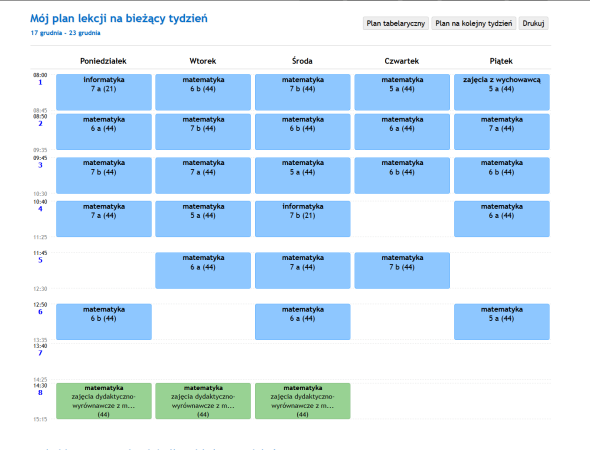
Plan Lekcji Vulcan Jak Umieścić Na Planie Zajęcia Indywidualne
Czy wiesz, że jednym z największych wyzwań dla nauczycieli i administratorów szkół jest efektywne zarządzanie czasem i zasobami? Harmonogram zajęć, uwzględniający zarówno lekcje grupowe, jak i indywidualne, bywa prawdziwą łamigłówką. Na szczęście, systemy takie jak Vulcan oferują narzędzia, które mogą znacząco ułatwić to zadanie. Ale jak skutecznie wykorzystać potencjał Vulcanu do planowania zajęć indywidualnych?
Zrozumienie Potrzeb: Dlaczego Zajęcia Indywidualne są Ważne?
Zanim zagłębimy się w techniczną stronę, warto podkreślić, dlaczego zajęcia indywidualne są tak istotne. Statystyki pokazują, że uczniowie korzystający z indywidualnego wsparcia osiągają lepsze wyniki w nauce (źródło: badania pedagogiczne nad efektywnością nauczania indywidualnego). Zajęcia te pozwalają na:
- Dostosowanie tempa nauki do indywidualnych potrzeb ucznia.
- Skoncentrowanie się na konkretnych trudnościach.
- Budowanie silniejszej relacji uczeń-nauczyciel.
- Zwiększenie motywacji i pewności siebie ucznia.
Dlatego tak ważne jest, aby system planowania, taki jak Vulcan, umożliwiał łatwe i elastyczne włączanie zajęć indywidualnych do harmonogramu.
Must Read
Krok po Kroku: Jak Dodać Zajęcia Indywidualne w Vulcanie
Teraz przejdźmy do praktyki. Poniżej znajdziesz szczegółową instrukcję, jak umieścić zajęcia indywidualne w planie lekcji w systemie Vulcan.
1. Logowanie do Systemu i Wybór Modułu
Zacznij od zalogowania się do systemu Vulcan. Upewnij się, że masz uprawnienia administratora lub nauczyciela, które pozwalają na edycję planu lekcji. Następnie, w menu głównym, znajdź moduł odpowiedzialny za planowanie zajęć. Zwykle nazywa się on "Plan lekcji" lub "Harmonogram".
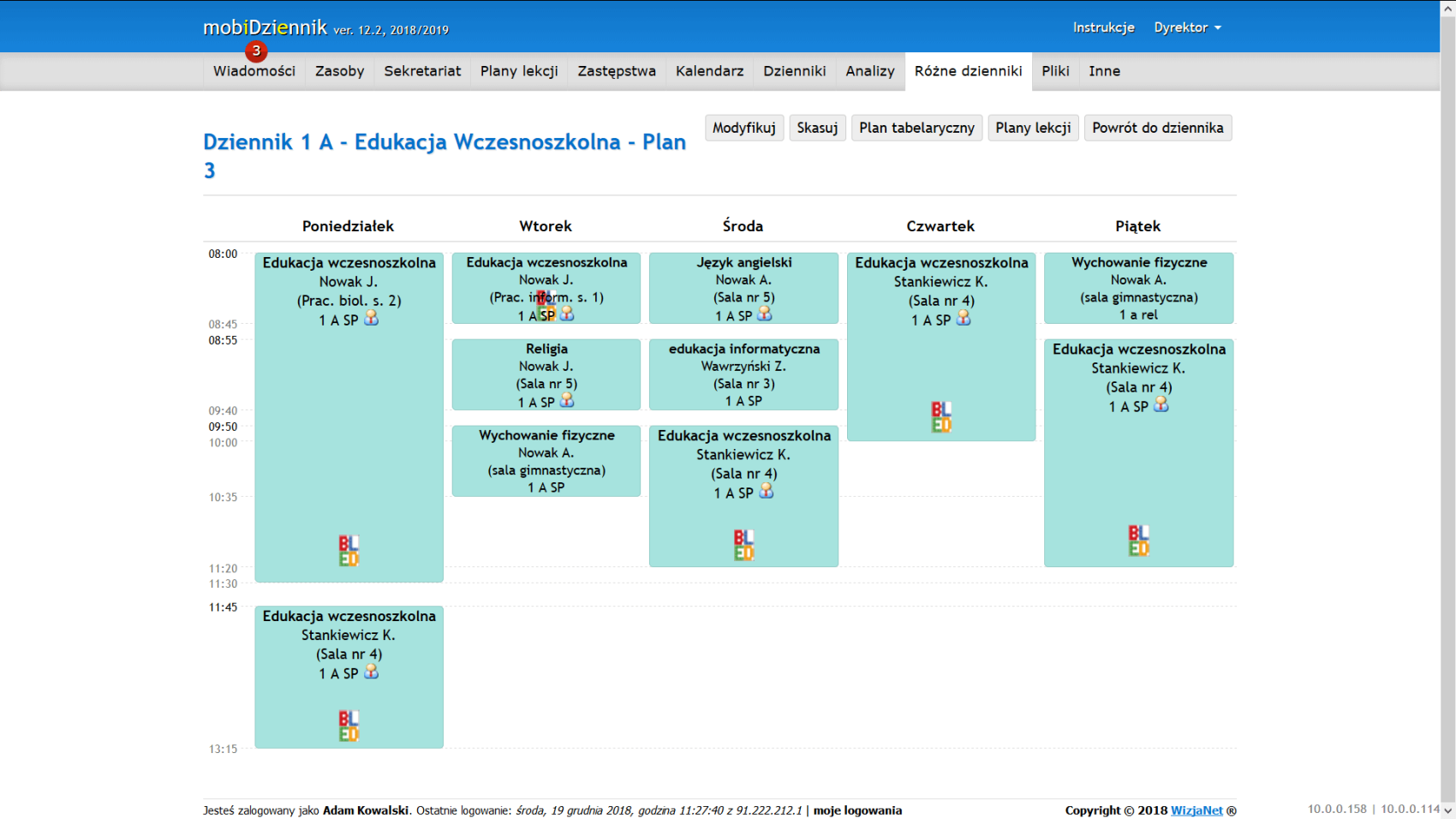
2. Tworzenie Nowego Wydarzenia – Zajęć Indywidualnych
W module planowania zajęć poszukaj opcji "Dodaj zajęcia", "Nowe wydarzenie" lub podobnej. Kliknij tę opcję, aby rozpocząć tworzenie nowego wpisu. Pojawi się formularz, który będziesz musiał wypełnić.
3. Wypełnianie Formularza – Szczegóły Zajęć
Ten etap jest kluczowy. Dokładne wypełnienie formularza zapewni prawidłowe umieszczenie zajęć w planie i ich łatwą identyfikację. Zwróć uwagę na następujące pola:
- Nazwa zajęć: Wpisz np. "Korepetycje z matematyki - Jan Kowalski" lub "Zajęcia wyrównawcze z języka polskiego". Użyj nazwy, która jasno identyfikuje ucznia i przedmiot.
- Przedmiot: Wybierz odpowiedni przedmiot z listy. Jeśli zajęcia dotyczą kilku przedmiotów, wybierz ten, który jest dominujący, lub oznacz je jako "Zajęcia ogólne".
- Nauczyciel: Wybierz nauczyciela prowadzącego zajęcia.
- Uczeń: To najważniejszy element. W systemie Vulcan powinna istnieć możliwość przypisania zajęć do konkretnego ucznia. Poszukaj pola "Uczeń", "Osoba" lub podobnego i wybierz ucznia z listy. Upewnij się, że system pozwala na przypisanie tylko jednego ucznia do tych zajęć.
- Data i godzina: Określ dokładną datę i godzinę rozpoczęcia i zakończenia zajęć.
- Sala: Wybierz salę, w której odbędą się zajęcia. Jeśli zajęcia odbywają się zdalnie, oznacz to w opisie zajęć lub w odpowiednim polu (jeśli takie istnieje).
- Opis: Dodaj krótki opis zajęć, np. "Praca nad zadaniami z geometrii", "Przygotowanie do sprawdzianu z historii".
- Typ zajęć: Jeśli system oferuje taką opcję, wybierz "Zajęcia indywidualne", "Korepetycje" lub podobny typ.
Pamiętaj: Używaj jasnych i precyzyjnych opisów. Ułatwi to identyfikację zajęć i uniknięcie pomyłek.
4. Zapisywanie i Publikacja Zmian
Po wypełnieniu formularza sprawdź wszystkie dane. Upewnij się, że data, godzina, uczeń i nauczyciel są poprawne. Następnie kliknij przycisk "Zapisz", "Dodaj" lub podobny. W większości systemów Vulcan zmiany nie są widoczne od razu. Musisz jeszcze opublikować plan lekcji, aby zmiany były widoczne dla wszystkich użytkowników (nauczycieli, uczniów, rodziców).
5. Weryfikacja w Planie Lekcji
Po opublikowaniu zmian sprawdź, czy zajęcia indywidualne zostały prawidłowo umieszczone w planie lekcji. Zaloguj się jako nauczyciel lub uczeń, aby upewnić się, że zajęcia są widoczne w ich kalendarzach.

Zaawansowane Funkcje: Serie Zajęć i Powtarzalność
Wiele systemów Vulcan oferuje zaawansowane funkcje, które ułatwiają planowanie zajęć indywidualnych, zwłaszcza jeśli odbywają się one regularnie. Sprawdź, czy system umożliwia:
- Tworzenie serii zajęć: Zamiast dodawać każde zajęcia osobno, możesz ustawić serię zajęć (np. korepetycje co wtorek o 16:00 przez cały semestr).
- Ustawianie powtarzalności: Możesz określić, że zajęcia odbywają się co tydzień, co dwa tygodnie, raz w miesiącu itp.
- Edycję pojedynczych zajęć w serii: Nawet jeśli masz serię zajęć, możesz edytować pojedyncze wpisy (np. odwołać zajęcia z powodu choroby ucznia).
Wykorzystanie tych funkcji pozwoli Ci zaoszczędzić czas i uniknąć błędów.

Problemy i Rozwiązania
Podczas planowania zajęć indywidualnych w systemie Vulcan możesz napotkać pewne problemy. Oto kilka z nich i proponowane rozwiązania:
- Brak możliwości przypisania zajęć do konkretnego ucznia: Skontaktuj się z administratorem systemu. Może to być problem z konfiguracją uprawnień lub z samym systemem.
- Konflikty w planie lekcji: Sprawdź, czy nauczyciel lub uczeń nie mają już w tym czasie innych zajęć. Przesuń zajęcia indywidualne na inną godzinę lub dzień.
- Brak widoczności zajęć w kalendarzu ucznia: Upewnij się, że zajęcia zostały przypisane do ucznia i że plan lekcji został opublikowany.
- Trudności z edycją zajęć w serii: Zapoznaj się z instrukcją obsługi systemu lub skontaktuj się z pomocą techniczną.
Podsumowanie
Umieszczanie zajęć indywidualnych w planie lekcji w systemie Vulcan może wydawać się skomplikowane na początku, ale dzięki tej instrukcji krok po kroku, powinno stać się prostsze i bardziej efektywne. Pamiętaj o dokładnym wypełnianiu formularzy, weryfikacji danych i wykorzystywaniu zaawansowanych funkcji systemu. Dzięki temu będziesz mógł skutecznie zarządzać czasem i zasobami, a uczniowie otrzymają indywidualne wsparcie, którego potrzebują, aby osiągnąć sukces w nauce.
Pamiętaj! Regularne korzystanie z systemu i eksplorowanie jego możliwości pozwoli Ci w pełni wykorzystać jego potencjał i usprawnić proces planowania zajęć.