
Plan Lekcji Do Druku Libre

Hej! Znam to uczucie. Szukanie idealnego planu lekcji, który ogarnie chaos szkolnych dni, bywa frustrujące. Zagubione kartki, niewyraźne notatki, a w rezultacie spóźnienia i zapomnienia. Chcesz mieć wszystko uporządkowane, prawda? Rozumiem to doskonale. Dlatego stworzyłem ten poradnik, aby ułatwić Ci stworzenie czytelnego i funkcjonalnego planu lekcji do druku, wykorzystując darmowy program LibreOffice.
Dlaczego LibreOffice?
LibreOffice to potężny, a co najważniejsze, darmowy pakiet biurowy, który z powodzeniem zastępuje płatne odpowiedniki. Oferuje mnóstwo możliwości, a jego intuicyjny interfejs sprawia, że nawet początkujący użytkownik poradzi sobie z tworzeniem profesjonalnie wyglądających dokumentów. Wykorzystamy go do stworzenia naszego spersonalizowanego planu lekcji do druku. Pożegnaj się z chaosem i powitaj zorganizowany rok szkolny!
Krok po kroku: Tworzymy plan lekcji w LibreOffice
Otwórz LibreOffice Writer (odpowiednik Microsoft Word). Gotowy? Zaczynamy!
Must Read
1. Ustawienia strony
Zanim zaczniesz wpisywać lekcje, ustaw stronę. Przejdź do zakładki "Format" i wybierz "Strona". Ustaw marginesy (np. 1 cm z każdej strony), aby mieć więcej miejsca na informacje. Zdecyduj się na orientację pionową lub poziomą – ta druga często lepiej sprawdza się dla planu lekcji, bo mamy więcej miejsca w poziomie.
2. Tworzymy tabelę
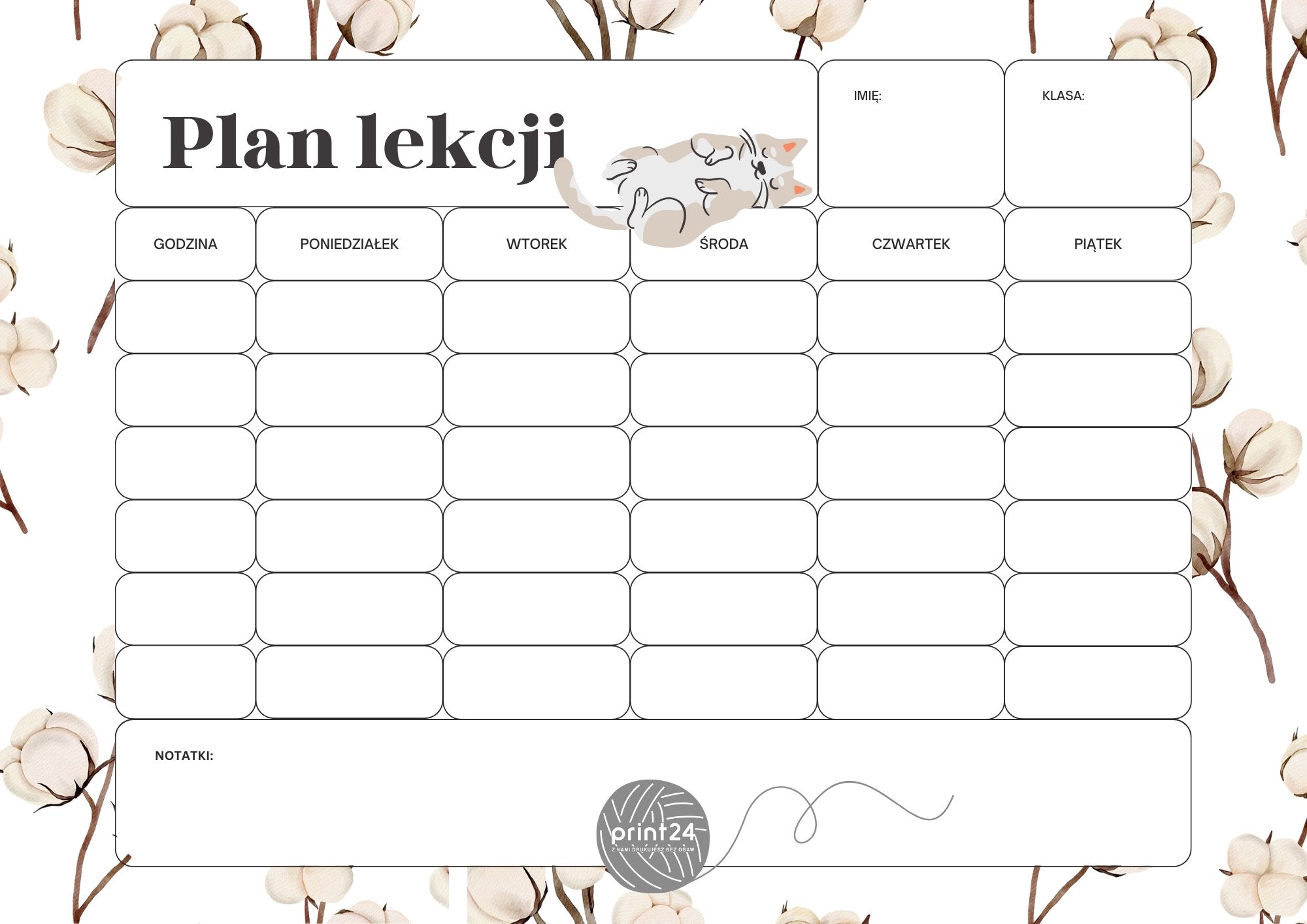
Plan lekcji do druku najłatwiej stworzyć w formie tabeli. Kliknij "Tabela" w menu górnym i wybierz "Wstaw tabelę". Określ liczbę kolumn i wierszy. Kolumny to dni tygodnia (poniedziałek-piątek), a wiersze to poszczególne godziny lekcyjne. Dodaj jeszcze wiersz na nagłówki z nazwami dni tygodnia i kolumnę z numerami lekcji lub godzinami.
3. Uzupełniamy nagłówki
W pierwszym wierszu wpisz dni tygodnia: Poniedziałek, Wtorek, Środa, Czwartek, Piątek. W pierwszej kolumnie umieść numery lekcji lub godziny (np. 8:00, 8:50, 9:40 itd.). Możesz to zrobić skrótowo, np. "1", "2", "3". Zastosuj pogrubienie (Ctrl+B) do nagłówków, aby były wyraźniejsze.
4. Wpisujemy lekcje
Teraz czas na wpisanie przedmiotów! W odpowiednich komórkach wpisz nazwy lekcji. Zwróć uwagę na ortografię i interpunkcję. Użyj skrótów, jeśli nazwy są długie (np. "mat" zamiast "matematyka"). Możesz też użyć mniejszej czcionki, aby wszystko się zmieściło.
5. Personalizacja i formatowanie
Teraz zaczyna się zabawa! Dostosuj wygląd planu lekcji do druku do swoich upodobań:
- Czcionka: Wybierz czytelną czcionkę (np. Arial, Calibri, Times New Roman) i ustaw odpowiedni rozmiar (np. 10-12 punktów).
- Kolory: Użyj różnych kolorów dla różnych przedmiotów, aby łatwiej je rozróżnić. Zaznacz komórkę/tekst i wybierz kolor z palety. Pamiętaj, aby kolory były stonowane i nie utrudniały czytania.
- Obramowanie: Dodaj obramowanie do tabeli, aby była bardziej widoczna. Wybierz "Tabela" -> "Właściwości tabeli" -> "Obramowanie" i ustaw grubość i styl linii.
- Wyrównanie tekstu: Ustaw wyrównanie tekstu w komórkach (np. do środka) dla lepszego wyglądu.
- Dodatkowe informacje: Możesz dodać dodatkowe informacje, takie jak numer sali, imię i nazwisko nauczyciela, czy notatki dotyczące zadań domowych (możesz dodać kolumnę "Zadanie").
6. Drukowanie
Gdy plan lekcji jest gotowy, czas na drukowanie. Kliknij "Plik" -> "Drukuj". Upewnij się, że drukarka jest poprawnie podłączona i ustawiona. Sprawdź podgląd wydruku, aby upewnić się, że wszystko wygląda dobrze. Wybierz opcję drukowania na jednej stronie, jeśli to możliwe. Zalaminuj wydrukowany plan lekcji, aby był bardziej trwały!

Dodatkowe wskazówki i triki
- Szablony: Szukasz inspiracji? W internecie znajdziesz gotowe szablony planu lekcji do druku dla LibreOffice. Możesz je pobrać i dostosować do swoich potrzeb.
- Chmura: Zapisz swój plan lekcji w chmurze (np. Google Drive, Dropbox), aby mieć do niego dostęp z każdego urządzenia.
- Powtarzające się lekcje: Jeśli masz lekcje, które odbywają się w tych samych godzinach w każdym tygodniu, skopiuj je do odpowiednich komórek.
- Formatowanie warunkowe: Możesz użyć formatowania warunkowego, aby automatycznie zmieniać kolor komórki w zależności od zawartości (np. zaznaczyć kolorem sprawdziany).
- Regularne aktualizacje: Pamiętaj, aby regularnie aktualizować swój plan lekcji, jeśli nastąpią jakieś zmiany.
Pamiętaj, że idealny plan lekcji to taki, który odpowiada Twoim indywidualnym potrzebom i stylowi uczenia się. Eksperymentuj, dostosowuj i nie bój się wprowadzać zmian!
Podsumowanie
Stworzenie planu lekcji do druku w LibreOffice jest proste i przyjemne. Dzięki temu poradnikowi masz solidną podstawę, aby stworzyć swój idealny plan lekcji. Pamiętaj o personalizacji i dostosowaniu go do swoich potrzeb. Powodzenia w nowym roku szkolnym!
Mam nadzieję, że ten artykuł był pomocny! Trzymam kciuki za Twoją organizację i sukcesy w nauce! A teraz do dzieła, stwórz swój wymarzony plan lekcji do druku!


.jpg)
.jpg)
.jpg)