Pl 2303 Driver Installer Windows 7
Rozumiemy, że czasem nawet proste zadanie, jak instalacja sterownika, może wydawać się prawdziwym wyzwaniem. Szczególnie, gdy chodzi o starsze systemy operacyjne, takie jak Windows 7, i specyficzne urządzenia, w tym popularny konwerter USB-UART oparty na układzie PL2303. Nie martw się! Wielu z nas miało podobne trudności. Pokażemy Ci krok po kroku, jak sobie z tym poradzić, bazując na sprawdzonych metodach i wiedzy ekspertów.
Rozpoznawanie Problemu: Dlaczego Sterownik PL2303 Sprawia Kłopoty w Windows 7?
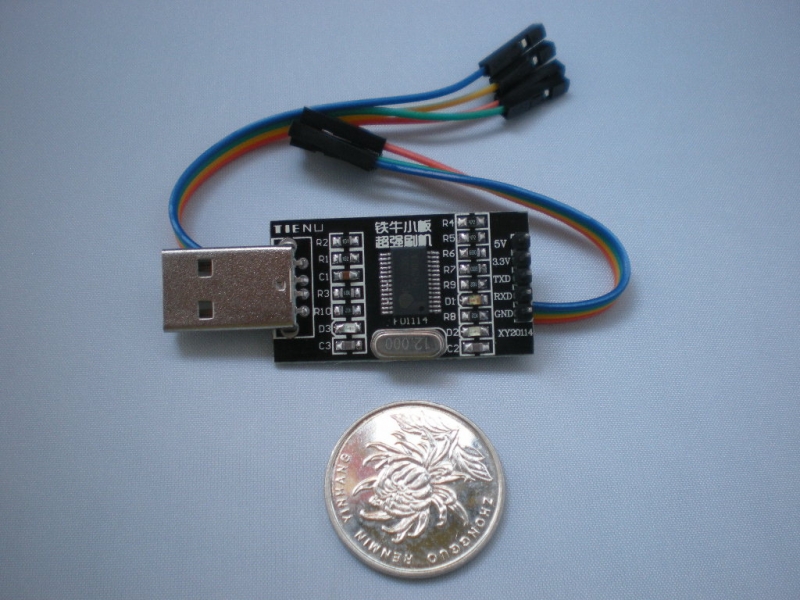
Układ PL2303 (Prolific PL2303) jest szeroko stosowany w konwerterach USB-UART, które umożliwiają komunikację między komputerem a urządzeniami wykorzystującymi interfejs szeregowy. Często używany jest w programatorach Arduino, kablach diagnostycznych, i wielu innych zastosowaniach. Problem pojawia się, gdy nowoczesne wersje Windows, w tym Windows 7, napotykają starsze sterowniki przeznaczone dla tego układu.
Producenci chipsetów, tacy jak Prolific, regularnie aktualizują swoje sterowniki, aby zapewnić kompatybilność z nowszymi systemami operacyjnymi i poprawić bezpieczeństwo. Starsze sterowniki mogą jednak powodować konflikty, błędy, lub nawet uniemożliwiać prawidłowe działanie urządzenia. Często objawia się to komunikatem "Code 10" w Menedżerze Urządzeń.
Must Read
Główne Przyczyny Problemów:
- Niekompatybilność sterownika: Sterownik nie jest przeznaczony dla Twojej wersji Windows 7.
- Uszkodzony plik sterownika: Plik został uszkodzony podczas pobierania lub instalacji.
- Konflikt z innym oprogramowaniem: Inne zainstalowane programy zakłócają instalację sterownika.
- Fałszywy układ PL2303: Niestety, na rynku krąży wiele podróbek układu PL2303, które nie działają z oficjalnymi sterownikami.
Krok po Kroku: Instalacja Sterownika PL2303 w Windows 7
Teraz przejdziemy do sedna sprawy. Poniżej znajdziesz szczegółową instrukcję, która pomoże Ci zainstalować sterownik PL2303 w systemie Windows 7. Pamiętaj, żeby postępować zgodnie z instrukcjami i nie pomijać żadnego kroku.
Krok 1: Identyfikacja Układu PL2303
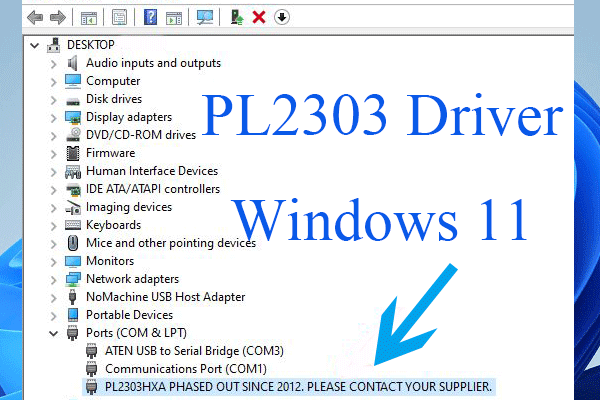
Pierwszym krokiem jest upewnienie się, jaki układ PL2303 posiadasz. Możesz to sprawdzić, otwierając obudowę konwertera (jeśli to możliwe) i szukając napisu na chipie. Alternatywnie, podłącz urządzenie do komputera i sprawdź identyfikator urządzenia w Menedżerze Urządzeń (prawy przycisk myszy na "Mój Komputer" -> "Właściwości" -> "Menedżer Urządzeń"). Identyfikator VID i PID (Vendor ID i Product ID) pomogą Ci zidentyfikować konkretny układ.
Krok 2: Pobranie Odpowiedniego Sterownika
Znalezienie odpowiedniego sterownika jest kluczowe. Nie zawsze najnowszy sterownik jest najlepszy. Często to starsze wersje działają stabilniej z Windows 7. Szukaj sterowników oznaczonych jako kompatybilne z Windows 7, a nawet Windows XP lub Vista (często działają dobrze). Unikaj pobierania sterowników z nieznanych źródeł. Polecane strony to archiwum sterowników na stronach producentów urządzeń korzystających z PL2303 lub sprawdzone fora internetowe poświęcone elektronice i Arduino.

Ostrzeżenie: Istnieją strony oferujące sterowniki, które zawierają złośliwe oprogramowanie. Upewnij się, że strona jest wiarygodna przed pobraniem czegokolwiek.
Krok 3: Odinstalowanie Starego Sterownika (Jeśli Jest Zainstalowany)
Jeśli wcześniej próbowałeś instalować sterownik PL2303, najpierw odinstaluj go. Otwórz Menedżer Urządzeń, znajdź urządzenie PL2303 (może być oznaczone jako "nieznane urządzenie" lub "USB-SERIAL CH340"), kliknij na nim prawym przyciskiem myszy i wybierz "Odinstaluj". Zaznacz opcję "Usuń oprogramowanie sterownika dla tego urządzenia", jeśli jest dostępna.
Krok 4: Wyłączenie Wymuszania Podpisu Sterowników (Tylko w razie potrzeby)
Windows 7 domyślnie wymaga, aby sterowniki były podpisane cyfrowo. Czasami starsze sterowniki nie posiadają ważnego podpisu, co uniemożliwia ich instalację. W takim przypadku możesz tymczasowo wyłączyć wymuszanie podpisu sterowników. Uwaga: Ta opcja obniża bezpieczeństwo systemu, więc włącz ją tylko na czas instalacji sterownika.
Aby wyłączyć wymuszanie podpisu sterowników: uruchom ponownie komputer i podczas uruchamiania wciskaj klawisz F8. Wybierz opcję "Wyłącz wymuszanie podpisu sterowników".
Krok 5: Instalacja Sterownika
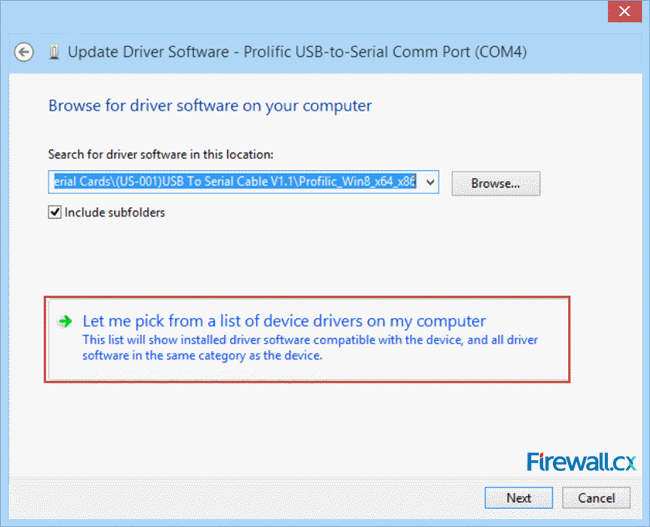
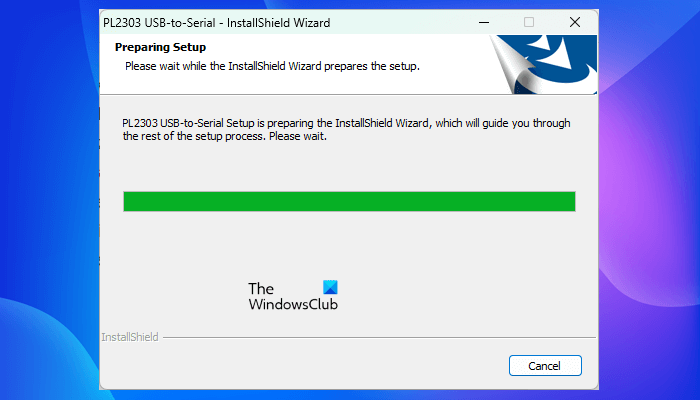
Po pobraniu sterownika, rozpakuj go (jeśli jest spakowany) i uruchom instalator (setup.exe lub podobny). Postępuj zgodnie z instrukcjami na ekranie. Jeśli nie ma instalatora, możesz zainstalować sterownik ręcznie z Menedżera Urządzeń:
- Otwórz Menedżer Urządzeń.
- Znajdź urządzenie PL2303 (może być oznaczone jako "nieznane urządzenie" lub "USB-SERIAL CH340").
- Kliknij na nim prawym przyciskiem myszy i wybierz "Aktualizuj sterownik".
- Wybierz "Przeglądaj mój komputer w poszukiwaniu sterowników".
- Wskaż folder, w którym rozpakowałeś pliki sterownika.
- Upewnij się, że zaznaczona jest opcja "Uwzględnij podfoldery".
- Kliknij "Dalej".
System Windows powinien teraz automatycznie zainstalować sterownik.
Krok 6: Sprawdzenie Poprawności Instalacji
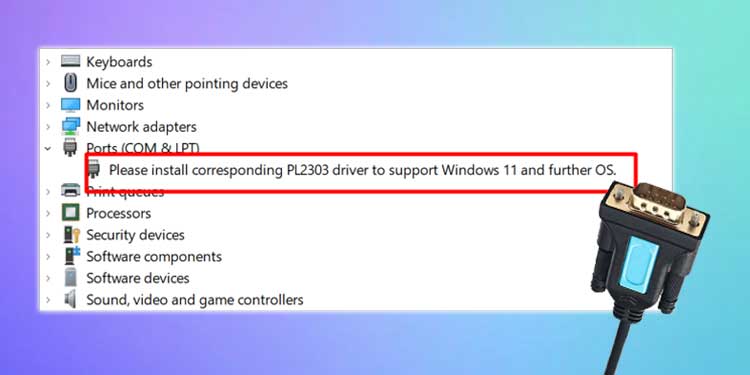
Po instalacji sterownika, sprawdź w Menedżerze Urządzeń, czy urządzenie PL2303 jest poprawnie rozpoznawane i czy nie ma żadnych błędów (np. wykrzyknik). Możesz również spróbować użyć programu terminalowego (np. PuTTY) do komunikacji z urządzeniem podłączonym do konwertera USB-UART.
Rozwiązywanie Problemów: Co Zrobić, Gdy Instalacja Się Nie Powodzi?
Jeśli instalacja sterownika nie przebiegła pomyślnie, nie poddawaj się! Istnieje kilka rzeczy, które możesz spróbować:
- Spróbuj innego sterownika: Pobierz i zainstaluj inną wersję sterownika PL2303. Często to metoda prób i błędów.
- Uruchom ponownie komputer: Czasami ponowne uruchomienie systemu rozwiązuje problemy z instalacją sterowników.
- Sprawdź, czy nie masz zainstalowanych konfliktujących programów: Niektóre programy, takie jak wirtualne porty COM, mogą powodować konflikty z sterownikiem PL2303. Spróbuj je odinstalować.
- Użyj narzędzia do czyszczenia sterowników: Istnieją programy, które usuwają wszystkie ślady sterowników z systemu, co może pomóc w rozwiązaniu problemów z instalacją. Przykładem jest Display Driver Uninstaller (DDU), choć jest on głównie przeznaczony do kart graficznych, może pomóc usunąć ślady sterowników USB.
- Sprawdź, czy nie masz podróbki układu PL2303: Jeśli masz podejrzenia, że Twój układ PL2303 jest podróbką, to oficjalna strona Prolific udostępnia narzędzie do weryfikacji autentyczności chipu. Niestety, jeśli faktycznie masz podróbkę, jedynym rozwiązaniem może być zakup oryginalnego układu lub konwertera.
Alternatywy dla PL2303: CH340 i Inne Układy
Jeśli masz ciągłe problemy z sterownikiem PL2303, rozważ użycie konwertera USB-UART opartego na innym układzie, takim jak CH340. Sterowniki dla CH340 są często łatwiejsze w instalacji i bardziej stabilne, szczególnie w nowszych systemach operacyjnych.
CH340 jest popularnym, tańszym zamiennikiem dla PL2303. Sterowniki dla CH340 są zazwyczaj dostępne na stronach producentów Arduino lub innych producentów płytek rozwojowych.
Podsumowanie i Motywacja
Instalacja sterownika PL2303 w Windows 7 może być wyzwaniem, ale z odpowiednim podejściem i wiedzą, możesz sobie z tym poradzić. Pamiętaj o dokładnym identyfikowaniu układu, pobieraniu odpowiedniego sterownika, i rozwiązywaniu problemów krok po kroku. Nie zrażaj się niepowodzeniami – każdy z nas uczy się poprzez próby i błędy. A jeśli problem okaże się zbyt trudny, zawsze możesz poszukać pomocy na forach internetowych lub skonsultować się z ekspertem.
Pamiętaj, że nauka to proces. Każdy ma swoje tempo i swoje trudności. Najważniejsze to nie poddawać się i konsekwentnie dążyć do celu. Powodzenia!