
Ostrzeżenie O Przekierowaniu Chrome Jak Wyłączyć

Czy zdarzyło Ci się kiedyś, że przeglądarka Chrome nagle przekierowała Cię na nieznaną stronę, pokazując niepokojące ostrzeżenie? Rozumiemy Twoje zaniepokojenie. Widok komunikatu "Ta strona została przekierowana" lub "Nie można znaleźć strony" może być frustrujący, a nawet przerażający, szczególnie gdy nie wiesz, skąd się wziął i jak go wyłączyć.
W dzisiejszym cyfrowym świecie, gdzie przeglądanie internetu jest integralną częścią naszej codzienności, takie nieoczekiwane zachowania przeglądarki mogą budzić niepokój. Z pewnością chcesz mieć pełną kontrolę nad tym, gdzie trafiają Twoje kliknięcia i jakie informacje są wyświetlane na ekranie. Na szczęście, w większości przypadków, te przekierowania i ostrzeżenia można zrozumieć i skutecznie zarządzać.
Ten artykuł jest Twoim przewodnikiem po świecie ostrzeżeń o przekierowaniach w Chrome. Postaramy się rozwiać wszelkie Twoje wątpliwości, wyjaśnić dlaczego takie sytuacje mają miejsce i co najważniejsze – pokazać Ci krok po kroku, jak sobie z nimi radzić i jak zapobiegać ich ponownemu pojawieniu się. Nie musisz być ekspertem od technologii, aby zrozumieć te mechanizmy. Skupimy się na praktycznych rozwiązaniach, które możesz wdrożyć od razu.
Must Read
Zrozumienie Mechanizmu Przekierowań i Ostrzeżeń w Chrome
Zanim przejdziemy do tego, jak wyłączyć ostrzeżenie o przekierowaniu Chrome, warto zrozumieć, czym tak naprawdę jest przekierowanie i dlaczego przeglądarka wyświetla ostrzeżenia. Przekierowanie (ang. redirect) to proces, w którym użytkownik, próbując uzyskać dostęp do jednej strony internetowej, zostaje automatycznie skierowany na inną.
Może to brzmieć niewinnie, ale kryje się za tym wiele potencjalnych przyczyn, zarówno tych dobrych, jak i złych.
Dobre intencje: Kiedy przekierowania są pożyteczne?
Wiele razy przekierowania są niezbędnym elementem działania stron internetowych i pomagają nam w nawigacji:
- Zmiana adresu URL strony: Jeśli właściciel strony zmienił jej adres, często konfiguruje przekierowanie ze starego adresu na nowy. Dzięki temu, nawet jeśli wpiszesz stary adres, nadal trafisz na właściwą stronę, a nie na błąd "nie znaleziono".
- Responsywność strony: Strony internetowe często używają przekierowań, aby skierować użytkowników na wersję strony dostosowaną do ich urządzenia (np. wersję mobilną, gdy wchodzimy na stronę ze smartfona).
- Kampanie marketingowe: Skrócone linki używane w reklamach czy postach w mediach społecznościowych to zazwyczaj właśnie przekierowania do właściwych, dłuższych adresów URL.
- Utrzymanie stanu zalogowania: Czasami po zalogowaniu na stronie, system przekierowuje nas do strony głównej lub panelu użytkownika.
W tych przypadkach przeglądarka zazwyczaj nie wyświetla żadnych ostrzeżeń, a proces jest płynny i niezauważalny dla użytkownika.
Złe intencje: Kiedy przekierowania stają się problemem?
Niestety, mechanizm przekierowań może być również wykorzystywany do szkodliwych celów. Wtedy właśnie pojawiają się ostrzeżenia, które mają nas chronić:
- Phishing i oszustwa: Złośliwe strony mogą próbować przekierować Cię na fałszywe strony banków, sklepów czy serwisów społecznościowych, aby wyłudzić Twoje dane logowania lub dane karty kredytowej.
- Malware i wirusy: Przekierowania mogą prowadzić do stron, które próbują zainstalować złośliwe oprogramowanie na Twoim komputerze bez Twojej wiedzy.
- Niechciane reklamy i spam: Niektóre strony specjalizują się w agresywnym reklamowaniu i mogą przekierowywać Cię wielokrotnie, zasypując Cię niechcianymi banerami i pop-upami.
- Strony niskiej jakości lub nieodpowiednie treści: Czasami przekierowania mogą prowadzić do stron, które nie spełniają oczekiwań lub zawierają treści, których nie chcesz oglądać.
W takich sytuacjach Chrome, jako przeglądarka dbająca o bezpieczeństwo użytkowników, próbuje interweniować i ostrzegać nas o potencjalnym zagrożeniu. Komunikaty takie jak "Ta strona została przekierowana" mogą być sygnałem, że przeglądarka wykryła coś podejrzanego.
Dlaczego Chrome Wyświetla Ostrzeżenia o Przekierowaniu?
Google Chrome jest wyposażony w szereg mechanizmów bezpieczeństwa, które mają chronić użytkowników przed zagrożeniami online. Jednym z nich jest system Safe Browsing. Kiedy odwiedzasz stronę, Chrome porównuje jej adres z listą znanych, niebezpiecznych stron. Jeśli strona, na którą próbujesz wejść, lub strona, do której jesteś przekierowywany, znajduje się na tej liście, Chrome wyświetli ostrzeżenie.
Ostrzeżenia mogą być różne:

- "Ta strona została przekierowana": Często pojawia się, gdy strona docelowa jest uznawana za potencjalnie niebezpieczną, zawiera złośliwe oprogramowanie lub próbuje oszukać użytkownika.
- "Nie można znaleźć strony" (błąd 404): Choć to nie jest bezpośrednio ostrzeżenie o przekierowaniu, czasami może oznaczać, że oryginalny link prowadził do strony, która została usunięta lub przeniesiona, a próba przekierowania na nową lokalizację zawiodła.
- "Niebezpieczna zawartość wykryta": Jest to bardziej bezpośrednie ostrzeżenie informujące o wykryciu potencjalnie szkodliwego oprogramowania.
Kluczowe jest zrozumienie, że te ostrzeżenia nie są błędem przeglądarki. Są one świadectwem tego, że Chrome działa prawidłowo i próbuje Cię chronić.
Jak Wyłączyć Ostrzeżenie o Przekierowaniu Chrome (I Czy Zawsze Powinieneś?)
Wielokrotnie pojawia się pytanie: "Jak wyłączyć to ostrzeżenie o przekierowaniu w Chrome?". Odpowiedź jest prostsza, niż mogłoby się wydawać, ale wymaga pewnego zrozumienia kontekstu. Nie zawsze można (ani nie powinno się) po prostu "wyłączyć" ostrzeżenia, ponieważ są one kluczowym elementem ochrony.
Jednak możemy zrobić kilka rzeczy, aby zrozumieć sytuację i zarządzać nią:
1. Zignoruj i kontynuuj (na własne ryzyko!)
W przypadku niektórych ostrzeżeń, Chrome daje Ci możliwość kontynuowania przeglądania, mimo wyświetlonego komunikatu. Zazwyczaj jest to opcja w stylu "Przejdź dalej (niezalecane)" lub "Pomiń ostrzeżenie".
Kiedy to rozważyć?
Jedynie w sytuacji, gdy jesteś absolutnie pewien, że strona, na którą chcesz przejść, jest bezpieczna i znasz jej pochodzenie. Na przykład, jeśli wiesz, że jesteś na legalnej stronie, która czasami korzysta z usług partnerów, którzy mogą być tymczasowo oznaczeni jako podejrzani przez system Safe Browsing.
Kiedy tego unikać?
Nigdy nie ignoruj ostrzeżeń, jeśli nie masz 100% pewności co do bezpieczeństwa strony. Phishing i złośliwe oprogramowanie są coraz bardziej wyrafinowane, a jednokrotne kliknięcie może mieć poważne konsekwencje.

Zasada złotego środka: Jeśli widzisz ostrzeżenie, ale masz powody, by wierzyć, że strona jest bezpieczna, możesz rozważyć kontynuowanie, ale z zachowaniem maksymalnej ostrożności. Obserwuj, co się dzieje, nie wprowadzaj żadnych danych osobowych i szybko zamknij stronę, jeśli coś wyda Ci się podejrzane.
2. Sprawdzenie ustawień bezpieczeństwa Chrome
Chrome ma wbudowane ustawienia dotyczące bezpieczeństwa, które można dostosować. Choć nie ma tam bezpośredniej opcji "wyłącz ostrzeżenia o przekierowaniu", można zarządzać ogólnym poziomem bezpieczeństwa.
Jak to zrobić?
- Otwórz Chrome.
- Kliknij w trzy kropki w prawym górnym rogu, aby otworzyć menu.
- Wybierz "Ustawienia".
- W menu po lewej stronie kliknij "Prywatność i bezpieczeństwo".
- Przewiń w dół do sekcji "Bezpieczeństwo".
Tutaj znajdziesz kilka opcji:
- "Bezpieczeństwo rozszerzone" (zalecane): Jest to najwyższy poziom ochrony. Chrome będzie aktywnie sprawdzał strony i pobierane pliki pod kątem zagrożeń, wyświetlając ostrzeżenia, gdy tylko coś zostanie wykryte.
- "Bezpieczeństwo standardowe": Zapewnia ochronę przed znanymi niebezpiecznymi stronami, phishingiem i złośliwym oprogramowaniem.
- "Bez ochrony (niezalecane)": Ta opcja wyłącza większość mechanizmów bezpieczeństwa, w tym Safe Browsing. Absolutnie odradzamy jej wybieranie, chyba że wiesz dokładnie, co robisz i jesteś świadomy ryzyka. Wyłączenie tej opcji może sprawić, że ostrzeżenia o przekierowaniach znikną, ale jednocześnie otworzysz drzwi dla wielu zagrożeń.
Podsumowując: Zmiana tych ustawień nie wyłączy specyficznie ostrzeżeń o przekierowaniu, ale może wpłynąć na to, jak Chrome reaguje na potencjalnie niebezpieczne strony. Zachęcamy do pozostawienia ustawień na "Bezpieczeństwo rozszerzone" lub "Bezpieczeństwo standardowe".
3. Czyszczenie danych przeglądania i pamięci podręcznej
Czasami problem może leżeć po stronie tymczasowych danych przechowywanych przez przeglądarkę. Stara, uszkodzona pamięć podręczna lub ciasteczka mogą powodować nieprawidłowe działanie stron i wyświetlanie błędów.
Jak to zrobić?
- Otwórz Chrome.
- Kliknij w trzy kropki w prawym górnym rogu.
- Wybierz "Wyczyść dane przeglądania".
- Wybierz zakres czasu (np. "Ostatnia godzina", "Ostatnie 24 godziny" lub "Od początku dziejów").
- Zaznacz opcje "Pliki cookie oraz inne dane witryn" oraz "Obrazy i pliki zapisane w pamięci podręcznej".
- Kliknij "Wyczyść dane".
Po wyczyszczeniu danych spróbuj ponownie wejść na stronę. Czasami to proste działanie potrafi rozwiązać wiele problemów.

4. Sprawdzenie rozszerzeń przeglądarki
Rozszerzenia do Chrome, choć bardzo przydatne, mogą czasami powodować konflikty lub same być źródłem problemów. Niektóre rozszerzenia, szczególnie te związane z blokowaniem reklam lub zarządzaniem prywatnością, mogą wchodzić w interakcje z mechanizmami bezpieczeństwa Chrome, a nawet same być potencjalnie niebezpieczne, jeśli pochodzą z nieznanego źródła.
Jak to zrobić?
- Otwórz Chrome.
- Kliknij w trzy kropki w prawym górnym rogu.
- Wybierz "Rozszerzenia", a następnie "Zarządzaj rozszerzeniami".
- Wyłącz wszystkie rozszerzenia, klikając przełącznik obok nazwy każdego z nich.
- Spróbuj ponownie wejść na problematyczną stronę.
- Jeśli problem zniknął, włączaj rozszerzenia po kolei, sprawdzając po każdym włączeniu, czy problem powrócił. W ten sposób zidentyfikujesz winowajcę.
Krok dalej: Jeśli podejrzewasz konkretne rozszerzenie, warto sprawdzić jego pochodzenie w Chrome Web Store i przeczytać opinie innych użytkowników. Usuń rozszerzenia, których nie używasz lub których pochodzenia nie jesteś pewien.
5. Skanowanie komputera pod kątem złośliwego oprogramowania
Czasami ostrzeżenia o przekierowaniu mogą być spowodowane tym, że Twoje urządzenie zostało zainfekowane. Złośliwe oprogramowanie może przejmować kontrolę nad przeglądarką i przekierowywać Cię na niebezpieczne strony, nawet jeśli próbujesz wejść na bezpieczny adres.
Co powinieneś zrobić?
- Uruchom pełne skanowanie systemu za pomocą renomowanego programu antywirusowego (np. ESET, Norton, Bitdefender, Windows Defender).
- Upewnij się, że Twój program antywirusowy jest zaktualizowany do najnowszej wersji.
- Jeśli korzystasz z Windowsa, możesz również użyć Narzędzia do usuwania złośliwego oprogramowania firmy Microsoft (dostępne do pobrania ze strony Microsoftu).
Jeśli skaner znajdzie i usunie jakieś zagrożenia, uruchom ponownie komputer i sprawdź, czy problem z przekierowaniami został rozwiązany.
6. Zgłaszanie fałszywych alarmów
W rzadkich przypadkach system Safe Browsing może błędnie oznaczyć bezpieczną stronę jako niebezpieczną. Jeśli jesteś absolutnie pewien, że strona jest bezpieczna i regularnie jej używasz, masz możliwość zgłoszenia tego faktu Google.
Jak to zrobić?
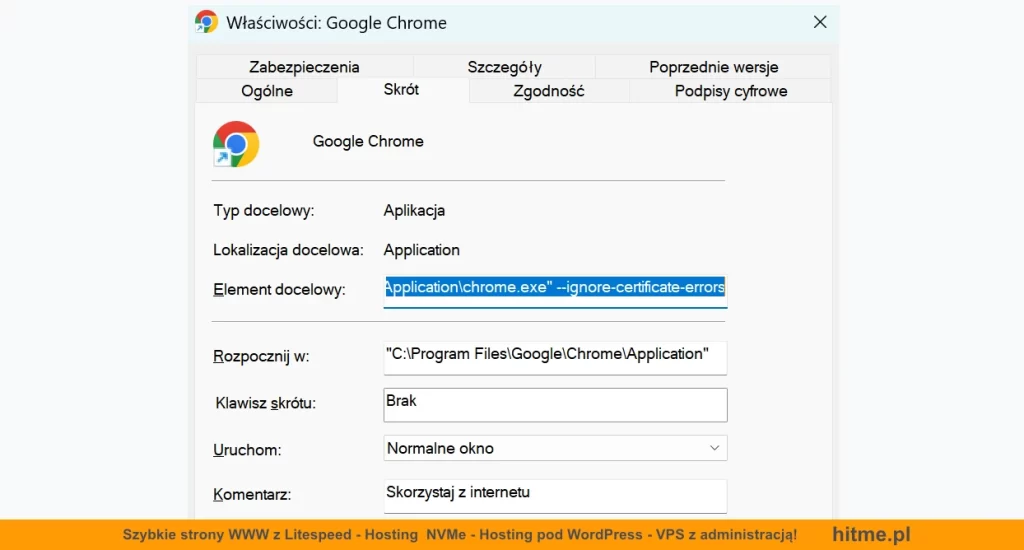
Po napotkaniu ostrzeżenia o przekierowaniu, na stronie z komunikatem o błędzie znajdź opcję typu "Zgłoś niebezpieczną stronę" lub podobną. Postępuj zgodnie z instrukcjami, aby przedstawić swoje uwagi Google. To pomaga w doskonaleniu systemu Safe Browsing.
Kiedy Należy Się Martwić i Czego Unikać?
Pamiętaj, że ostrzeżenie o przekierowaniu jest sygnałem alarmowym. Najważniejsza zasada brzmi: nie lekceważ go.
Czego unikać za wszelką cenę:
- Wprowadzania danych logowania na stronach, które wyświetlają takie ostrzeżenia.
- Pobierania plików lub uruchamiania programów z takich stron.
- Klikania w podejrzane linki, nawet jeśli wydają się znajome.
- Zmiany ustawień bezpieczeństwa przeglądarki na "Bez ochrony" w celu wyłączenia ostrzeżeń.
Kiedy problem jest poważny?
Jeśli ostrzeżenia pojawiają się bardzo często, na wielu stronach, nawet tych, które uważasz za w pełni bezpieczne, lub jeśli Twoja przeglądarka działa wyraźnie wolniej i pojawiają się inne dziwne zachowania (np. nowe paski narzędzi, reklamy, których wcześniej nie było), może to oznaczać, że Twoje urządzenie jest poważnie zainfekowane.
W takich sytuacjach najlepszym rozwiązaniem jest skontaktowanie się ze specjalistą ds. bezpieczeństwa komputerowego lub zainstalowanie i uruchomienie specjalistycznych narzędzi do usuwania złośliwego oprogramowania.
Podsumowanie: Bezpieczeństwo Przede Wszystkim
Ostrzeżenie o przekierowaniu w Chrome nie jest czymś, co należy próbować "wyłączyć" w sposób, który osłabiłby Twoje bezpieczeństwo w sieci. Jest to wskaźnik, że przeglądarka działa jako Twoja cyfrowa tarcza, chroniąc Cię przed potencjalnymi zagrożeniami.
Zamiast szukać sposobu na jego całkowite wyeliminowanie, skup się na zrozumieniu przyczyn, dla których się pojawia. Regularne czyszczenie danych przeglądania, dbanie o aktualność oprogramowania antywirusowego, ostrożność przy wyborze rozszerzeń i, co najważniejsze, zdrowy rozsądek podczas nawigacji po internecie – to wszystko składa się na bezpieczne i komfortowe korzystanie z sieci.
Pamiętaj, że w świecie cyfrowym informacja i ostrożność są Twoimi najlepszymi sojusznikami. Stosując się do powyższych wskazówek, możesz skutecznie zarządzać ostrzeżeniami o przekierowaniu i utrzymać swoje cyfrowe życie w bezpieczeństwie.

