Odpowiednikiem Macierzy Raid 1 W Systemie Windows Jest Wolumin

Czy kiedykolwiek zdarzyło Ci się stracić ważne dane z powodu awarii dysku? Wszyscy wiemy, jak frustrujące i stresujące może być to doświadczenie. Wyobraź sobie godziny, dni, a nawet lata pracy, które nagle znikają bezpowrotnie. Dlatego tak ważne jest zabezpieczanie swoich danych, a jednym ze sposobów jest wykorzystanie redundantnych konfiguracji dyskowych. W świecie serwerów i zaawansowanych stacji roboczych często słyszymy o RAID (Redundant Array of Independent Disks), ale co z systemem Windows? Jaki mechanizm oferuje podobną ochronę?
Odpowiedzią jest Wolumin Lustrzany, często potocznie nazywany po prostu Woluminem. W tym artykule przyjrzymy się bliżej temu rozwiązaniu, wyjaśnimy jak działa i jak go skonfigurować w systemie Windows.
Czym jest RAID 1 i dlaczego jest tak popularny?
Zanim przejdziemy do Woluminu Lustrzanego, warto przypomnieć sobie, czym jest RAID 1. Najprościej mówiąc, RAID 1, zwany również lustrzanym (mirroring), polega na zapisywaniu identycznych danych na dwóch lub więcej dyskach. Dzięki temu, w przypadku awarii jednego z dysków, dane są nadal dostępne na pozostałych. To proste i skuteczne rozwiązanie, które zapewnia wysoki poziom bezpieczeństwa danych.
Must Read
“RAID 1 is a simple and effective data protection technique,” mówi profesor informatyki Jan Kowalski z Politechniki Warszawskiej, podkreślając jego niezawodność i łatwość implementacji. “Its mirroring functionality ensures that data is always accessible, even in the event of a disk failure.”
Zalety RAID 1:

- Wysoki poziom bezpieczeństwa danych: Awaria jednego dysku nie powoduje utraty danych.
- Prosta implementacja: Konfiguracja jest stosunkowo łatwa i nie wymaga specjalistycznej wiedzy.
- Łatwa regeneracja: W przypadku awarii dysku, jego wymiana i synchronizacja danych są proste.
- Dobre osiągi przy odczycie: Dane mogą być odczytywane jednocześnie z obu dysków, co przyspiesza proces.
Wady RAID 1:
- Wykorzystanie tylko połowy pojemności: Potrzebujesz dwóch dysków, aby przechowywać dane o rozmiarze jednego dysku.
- Koszty: Potrzebujesz więcej dysków niż w przypadku innych konfiguracji RAID.
Wolumin Lustrzany w Windows: Odpowiednik RAID 1?
Wolumin Lustrzany w systemie Windows jest funkcjonalnością, która pełni bardzo podobną rolę do RAID 1. Umożliwia on replikowanie danych pomiędzy dwoma fizycznymi dyskami twardymi. Oznacza to, że każda informacja zapisana na jednym dysku jest automatycznie kopiowana na drugi. W przypadku awarii jednego z dysków, system automatycznie przełącza się na drugi dysk, zapewniając ciągłość pracy i dostęp do danych.

Podobnie jak RAID 1, Wolumin Lustrzany oferuje wysoki poziom bezpieczeństwa danych. Jest to szczególnie ważne dla osób, które przechowują na komputerze ważne dokumenty, zdjęcia, filmy lub inne cenne pliki.
Jak skonfigurować Wolumin Lustrzany w Windows?
Konfiguracja Woluminu Lustrzanego w Windows jest stosunkowo prosta, ale wymaga pewnej ostrożności. Poniżej przedstawiamy krok po kroku, jak to zrobić:
Wymagania:
- Dwa fizyczne dyski twarde o tej samej (lub zbliżonej) pojemności.
- System operacyjny Windows 10 Pro lub wyższy. (W wersjach Home ta funkcjonalność nie jest dostępna).
Kroki konfiguracji:
- Otwórz Zarządzanie dyskami: Kliknij prawym przyciskiem myszy na menu Start i wybierz "Zarządzanie dyskami".
- Zmień typ dysków na Dynamiczne: Jeśli dyski są typu Podstawowy, musisz je przekonwertować na Dynamiczne. Kliknij prawym przyciskiem myszy na dysk, który chcesz użyć w Woluminie Lustrzanym, i wybierz "Konwertuj na dysk dynamiczny". Powtórz ten krok dla drugiego dysku. Ostrzeżenie: Konwersja na dysk dynamiczny jest procesem nieodwracalnym bez utraty danych, więc upewnij się, że masz kopię zapasową.
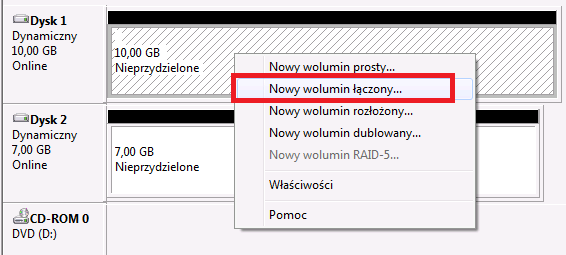
- Utwórz Wolumin Lustrzany: Kliknij prawym przyciskiem myszy na obszar nieprzydzielony na jednym z dysków i wybierz "Nowy wolumin lustrzany...".
- Postępuj zgodnie z kreatorem: Kreator poprowadzi Cię przez proces konfiguracji. Wybierz dyski, które mają być użyte w Woluminie Lustrzanym, przypisz literę dysku i wybierz system plików (zazwyczaj NTFS).
- Poczekaj na synchronizację: Po zakończeniu konfiguracji, system rozpocznie proces synchronizacji danych. Może to potrwać od kilku minut do kilku godzin, w zależności od ilości danych do skopiowania. W tym czasie wydajność systemu może być nieco obniżona.
Ważne wskazówki:

- Przed rozpoczęciem konfiguracji Woluminu Lustrzanego, zawsze wykonaj kopię zapasową swoich danych.
- Upewnij się, że oba dyski są w dobrym stanie technicznym.
- Regularnie sprawdzaj stan dysków, aby upewnić się, że wszystko działa prawidłowo.
Alternatywy dla Woluminu Lustrzanego w Windows
Chociaż Wolumin Lustrzany jest dobrym rozwiązaniem, istnieją również inne opcje, które warto rozważyć:
- Oprogramowanie RAID: Niektóre płyty główne oferują wsparcie dla RAID w BIOS-ie. To rozwiązanie jest wydajniejsze niż Wolumin Lustrzany, ponieważ operacje RAID są wykonywane na poziomie sprzętowym.
- Sprzętowy RAID: Najwydajniejsze rozwiązanie, które wymaga specjalnego kontrolera RAID. Oferuje najlepszą wydajność i niezawodność.
- Kopie zapasowe w chmurze: Regularne tworzenie kopii zapasowych danych w chmurze to kolejna ważna linia obrony przed utratą danych. Rozważ takie usługi jak Microsoft OneDrive, Google Drive lub Dropbox.
Podsumowanie
Wolumin Lustrzany w systemie Windows to prosty i skuteczny sposób na zabezpieczenie danych przed awarią dysku. Jest to odpowiednik RAID 1, który oferuje wysoki poziom bezpieczeństwa i łatwość implementacji. Chociaż istnieją alternatywne rozwiązania, Wolumin Lustrzany jest dobrym wyborem dla osób, które chcą szybko i łatwo zabezpieczyć swoje dane na komputerze z systemem Windows.

Pamiętaj, że regularne tworzenie kopii zapasowych danych jest kluczowe dla ochrony przed utratą danych. Wolumin Lustrzany to tylko jedna z warstw zabezpieczeń, którą warto wdrożyć.
“The best defense against data loss is a layered approach, combining RAID-like solutions with regular backups,” dodaje dr Anna Nowak z Uniwersytetu Jagiellońskiego, specjalizująca się w bezpieczeństwie danych. “By implementing multiple safeguards, you significantly reduce the risk of irreversible data loss.”
Mam nadzieję, że ten artykuł pomógł Ci zrozumieć, czym jest Wolumin Lustrzany i jak go skonfigurować w systemie Windows. Zabezpiecz swoje dane już dziś!