Netflix Not Working On Panasonic Smart Tv

Netflix nie działa na telewizorze Panasonic Smart TV oznacza sytuację, w której aplikacja Netflix na Twoim inteligentnym telewizorze tej marki nie uruchamia się, zawiesza się, wyświetla komunikaty o błędach lub nie jest w stanie połączyć się z Internetem, uniemożliwiając odtwarzanie treści.
Rozumiemy, jak frustrujące może być, gdy ulubiona platforma streamingowa przestaje działać. Poniżej przedstawiamy kroki, które możesz podjąć, aby rozwiązać ten problem.
-
Sprawdź swoje połączenie internetowe: To najczęstsza przyczyna problemów z aplikacjami streamingowymi. Upewnij się, że Twój telewizor Panasonic Smart TV jest poprawnie połączony z siecią Wi-Fi lub poprzez kabel Ethernet.
Przykład: Jeśli widzisz ikonę braku połączenia internetowego na ekranie telewizora lub inne aplikacje online nie działają, problem leży w Twojej sieci. Spróbuj zrestartować router i modem. -
Zrestartuj telewizor Panasonic: Proste ponowne uruchomienie urządzenia często rozwiązuje tymczasowe błędy oprogramowania. Odłącz telewizor od zasilania na co najmniej 60 sekund, a następnie podłącz go ponownie.
Przykład: Po odłączeniu i ponownym podłączeniu telewizora, spróbuj ponownie uruchomić aplikację Netflix. Czasami wystarczy odczekanie tej krótkiej chwili. -
Zaktualizuj aplikację Netflix: Starsza wersja aplikacji może być przyczyną problemów. Wejdź do sklepu z aplikacjami na swoim telewizorze Panasonic (np. Panasonic App Store) i sprawdź dostępność aktualizacji dla Netflix.
Przykład: Poszukaj ikony Netflix, wybierz ją i zobacz, czy jest dostępna opcja "Zaktualizuj". Jeśli tak, zainstaluj ją i uruchom aplikację ponownie.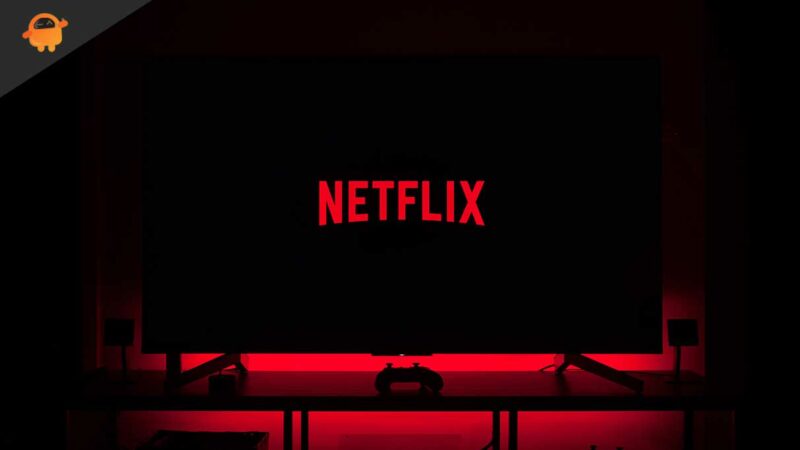
Fix: Samsung Smart TV Netflix Not Working/ Black Screen Issue -
Zaktualizuj oprogramowanie telewizora: Podobnie jak aplikacje, system operacyjny telewizora również wymaga aktualizacji. W menu ustawień telewizora Panasonic poszukaj opcji "Aktualizacja oprogramowania" lub "System".
Przykład: Upewnij się, że Twój telewizor Panasonic ma zainstalowaną najnowszą dostępną wersję oprogramowania. Aktualizacje często zawierają poprawki błędów, które mogą wpływać na działanie aplikacji. -
Wyczyść dane i pamięć podręczną aplikacji Netflix: Czasami uszkodzone dane tymczasowe mogą powodować problemy. W ustawieniach telewizora, w sekcji "Aplikacje", znajdź Netflix, a następnie wybierz opcję "Wyczyść dane" lub "Wyczyść pamięć podręczną". Pamiętaj, że będziesz musiał ponownie zalogować się do swojego konta Netflix.
Przykład: Po wyczyszczeniu danych, aplikacja Netflix zostanie przywrócona do stanu początkowego. To jakbyś instalował ją po raz pierwszy, co może naprawić problemy związane z zapisanymi, ale uszkodzonymi informacjami.
Fix: Panasonic TV Netflix Not Working -
Odinstaluj i zainstaluj ponownie aplikację Netflix: Jeśli powyższe kroki nie pomogły, spróbuj całkowicie usunąć aplikację Netflix z telewizora, a następnie zainstalować ją ponownie ze sklepu z aplikacjami.
Przykład: W menu telewizora znajdź opcję "Odinstaluj aplikację" dla Netflix. Po jej usunięciu, wróć do sklepu z aplikacjami i wyszukaj ją ponownie, aby ją zainstalować. -
Sprawdź status serwerów Netflix: Czasami problem nie leży po stronie Twojego urządzenia, ale samych serwerów Netflix. Możesz to sprawdzić na oficjalnych stronach wsparcia Netflix lub poprzez wyszukiwanie w Internecie "Netflix status server".
Przykład: Jeśli widzisz doniesienia o globalnych problemach z Netflix, będziesz musiał poczekać, aż platforma je naprawi.
Rozwiązywanie problemów z aplikacją Netflix na telewizorze Panasonic Smart TV jest ważne, aby cieszyć się rozrywką bez przeszkód. Pozwala to na płynne oglądanie filmów i seriali, zapewniając dostęp do szerokiej biblioteki treści multimedialnych. Dodatkowo, utrzymanie aplikacji i oprogramowania telewizora w dobrym stanie technicznym poprawia ogólne doświadczenie użytkownika, zapobiegając frustracji związanej z niedziałającymi usługami.