Need For Speed Most Wanted 2005 Crash Fix
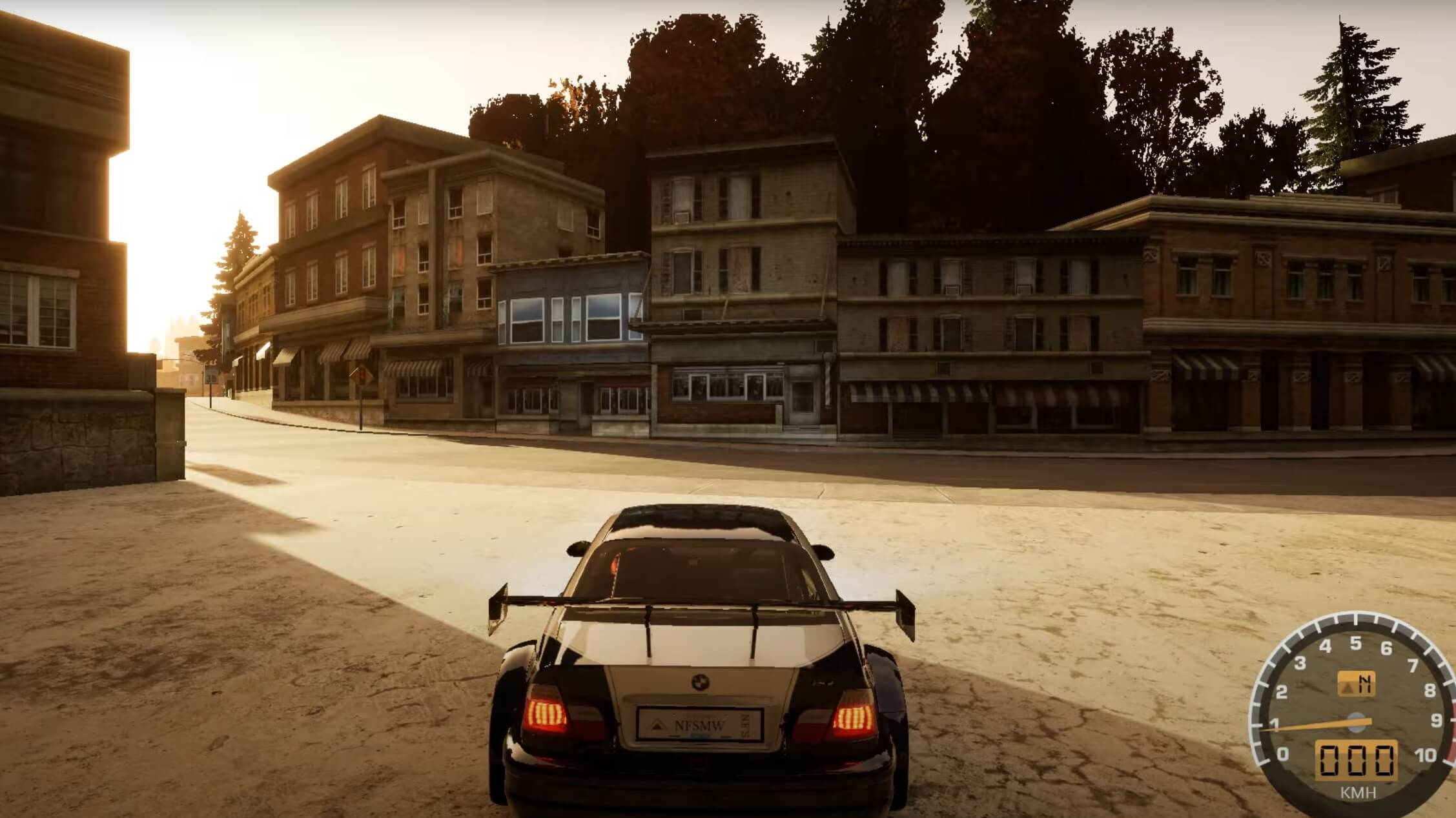
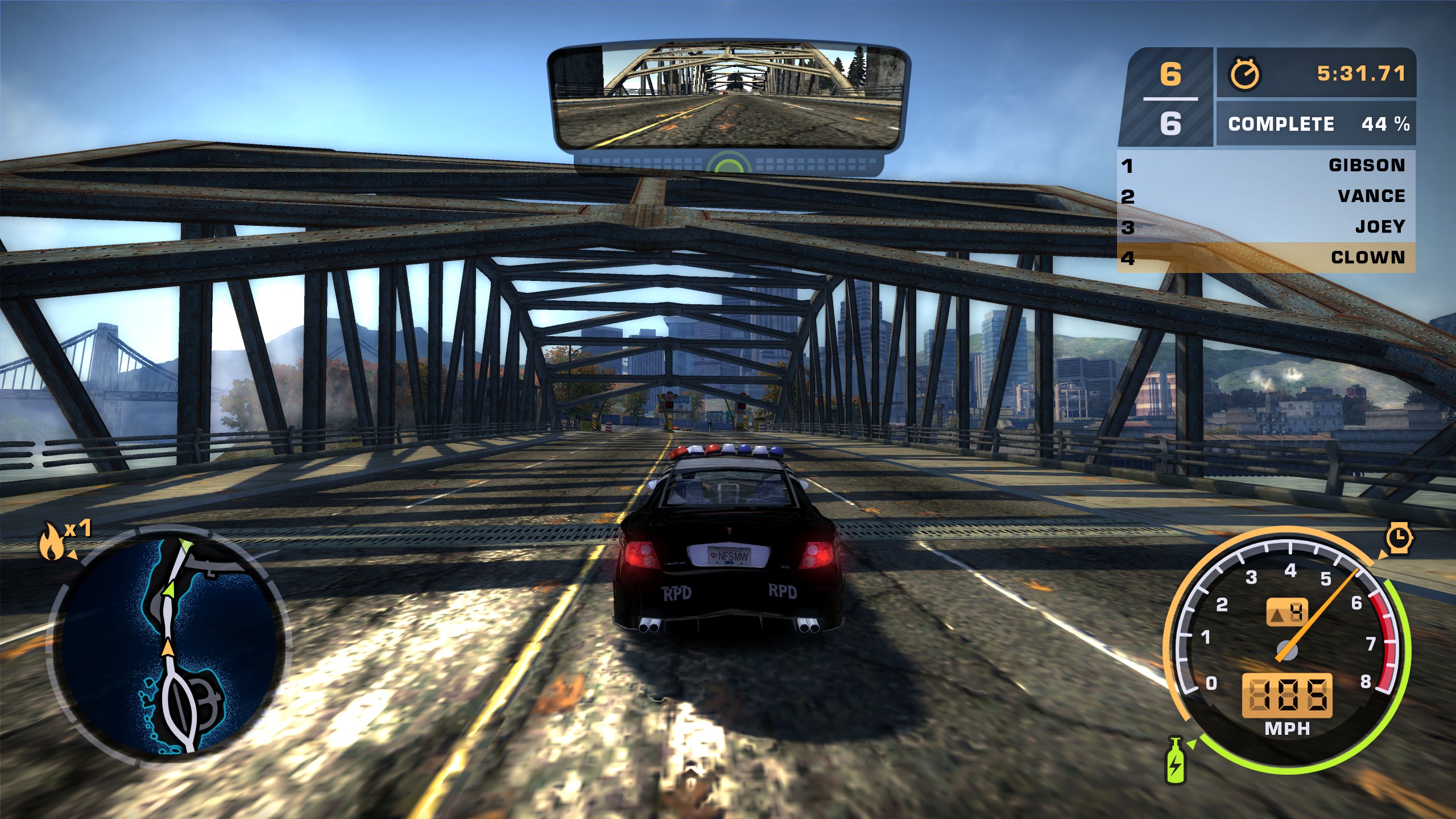
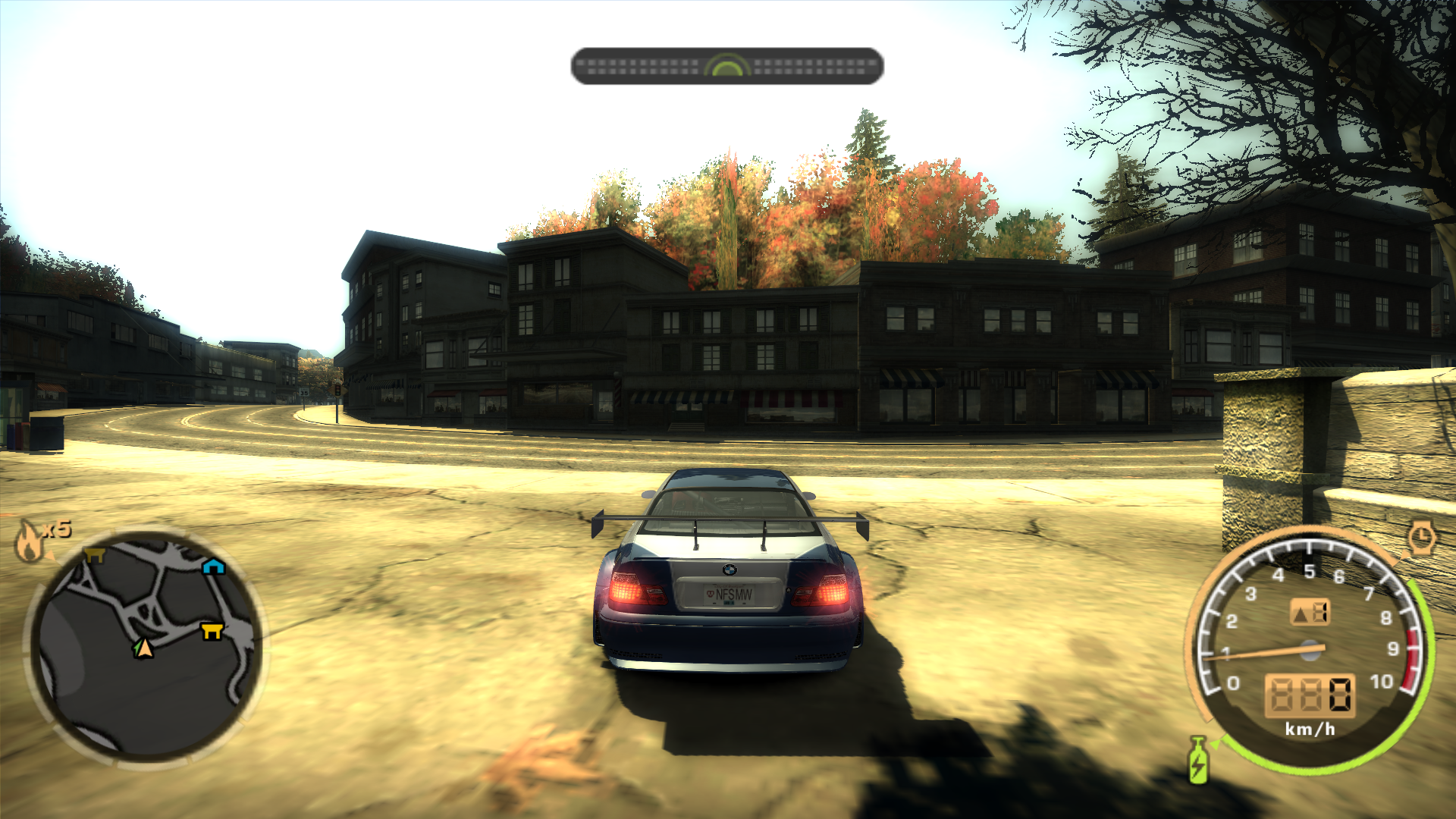
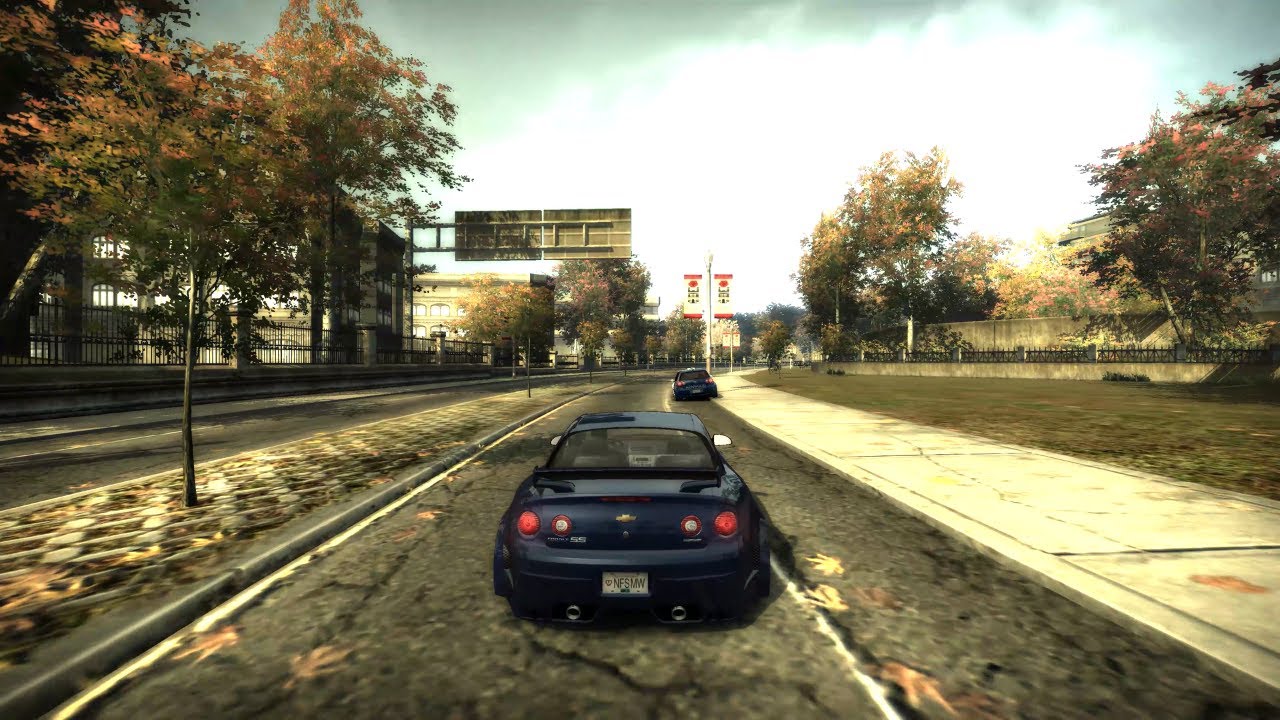
Pamiętasz ten dreszcz emocji, gdy ścigałeś się po ulicach Rockport, uciekając przed policją w Need for Speed: Most Wanted z 2005 roku? Dla wielu z nas to była gra, która zdefiniowała gatunek wyścigów samochodowych. Ten nostalgiczny urok niestety często przesłaniają irytujące problemy, a jednym z najczęstszych jest ten, który sprawia, że nasze ulubione pościgi kończą się nagłym, frustrującym zamknięciem gry – problem z crashowaniem.
Doskonale rozumiemy, jak potrafi to zepsuć zabawę. Wjeżdżasz w sam środek ekscytującej gonitwy, masz już przeciwnika na widelcu, a tu nagle – czarny ekran. Niczym złowieszczy policjant, który pojawia się w najmniej odpowiednim momencie, gra postanawia zakończyć swoją obecność, zostawiając Cię z pustym ekranem i niedosytem. To nie tylko strata czasu, ale przede wszystkim odebranie tej cząstki radości z powrotu do klasyki, którą tak bardzo kochamy.
Na szczęście, Need for Speed: Most Wanted, mimo swojego wieku, nadal ma rzesze fanów, a społeczność graczy aktywnie pracuje nad rozwiązywaniem tego typu problemów. Dzisiejszy artykuł jest poświęcony właśnie temu, aby pomóc Ci przywrócić płynność rozgrywki i cieszyć się jazdą bez niechcianych przerw. Skupimy się na najczęstszych przyczynach crashowania gry i przedstawimy sprawdzone metody ich rozwiązania.
Must Read
Zrozumienie przyczyn crashowania gry
Zanim przejdziemy do rozwiązań, warto zrozumieć, dlaczego klasyczne gry, takie jak Most Wanted, mogą sprawiać problemy na nowoczesnych systemach operacyjnych. Kluczowe są tutaj zmiany w architekturze komputerów i oprogramowaniu, które zaszły od 2005 roku.
Gry z tamtego okresu często były projektowane z myślą o konkretnych wersjach Windowsa, na przykład Windows XP. Nowsze systemy, takie jak Windows 10 czy 11, wprowadzają zmiany w zarządzaniu pamięcią, wsparciu dla sprzętu czy sposobie obsługi starszych technologii graficznych. To naturalne, że pojawiają się konflikty.
Najczęściej wymieniane przez graczy przyczyny crashowania to:
- Niekompatybilność ze sterownikami karty graficznej.
- Problemy z wersjami DirectX.
- Błędy związane z pamięcią RAM.
- Konflikty z innym oprogramowaniem działającym w tle.
- Uszkodzone pliki gry.
- Problemy z plikami konfiguracyjnymi gry.
Praktyczne rozwiązania dla crashującego NFS: Most Wanted
Przygotowaliśmy zestaw kroków, które możesz podjąć, aby wyeliminować problem z nagłymi zamknięciami gry. Pamiętaj, że cierpliwość i metodyczne podejście są kluczowe.
1. Aktualizacja sterowników karty graficznej
To jest absolutny podstawa. Zawsze upewnij się, że masz zainstalowane najnowsze sterowniki dla swojej karty graficznej. Producenci, tacy jak NVIDIA, AMD czy Intel, regularnie wydają aktualizacje, które nie tylko poprawiają wydajność w najnowszych grach, ale także wprowadzają poprawki kompatybilności ze starszymi tytułami.
Jak to zrobić?
- Zidentyfikuj swoją kartę graficzną: Możesz to zrobić, klikając prawym przyciskiem myszy na "Ten komputer" (lub "Komputer"), wybierając "Właściwości", a następnie "Menedżer urządzeń". Rozwiń sekcję "Karty graficzne".
- Odwiedź stronę producenta: Przejdź na oficjalną stronę NVIDIA, AMD lub Intela i pobierz najnowsze sterowniki dla swojego modelu karty.
- Zainstaluj sterowniki: Postępuj zgodnie z instrukcjami instalatora. Zaleca się wykonanie "czystej instalacji", która usuwa poprzednie wersje sterowników przed zainstalowaniem nowych.
Wielu graczy zgłasza, że starsze wersje sterowników mogą czasami działać lepiej ze starszymi grami. Jeśli najnowsze sterowniki nie pomogą, możesz spróbować poszukać i zainstalować starszą, stabilną wersję, ale zawsze zaczynaj od najnowszej.
2. Ustawienia zgodności systemu Windows
Starsze gry często potrzebują pomocy, aby działać poprawnie na nowszych systemach operacyjnych. Ustawienia zgodności mogą symulować środowisko, dla którego gra została pierwotnie zaprojektowana.
Jak to zrobić?
- Znajdź plik wykonywalny gry: Zazwyczaj jest to plik `.exe` znajdujący się w folderze instalacyjnym gry (np. `nfsmw.exe`).
- Kliknij prawym przyciskiem myszy na ten plik i wybierz "Właściwości".
- Przejdź do zakładki "Zgodność".
- Zaznacz opcję "Uruchom ten program w trybie zgodności z:" i wybierz z listy starszą wersję systemu Windows, na przykład "Windows XP (Service Pack 3)".
- Możesz również spróbować zaznaczyć opcje takie jak "Tryb ograniczonej liczby kolorów" (np. 16-bitowy) lub "Uruchom ten program jako administrator".
- Kliknij "Zastosuj" i "OK".
Testuj grę po każdej zmianie, aby sprawdzić, czy przyniosła ona poprawę.
3. Zmiana ustawień graficznych gry
Czasami to nie system, a same ustawienia w grze powodują problemy. Most Wanted oferuje szereg opcji graficznych, które mogą obciążać starsze komponenty lub być niekompatybilne z nowszymi sterownikami.
Co spróbować zmienić?
- Obniżenie rozdzielczości.
- Wyłączenie lub zmniejszenie jakości cieni.
- Wyłączenie antyaliasingu (AA) i filtrowania anizotropowego (AF).
- Zmniejszenie liczby szczegółów otoczenia.
Ważna uwaga: Niektóre z tych ustawień mogą być dostępne tylko poprzez edycję plików konfiguracyjnych gry, o czym wspomnimy później.

4. Uruchomienie gry jako administrator
Jak wspomniano w sekcji o zgodności, uruchamianie gry z uprawnieniami administratora może rozwiązać problemy z dostępem do pewnych plików systemowych, których gra potrzebuje do poprawnego działania.
Jak to zrobić?
- Znajdź plik wykonywalny gry (`nfsmw.exe`).
- Kliknij prawym przyciskiem myszy i wybierz "Uruchom jako administrator".
Możesz również na stałe ustawić tę opcję w zakładce "Zgodność" (patrz punkt 2).
5. Instalacja niezbędnych bibliotek i pakietów
Need for Speed: Most Wanted wykorzystuje określone wersje bibliotek, takie jak DirectX. Czasami brakuje ich lub są uszkodzone na nowszych systemach.
- DirectX End-User Runtime Web Installer: Pobierz i uruchom ten instalator ze strony Microsoftu. Pozwoli on na pobranie i zainstalowanie wszystkich brakujących komponentów DirectX, które mogą być potrzebne dla starszych gier.
- Visual C++ Redistributable Packages: Wiele gier wykorzystuje biblioteki Visual C++. Zainstaluj najnowsze dostępne wersje dla różnych architektur (x86 i x64) ze strony Microsoftu.
Choć może się to wydawać techniczne, instalacja tych pakietów jest kluczowa i często rozwiązuje wiele problemów z uruchamianiem i stabilnością starszych gier.
6. Modyfikacje społecznościowe (Community Patches & Fixes)
Społeczność graczy Need for Speed: Most Wanted jest niezwykle aktywna. Istnieje wiele nieoficjalnych łatek i modyfikacji, które zostały stworzone specjalnie po to, aby rozwiązać problemy ze stabilnością na nowoczesnych systemach.
Popularne rozwiązania to:
- Nfsmw [1.3] Patch: Oficjalny patch, który wprowadził kilka poprawek.
- Community Fixes / Unofficial Patches: Wyszukaj w internecie frazy typu "NFS Most Wanted 2005 crash fix patch" lub "NFS Most Wanted unofficial patch". Często można znaleźć strony takie jak nfs-world.com czy inne fora poświęcone grze, gdzie gracze dzielą się swoimi rozwiązaniami.
Uwaga: Instalując modyfikacje, zawsze pobieraj je z zaufanych źródeł i dokładnie czytaj instrukcje instalacji. Zrób kopię zapasową plików gry przed wprowadzeniem jakichkolwiek zmian.
Na przykład, jeden z popularnych patchów może naprawiać problemy z pamięcią RAM, które są częstą przyczyną crashowania na systemach z dużą ilością pamięci (8GB+). "WidescreenFix" to kolejna często polecana modyfikacja, która pomaga w dostosowaniu gry do nowoczesnych rozdzielczości, co czasami pośrednio wpływa na stabilność.
7. Zarządzanie plikami konfiguracyjnymi (ger. `speed.ini`)
W folderze z grą często znajduje się plik `speed.ini` (lub podobny), który zawiera szereg ustawień graficznych i systemowych. Czasami jego edycja może przynieść znaczące rezultaty.
Co warto spróbować zmienić?
- Zmiana ustawień Renderer: W pliku tym można znaleźć wpisy dotyczące używanego silnika graficznego. Próba zmiany na inną opcję może pomóc.
- Ustawienia pamięci: Niektóre pliki konfiguracyjne pozwalają na manualne określenie, ile pamięci RAM gra może wykorzystać.
Zawsze rób kopię zapasową pliku `speed.ini` przed wprowadzeniem jakichkolwiek zmian. Internet jest pełen poradników, jak edytować ten plik dla konkretnych problemów.
8. Konflikty z oprogramowaniem w tle
Niektóre programy uruchomione w tle mogą konfliktować ze starszymi grami, zakłócając ich działanie.
Co możesz zrobić?
- Wyłącz programy antywirusowe (tylko na czas gry!). Niektóre programy antywirusowe mogą błędnie identyfikować pliki gry jako zagrożenie.
- Zamknij zbędne aplikacje: Przeglądarki internetowe, komunikatory, programy do pobierania – wszystko, co nie jest niezbędne do gry, powinno zostać wyłączone.
- Tryb czystego rozruchu (Clean Boot): W systemie Windows można uruchomić komputer w trybie czystego rozruchu, który uruchamia tylko niezbędne sterowniki i programy. Pozwala to na precyzyjne zidentyfikowanie, czy to właśnie program trzeci powoduje problemy. Instrukcje znajdziesz na stronie wsparcia Microsoftu.
9. Sprawdzenie integralności plików gry
Jeśli grasz w wersję cyfrową (np. z GOG czy Steam), często można skorzystać z funkcji sprawdzania integralności plików gry. To pozwoli upewnić się, że wszystkie pliki są poprawne i nieuszkodzone.
Jak to zrobić?
- GOG Galaxy: Biblioteka -> Znajdź grę -> Kliknij ikonę ustawień (koło zębate) obok przycisku "Graj" -> "Zarządzaj instalacją" -> "Weryfikuj/Napraw".
- Steam: Biblioteka -> Kliknij prawym przyciskiem myszy na grę -> Właściwości -> Pliki lokalne -> "Sprawdź spójność plików gry".
Jeśli masz wersję fizyczną (CD/DVD), może być konieczne ponowne zainstalowanie gry, co często rozwiązuje problemy z uszkodzonymi plikami.
Podsumowanie
Powrót do klasyków takich jak Need for Speed: Most Wanted powinien być czystą przyjemnością, a nie walką z błędami. Mamy nadzieję, że ten obszerny przewodnik pomoże Ci pokonać frustrujące crashe i ponownie zanurzyć się w świecie nielegalnych wyścigów i policyjnych pościgów.
Pamiętaj, że kluczem do sukcesu jest systematyczne testowanie każdej z zaproponowanych metod. Czasami wystarczy jedna prosta zmiana, a innym razem konieczne jest połączenie kilku rozwiązań.
Najważniejsze jest, abyś wiedział, że nie jesteś sam. Społeczność graczy nadal kocha tę grę i aktywnie pracuje nad jej ulepszeniem. Nie wahaj się szukać pomocy na forach internetowych, gdzie inni gracze dzielą się swoimi doświadczeniami i sprawdzonymi rozwiązaniami.
Teraz gdy wiesz, jak poradzić sobie z problemami technicznymi, usiądź wygodnie, włącz Need for Speed: Most Wanted i poczuć ten sam dreszcz emocji, który towarzyszył Ci lata temu. Drogi Rockport czekają na Ciebie – tym razem bez niespodziewanych zakończeń!