Narzędzie Do Naprawy Systemu Windows 7

Czy twój Windows 7 działa wolno? Czy pojawiają się błędy? Istnieją narzędzia, które mogą pomóc w naprawie systemu. Szybka diagnoza pozwoli na poprawę jego wydajności. System naprawiony działa sprawnie.
Narzędzie do naprawy systemu Windows 7 to zestaw programów. Te programy diagnozują i naprawiają problemy. Problemy te mogą spowalniać komputer. Mogą też powodować błędy.
Pierwszym krokiem jest użycie wbudowanego narzędzia. To narzędzie nazywa się Kontrola systemu plików (SFC). Uruchomienie SFC jest proste. Otwórz wiersz poleceń jako administrator. Następnie wpisz komendę: sfc /scannow. Narzędzie przeskanuje system w poszukiwaniu uszkodzonych plików. Następnie spróbuje je naprawić.
Must Read
Kolejnym przydatnym narzędziem jest Przywracanie systemu. Przywracanie systemu tworzy punkty przywracania. Punkty te są migawkami stanu systemu. Jeśli coś pójdzie nie tak, można wrócić do wcześniejszego stanu. Wpisz w wyszukiwarce "przywracanie systemu". Wybierz punkt przywracania sprzed wystąpienia problemów.
Narzędzie do rozwiązywania problemów też może pomóc. Windows 7 ma wbudowane narzędzia do rozwiązywania problemów. Te narzędzia specjalizują się w różnych obszarach. Obszary te obejmują problemy z internetem, dźwiękiem i sprzętem. Znajdziesz je w Panelu Sterowania. Wybierz "Rozwiązywanie problemów".
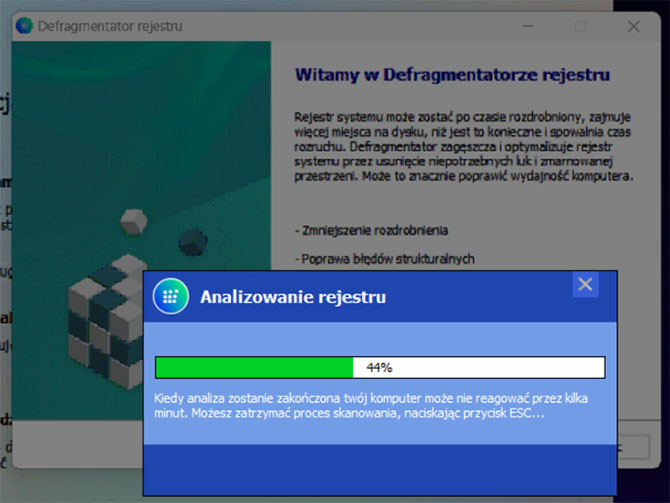
CHKDSK to narzędzie do sprawdzania dysku. Sprawdza dysk twardy pod kątem błędów. Uruchom wiersz poleceń jako administrator. Następnie wpisz komendę: chkdsk /f /r. Parametr /f naprawia błędy na dysku. Parametr /r lokalizuje uszkodzone sektory i odzyskuje informacje. Komputer może poprosić o ponowne uruchomienie. Zgódź się, aby skanowanie zostało wykonane.
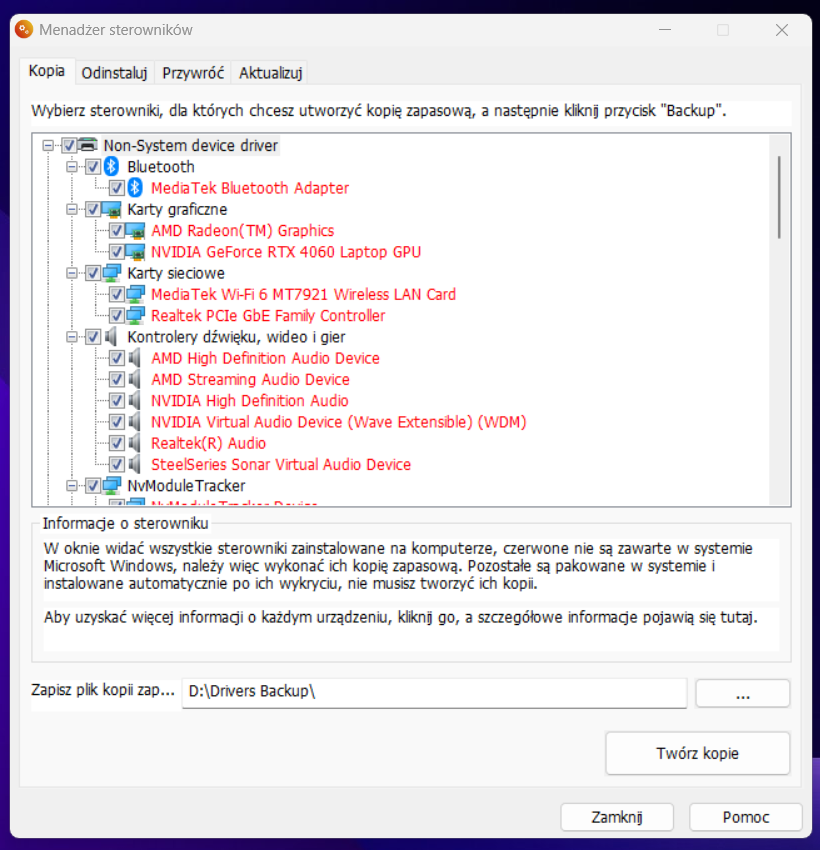
Czasami problemy powodują sterowniki. Zaktualizuj sterowniki karty graficznej, dźwiękowej i sieciowej. Możesz to zrobić przez Menedżera urządzeń. Znajdź Menedżera urządzeń w Panelu Sterowania. Kliknij prawym przyciskiem myszy na urządzeniu. Wybierz "Aktualizuj sterownik".
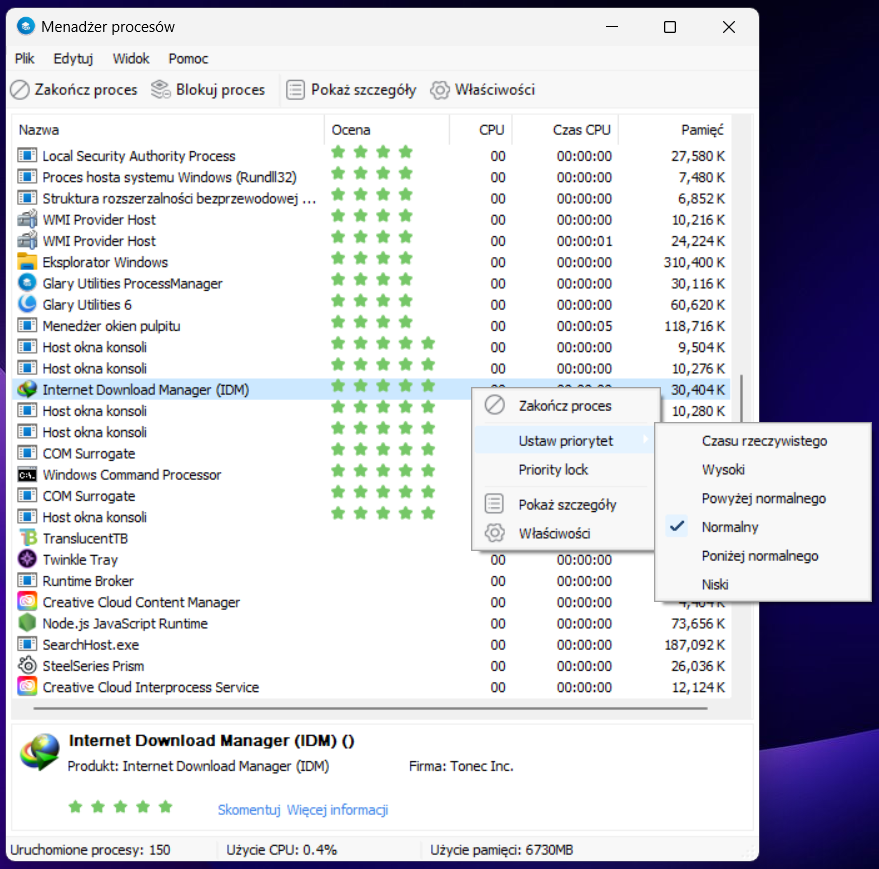
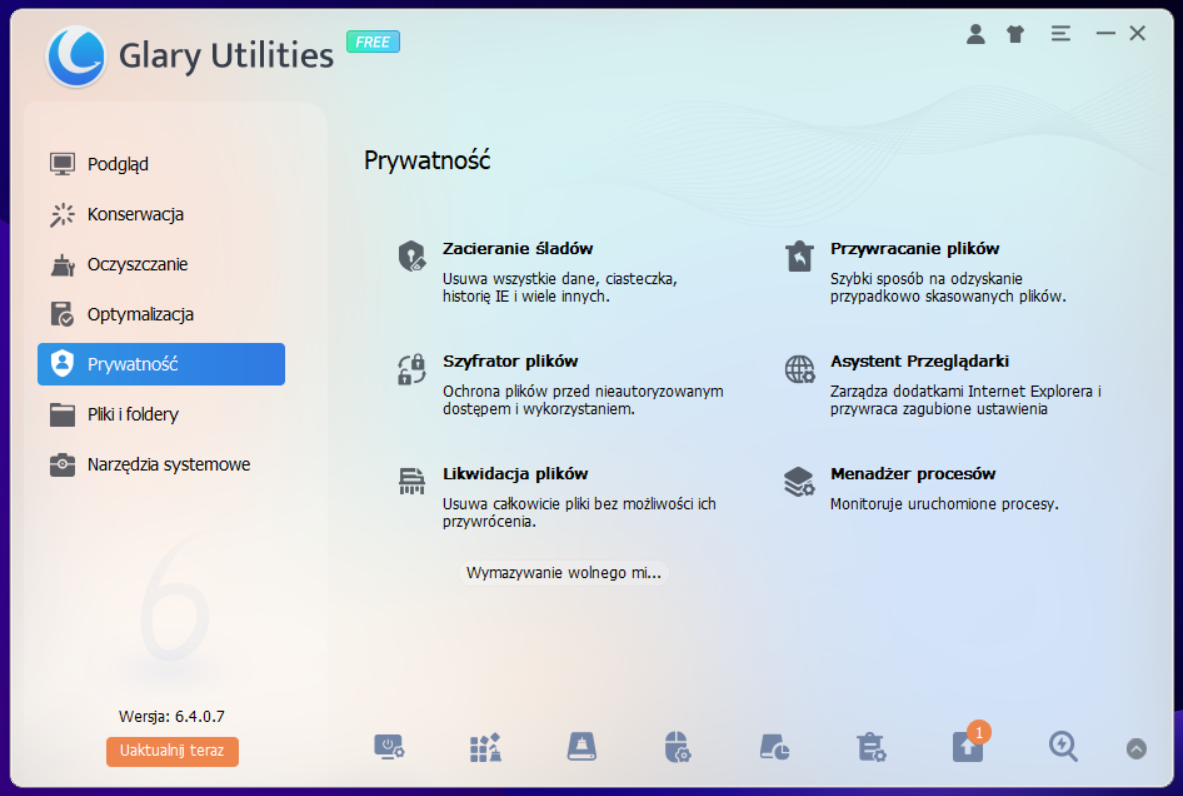
Jeśli powyższe narzędzia nie pomogą, rozważ użycie zewnętrznego programu do naprawy systemu. Istnieje wiele darmowych i płatnych programów tego typu. Wybierz program o dobrej reputacji. Przeczytaj recenzje przed instalacją. Upewnij się, że program jest kompatybilny z Windows 7.
Regularne skanowanie komputera programem antywirusowym jest bardzo ważne. Wirusy i malware mogą powodować problemy z systemem. Utrzymuj program antywirusowy zaktualizowany. Skanuj komputer regularnie. Zapobiegaj infekcjom.
Pamiętaj, że kopia zapasowa danych jest kluczowa. Wykonuj regularne kopie zapasowe. W razie awarii systemu odzyskasz ważne pliki. Użyj wbudowanego narzędzia do tworzenia kopii zapasowych. Alternatywnie, możesz użyć zewnętrznego programu do tworzenia kopii zapasowych.