
Muzyka Z Youtube Na Zablokowanym Ekranie
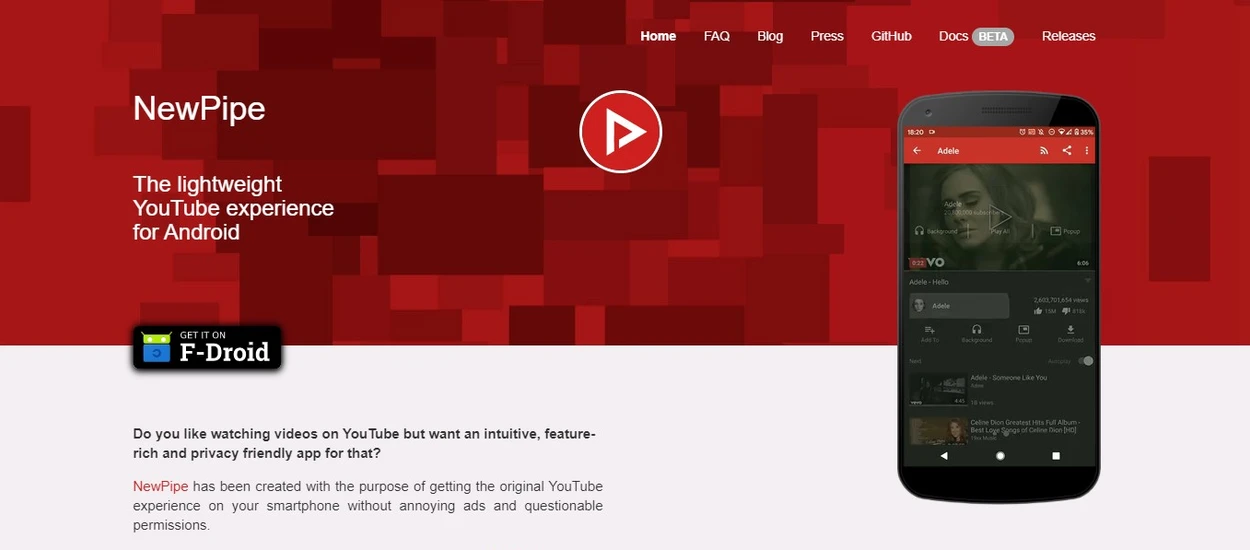
Muzyka z YouTube na zablokowanym ekranie to funkcja pozwalająca na odtwarzanie dźwięku z filmów na YouTube, nawet gdy ekran Twojego urządzenia jest wyłączony lub blokady. Oznacza to, że możesz słuchać ulubionych utworów, podcastów czy wykładów bez konieczności ciągłego utrzymywania aplikacji YouTube otwartej i aktywnej.
Wyobraź sobie, że jedziesz autobusem i chcesz posłuchać muzyki z teledysku. Zazwyczaj, gdy zablokujesz ekran telefonu, odtwarzanie na YouTube się zatrzyma. Funkcja ta pozwala uniknąć tego problemu.
Oto jak to działa krok po kroku:
Must Read
Krok 1: Upewnij się, że posiadasz YouTube Premium lub korzystasz z odpowiedniej przeglądarki internetowej.
Najprostszym i najbardziej oficjalnym sposobem na odtwarzanie muzyki z YouTube na zablokowanym ekranie jest subskrypcja YouTube Premium. Subskrypcja ta oferuje tę funkcję jako jedną z głównych korzyści. Alternatywnie, można to osiągnąć za pomocą niektórych przeglądarek internetowych na urządzeniach mobilnych, które obsługują odtwarzanie w tle. Przykładem może być przeglądarka Chrome na Androidzie, gdzie można włączyć wersję "strona komputerowa" i odtworzyć YouTube.
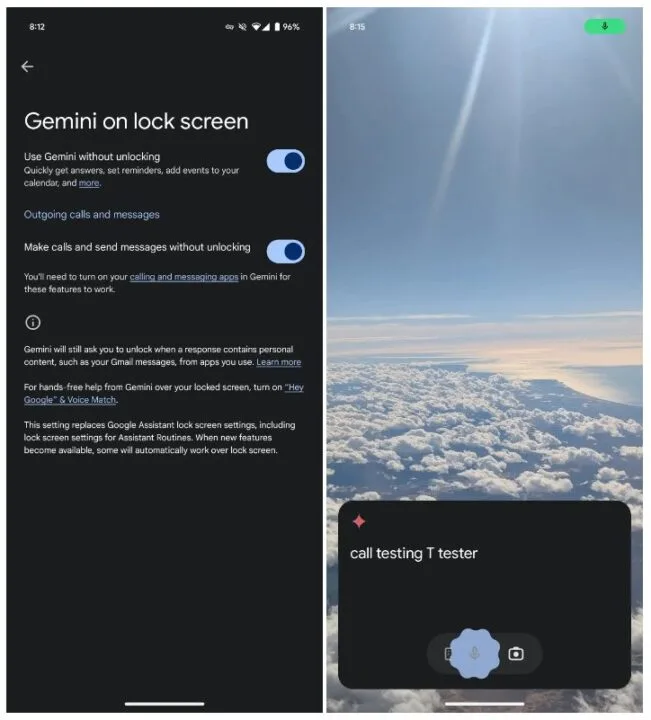
Krok 2: Rozpocznij odtwarzanie wybranego materiału na YouTube.
Otwórz aplikację YouTube lub stronę internetową w przeglądarce. Znajdź film lub utwór muzyczny, który chcesz odtworzyć. Upewnij się, że odtwarzanie rozpoczęło się poprawnie i dźwięk jest słyszalny.
Na przykład, szukasz swojego ulubionego wykonawcy i odpalasz jego teledysk. Dźwięk leci normalnie, a obraz jest widoczny na ekranie.

Krok 3: Zablokuj ekran urządzenia lub przełącz się do innej aplikacji.
Teraz nadszedł kluczowy moment. Jeśli masz YouTube Premium, wystarczy nacisnąć przycisk blokady ekranu na swoim smartfonie lub tablecie. Odtwarzanie muzyki powinno nadal trwać. Jeśli korzystasz z przeglądarki, na przykład Chrome, po rozpoczęciu odtwarzania przejdź do ustawień przeglądarki, wybierz "Strona komputerowa" (jeśli jest dostępna), a następnie zminimalizuj przeglądarkę lub zablokuj ekran. Powinieneś zobaczyć na pasku powiadomień kontrolki odtwarzania multimediów.
Załóżmy, że słuchasz podcastu na YouTube w aplikacji i potrzebujesz sprawdzić wiadomość na Messengerze. Bez tej funkcji, po przełączeniu się na Messengera, podcast by się zatrzymał. Z tą funkcją, podcast będzie nadal odtwarzany w tle.

Krok 4: Kontroluj odtwarzanie za pomocą paska powiadomień lub ekranu blokady.
Większość systemów operacyjnych (Android, iOS) wyświetla kontrolki odtwarzania multimediów na pasku powiadomień lub na ekranie blokady. Możesz tam łatwo zatrzymać, wznowić lub pominąć utwór bez konieczności ponownego otwierania aplikacji YouTube.
To tak, jakbyś miał miniaturowy odtwarzacz muzyki dostępny zawsze pod ręką, nawet gdy wykonujesz inne czynności na telefonie.

Praktyczne zastosowania:
1. Oszczędność baterii i danych mobilnych: Słuchanie muzyki z YouTube na zablokowanym ekranie przy użyciu YouTube Premium pozwala na znaczne oszczędności energii baterii, ponieważ ekran jest wyłączony. Dodatkowo, jeśli masz ograniczony pakiet danych, jest to bardziej efektywne niż ciągłe streamowanie wideo.
2. Wygodne słuchanie w podróży lub podczas innych czynności: Ta funkcja jest nieoceniona podczas codziennych dojazdów, ćwiczeń fizycznych, gotowania czy wykonywania innych zadań, gdzie nie możesz aktywnie korzystać z ekranu telefonu, ale chcesz cieszyć się ulubioną ścieżką dźwiękową.

