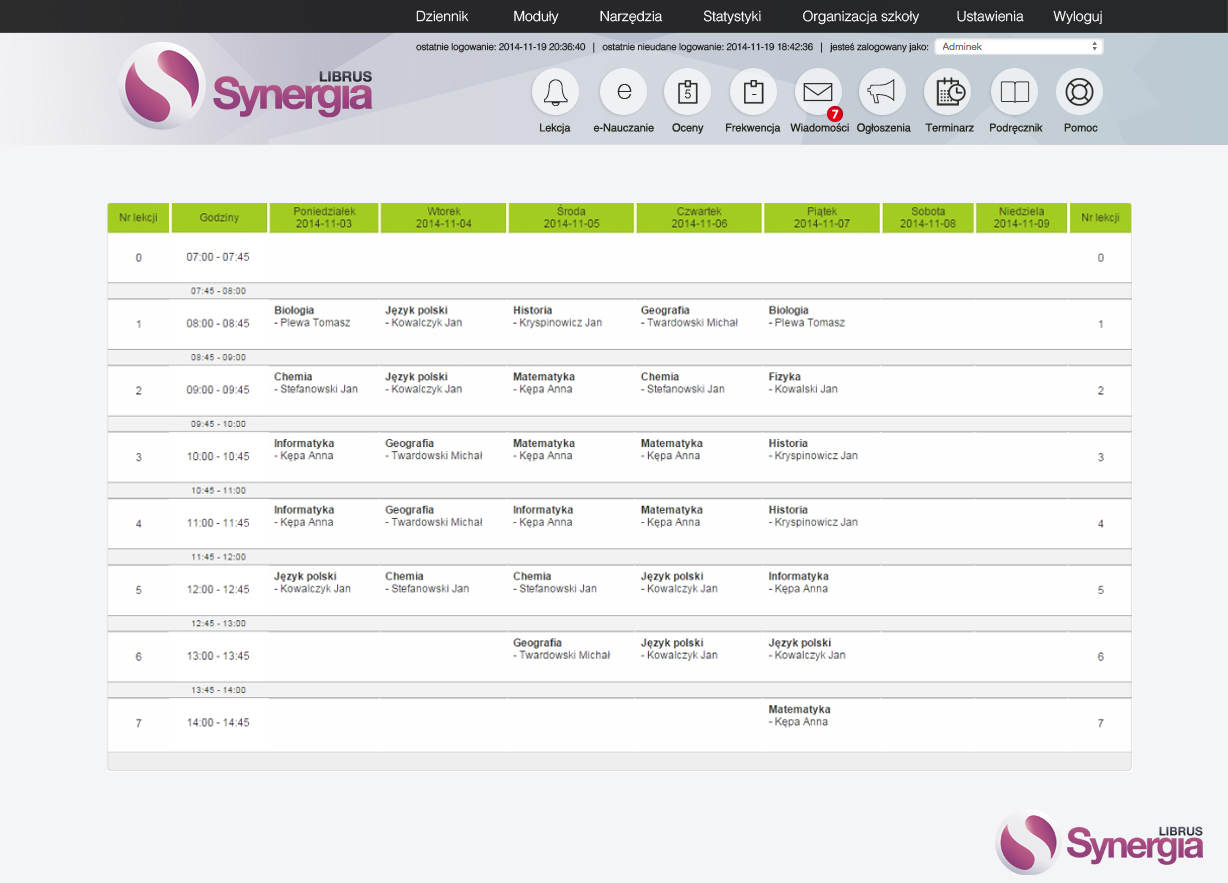
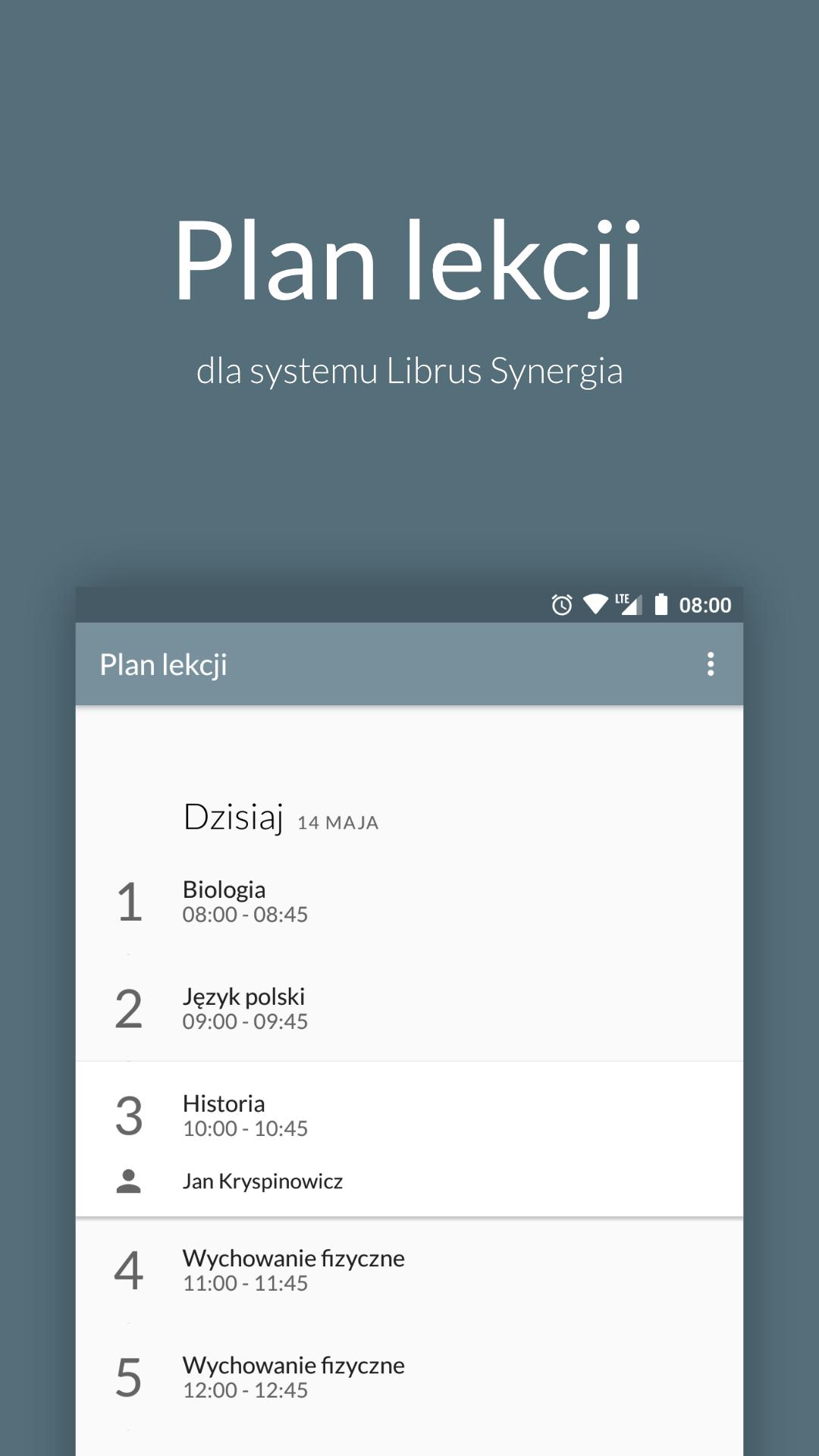
Librus Synergia Jak Uzupenic Plan Lekcji W Dzienniku Elektonicznym
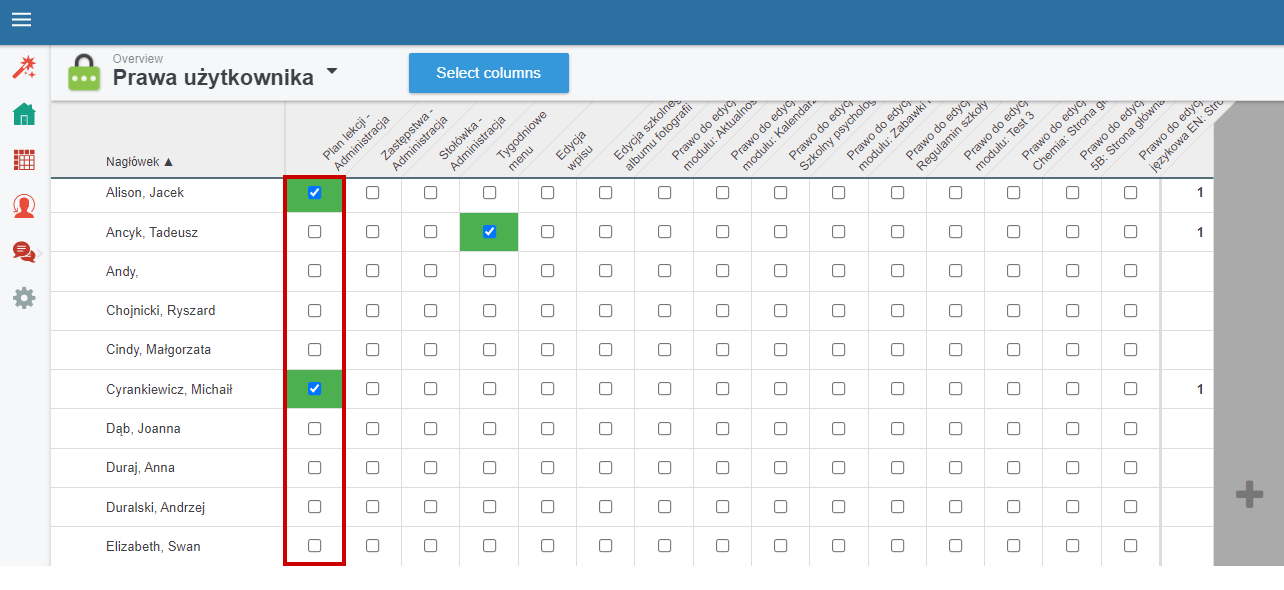
Czy czujesz, że tworzenie planu lekcji w e-dzienniku Librus Synergia to wyzwanie? Nie martw się, nie jesteś sam! Wielu nauczycieli, zwłaszcza tych mniej obeznanych z technologią, ma trudności z efektywnym wykorzystaniem wszystkich funkcji tego narzędzia. Ten artykuł jest właśnie dla Ciebie – praktycznym przewodnikiem, który krok po kroku pokaże, jak skutecznie i szybko uzupełnić plan lekcji w Librus Synergia.
Dla kogo jest ten artykuł?
Ten artykuł jest skierowany do:
- Nauczycieli szkół podstawowych i średnich korzystających z Librus Synergia.
- Nauczycieli, którzy dopiero rozpoczynają pracę z Librus Synergia i potrzebują podstawowego przewodnika.
- Nauczycieli, którzy chcą usprawnić proces uzupełniania planu lekcji i zaoszczędzić czas.
Naszym celem jest sprawienie, aby proces uzupełniania planu lekcji był prosty, intuicyjny i efektywny. Pamiętaj, dobrze uzupełniony plan lekcji to korzyść nie tylko dla Ciebie, ale również dla uczniów i ich rodziców!
Must Read
Dlaczego warto dbać o aktualny plan lekcji w Librus Synergia?
Zanim przejdziemy do konkretnych instrukcji, warto zrozumieć, dlaczego tak ważne jest regularne i dokładne uzupełnianie planu lekcji w e-dzienniku. Plan lekcji to nie tylko harmonogram zajęć, ale również narzędzie komunikacji między nauczycielem, uczniami i rodzicami.
Korzyści dla nauczyciela:
- Organizacja pracy: Uzupełniony plan lekcji pozwala na lepsze zorganizowanie materiału i kontrolę postępów.
- Dostęp do informacji: Szybki dostęp do realizowanego materiału i tematów lekcji.
- Dowód pracy: Plan lekcji jest dowodem na realizację podstawy programowej i może być wykorzystywany podczas kontroli.
- Oszczędność czasu: Dobrze zorganizowany plan lekcji minimalizuje stres i pozwala na sprawniejsze przygotowanie do zajęć.
Korzyści dla uczniów i rodziców:
- Dostęp do informacji: Uczniowie i rodzice mają dostęp do informacji o planowanych zajęciach, zadaniach domowych i sprawdzianach.
- Możliwość przygotowania: Uczniowie mogą przygotować się do lekcji, co zwiększa ich efektywność.
- Kontrola postępów: Rodzice mogą monitorować postępy swoich dzieci i na bieżąco reagować na ewentualne problemy.
- Komunikacja: Plan lekcji ułatwia komunikację między nauczycielem, uczniem i rodzicem.
Krok po kroku: Jak uzupełnić plan lekcji w Librus Synergia?
Teraz przejdźmy do konkretnych instrukcji. Poniżej znajdziesz szczegółowy przewodnik, który krok po kroku pokaże Ci, jak uzupełnić plan lekcji w Librus Synergia.
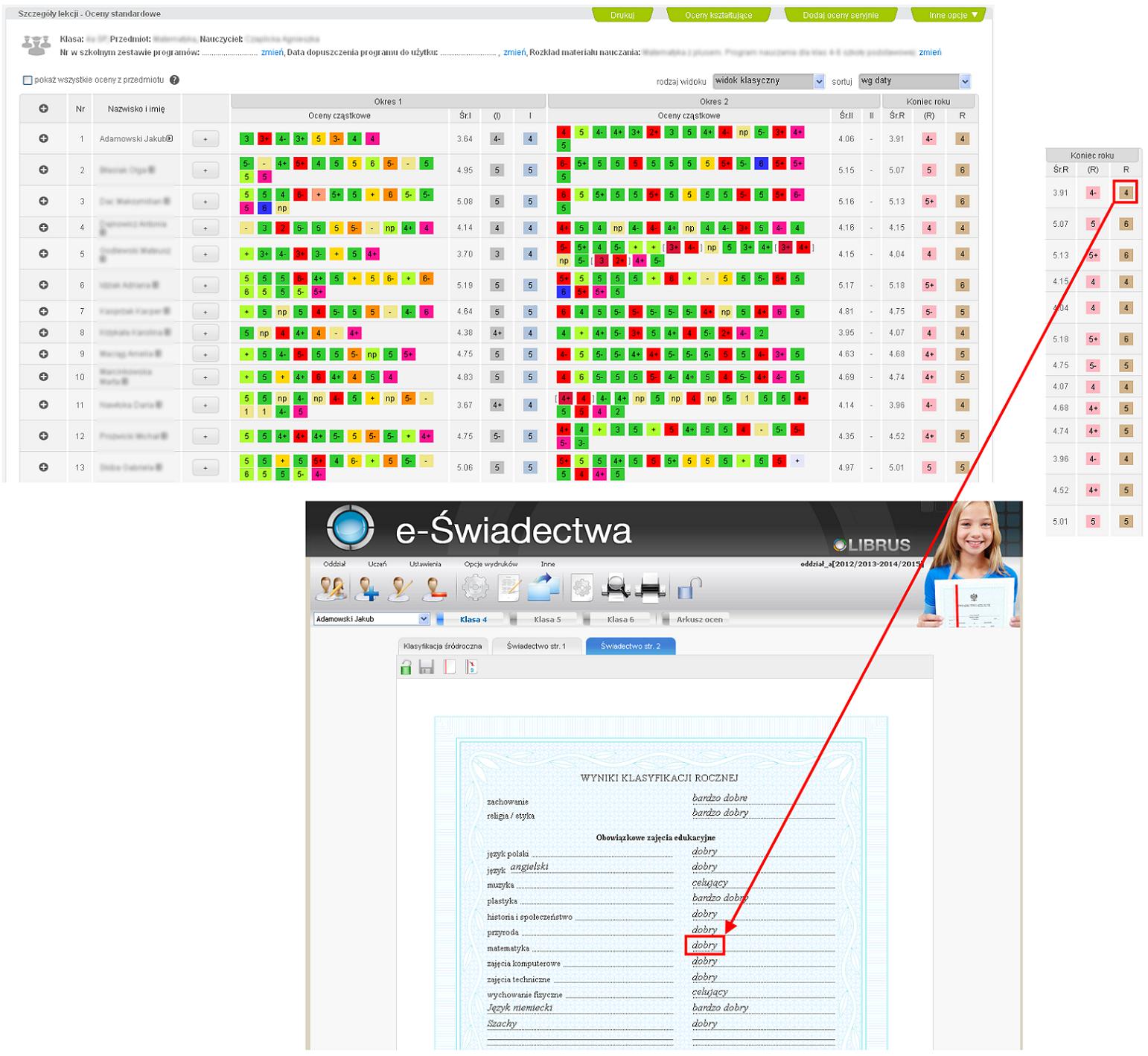
1. Logowanie do systemu Librus Synergia
Pierwszym krokiem jest oczywiście zalogowanie się do systemu Librus Synergia. Upewnij się, że masz prawidłowe dane logowania (login i hasło). Jeśli masz problem z logowaniem, skontaktuj się z administratorem systemu w Twojej szkole.
2. Wybór odpowiedniej klasy i przedmiotu
Po zalogowaniu, w głównym menu wybierz opcję "Plan lekcji". Następnie wybierz klasę i przedmiot, dla którego chcesz uzupełnić plan lekcji. Upewnij się, że wybrałeś właściwą datę w kalendarzu.
3. Dodawanie nowego wpisu do planu lekcji
Na ekranie powinien pojawić się kalendarz z planem lekcji. Aby dodać nowy wpis, kliknij na odpowiednią datę i godzinę. Możesz również skorzystać z przycisku "Dodaj" lub "Nowy wpis" (nazwa przycisku może się różnić w zależności od wersji systemu).
4. Wprowadzanie danych lekcji
Po kliknięciu na odpowiednią datę i godzinę, pojawi się formularz, w którym należy wprowadzić dane lekcji. Zwróć szczególną uwagę na następujące pola:
- Temat lekcji: Wprowadź zwięzły i jasny temat lekcji. Staraj się, aby temat był zrozumiały dla uczniów i rodziców. Możesz również dodać krótkie streszczenie lub wprowadzenie do tematu.
- Realizowany materiał (podstawa programowa): Określ, które zagadnienia z podstawy programowej będą realizowane podczas lekcji. Możesz wpisać konkretne punkty z podstawy programowej lub odwołać się do podręcznika.
- Zadanie domowe: Wprowadź zadanie domowe dla uczniów. Pamiętaj, aby zadanie było jasne, konkretne i dostosowane do możliwości uczniów. Określ również termin oddania zadania.
- Materiały dodatkowe (opcjonalne): Możesz dodać linki do materiałów dodatkowych (np. strony internetowe, filmy, prezentacje), które mogą pomóc uczniom w zrozumieniu tematu.
- Uwagi (opcjonalne): W tym polu możesz dodać dodatkowe informacje, np. o sprawdzianie, kartkówce, projekcie grupowym itp.
5. Zapisywanie wpisu
Po wprowadzeniu wszystkich danych, kliknij przycisk "Zapisz". Upewnij się, że wszystkie dane zostały wprowadzone poprawnie przed zapisaniem.
![Publikacja planu lekcji i cykliczność zajęć [PORADNIK] - LIBRUS Szkoła](https://files.librus.pl/art/21/08/a_plan_LS_graf_1.jpg)
6. Edycja i usuwanie wpisów
Aby edytować lub usunąć istniejący wpis, kliknij na niego w kalendarzu. Następnie wybierz opcję "Edytuj" lub "Usuń". Pamiętaj, że zmiany zostaną zapisane automatycznie.
Dodatkowe wskazówki i triki
Oto kilka dodatkowych wskazówek, które mogą Ci pomóc w efektywnym uzupełnianiu planu lekcji w Librus Synergia:
- Planowanie z wyprzedzeniem: Staraj się planować lekcje z wyprzedzeniem, np. na cały tydzień lub miesiąc. Dzięki temu unikniesz pośpiechu i będziesz miał czas na dokładne przygotowanie materiałów.
- Wykorzystanie szablonów: Jeśli często powtarzasz te same tematy lub zadania domowe, utwórz szablony, które możesz wykorzystać w przyszłości.
- Komunikacja z uczniami: Zachęcaj uczniów do regularnego sprawdzania planu lekcji w e-dzienniku. Upewnij się, że wiedzą, jak znaleźć potrzebne informacje.
- Wykorzystanie funkcji powtarzania: Jeśli masz zajęcia z daną klasą w regularnych odstępach czasu, wykorzystaj funkcję powtarzania, aby automatycznie tworzyć wpisy dla kolejnych lekcji.
- Używaj tagów: System Librus Synergia często oferuje możliwość dodawania tagów do wpisów w planie lekcji. Możesz używać tagów do oznaczania sprawdzianów, kartkówek, projektów, itp., co ułatwi wyszukiwanie i filtrowanie informacji.
- Aplikacja mobilna: Korzystaj z aplikacji mobilnej Librus Synergia, aby uzupełniać plan lekcji w dowolnym miejscu i czasie.
- Szkolenia i pomoc: Jeśli masz jakiekolwiek pytania lub wątpliwości, skontaktuj się z administratorem systemu w Twojej szkole lub weź udział w szkoleniu z obsługi Librus Synergia.
Przykłady tematów lekcji i zadań domowych
Aby dać Ci konkretne przykłady, oto kilka propozycji tematów lekcji i zadań domowych:
Język polski:
- Temat lekcji: "Analiza wiersza 'Lokomotywa' Juliana Tuwima"
- Zadanie domowe: "Napisz krótką interpretację wiersza 'Lokomotywa'. Zwróć uwagę na rytm, rymy i środki stylistyczne."
Matematyka:
- Temat lekcji: "Rozwiązywanie równań liniowych z jedną niewiadomą"
- Zadanie domowe: "Rozwiąż zadania 1-5 ze strony 35 podręcznika."
Historia:
- Temat lekcji: "Powstanie Warszawskie - przyczyny, przebieg, skutki"
- Zadanie domowe: "Przygotuj krótką prezentację na temat jednego z bohaterów Powstania Warszawskiego."
Podsumowanie
Uzupełnianie planu lekcji w Librus Synergia może wydawać się skomplikowane na początku, ale z czasem stanie się to rutyną. Pamiętaj, że dobrze uzupełniony plan lekcji to inwestycja w Twój czas i lepsza komunikacja z uczniami i rodzicami. Wykorzystaj przedstawione wskazówki i triki, aby usprawnić ten proces i cieszyć się korzyściami płynącymi z efektywnego wykorzystania e-dziennika. Życzymy powodzenia!
Pamiętaj: Regularne uzupełnianie planu lekcji w Librus Synergia to klucz do sukcesu w pracy nauczyciela. Daj sobie czas na naukę i nie bój się eksperymentować z różnymi funkcjami systemu. Z czasem odkryjesz, jak maksymalnie wykorzystać potencjał tego narzędzia i ułatwić sobie codzienną pracę.

![Publikacja planu lekcji i cykliczność zajęć [PORADNIK] - LIBRUS Szkoła](https://files.librus.pl/art/21/08/a_plan_LS_graf_9.jpg)