Librus Jak Wpisać Plan Lekcji Pobierz

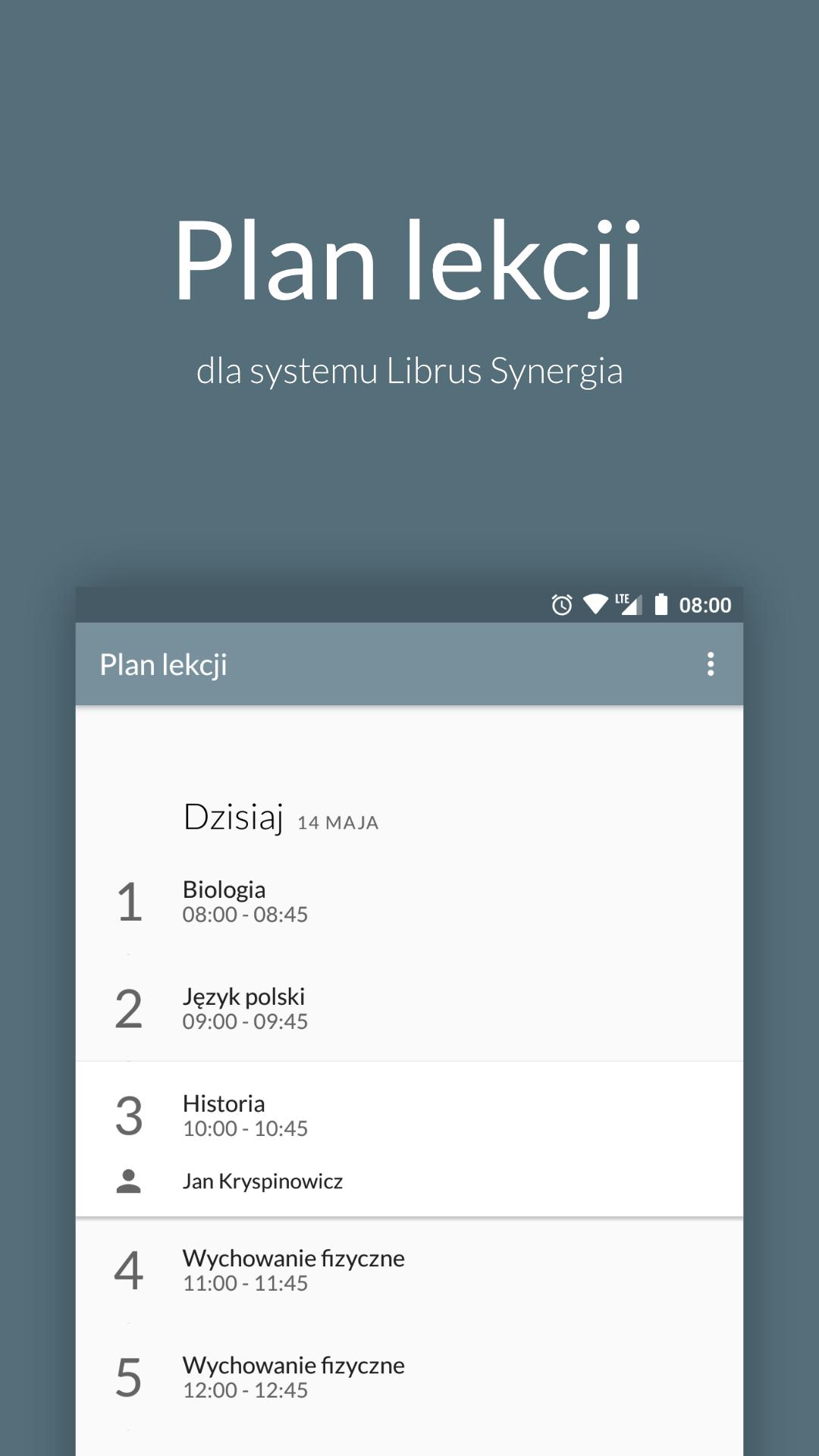
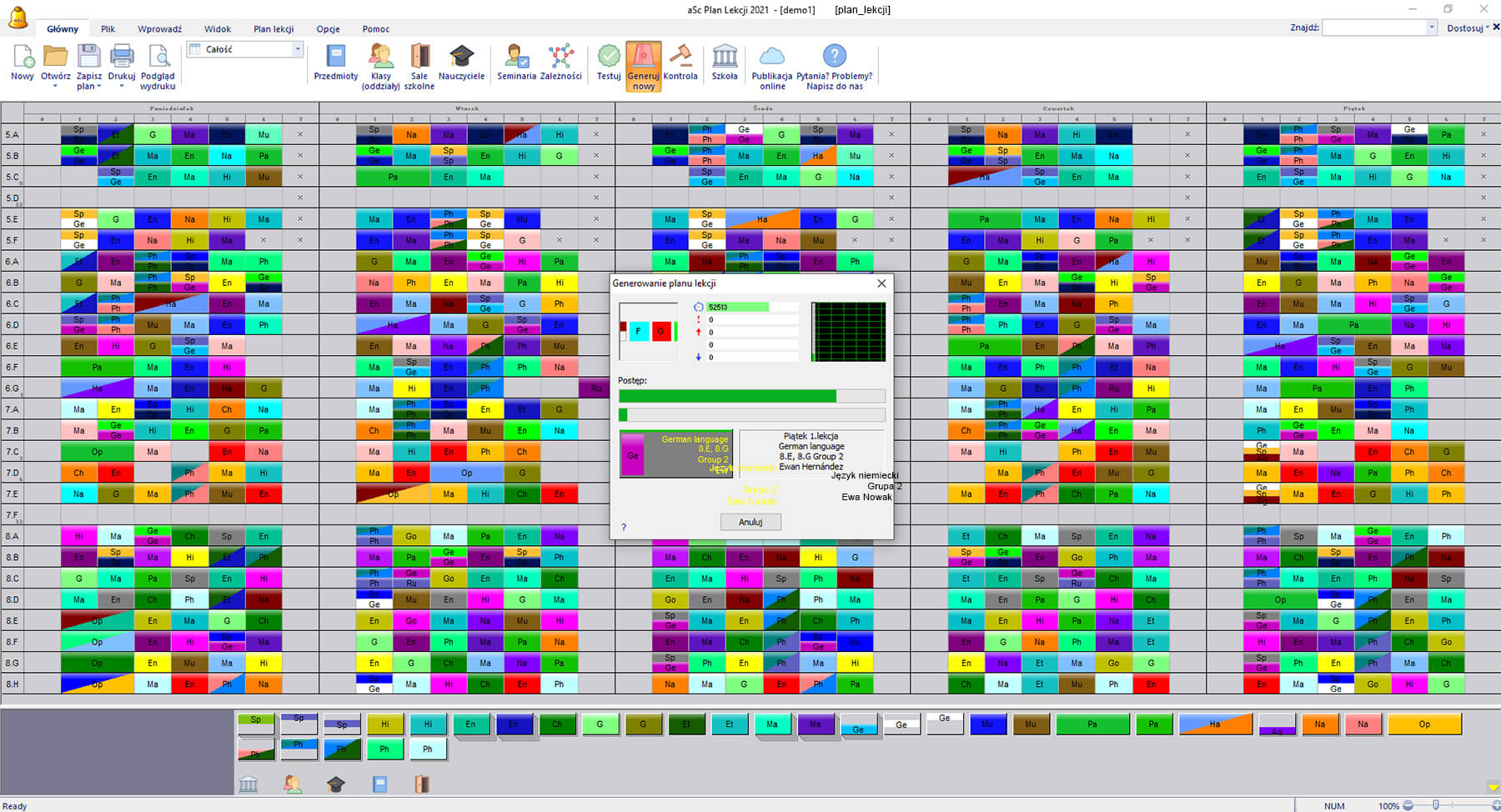
Librus Jak Wpisać Plan Lekcji Pobierz odnosi się do procesu dodawania rozkładu zajęć do systemu Librus i ewentualnego pobrania go w formacie pozwalającym na edycję lub wydruk. Obejmuje to zazwyczaj logowanie się do Librusa, nawigację do modułu odpowiedzialnego za plan lekcji, wprowadzenie danych lekcji (przedmiot, klasa, nauczyciel, sala, godzina), a następnie, opcjonalnie, pobranie planu w formacie takim jak .xls (Excel) lub .pdf.
Oto krok po kroku, jak to zrobić, zakładając, że masz odpowiednie uprawnienia (najczęściej administrator lub pracownik sekretariatu):
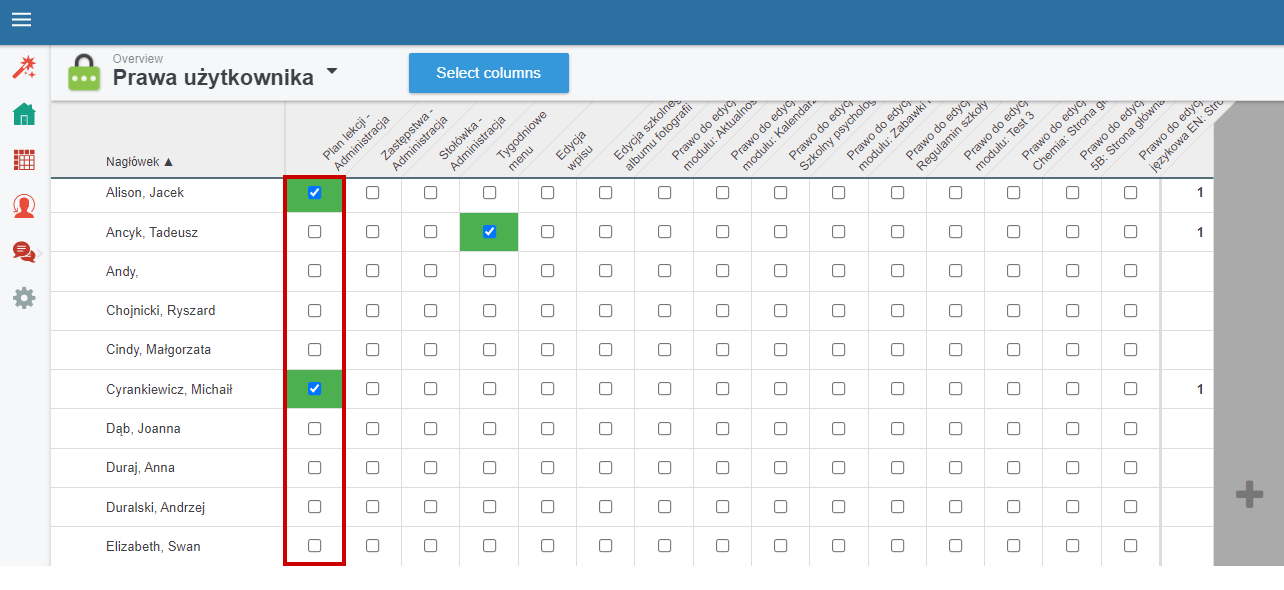
- Logowanie do Librusa: Zaloguj się na swoje konto w Librusie. Upewnij się, że posiadasz uprawnienia do edycji planu lekcji. Jeśli nie, skontaktuj się z administratorem systemu.
- Dostęp do modułu Planu Lekcji: W menu głównym znajdź i kliknij moduł związany z zarządzaniem planem lekcji. Nazwa tego modułu może się różnić w zależności od wersji Librusa, ale najczęściej będzie to "Plan Lekcji" lub "Zajęcia".
- Dodawanie nowej lekcji: Zazwyczaj w module Planu Lekcji znajduje się opcja "Dodaj Lekcję" lub podobna. Kliknij ją.
- Wprowadzenie danych lekcji: Pojawi się formularz. Wypełnij go, podając:
- Przedmiot: Wybierz z listy rozwijanej. Przykład: "Matematyka".
- Klasa: Wybierz klasę, dla której przeznaczona jest lekcja. Przykład: "1A".
- Nauczyciel: Wybierz nauczyciela prowadzącego zajęcia. Przykład: "Jan Kowalski".
- Sala: Wybierz numer sali. Przykład: "Sala 10".
- Dzień tygodnia i godzina: Ustaw dzień tygodnia i godzinę rozpoczęcia zajęć. Przykład: "Poniedziałek, 8:00". Możliwe, że będziesz musiał/a określić także godzinę zakończenia.
- Zapisanie lekcji: Po wypełnieniu formularza kliknij przycisk "Zapisz" lub "Dodaj".
- Powtarzanie dla wszystkich lekcji: Powtórz kroki 3-5 dla każdej lekcji, którą chcesz dodać do planu.
- Pobieranie planu lekcji: Po wprowadzeniu wszystkich danych, poszukaj opcji "Pobierz Plan Lekcji" lub "Eksportuj do Excela/PDF". Wybierz format pliku, który Ci odpowiada. Przykład: Wybierasz "Pobierz jako .xls", aby móc edytować plan w Excelu.
Praktyczne zastosowania:
Must Read
Aktualizacja planu lekcji w Librusie umożliwia nauczycielom i uczniom stały dostęp do aktualnych informacji o zajęciach. Możliwość pobrania planu, np. w formacie Excel, pozwala na jego dalszą obróbkę, np. filtrowanie danych lub dodawanie dodatkowych informacji, które nie są dostępne bezpośrednio w systemie Librus.
Dzięki Librus Jak Wpisać Plan Lekcji Pobierz, szkoła efektywnie zarządza rozkładem zajęć, minimalizując ryzyko pomyłek i zapewniając transparentność informacji dla całej społeczności szkolnej.
![Publikacja planu lekcji i cykliczność zajęć [PORADNIK] - LIBRUS Szkoła](https://files.librus.pl/art/21/08/a_plan_LS_graf_1.jpg)