Librus Jak Importować Plan Lekcji Do E Dziennika

Czym jest import planu lekcji do e-dziennika Librus? To nic innego jak przeniesienie rozkładu Twoich zajęć (kiedy, gdzie i z kim masz lekcje) z pliku komputerowego bezpośrednio do systemu Librus. Zamiast wpisywać wszystko ręcznie, możesz to zrobić automatycznie, oszczędzając czas i unikając błędów.
Krok 1: Zdobądź plik z planem lekcji. Najczęściej plan lekcji w formie elektronicznej udostępnia sekretariat szkoły lub administrator systemu. Zapytaj ich o plik w formacie obsługiwanym przez Librus. Zazwyczaj jest to plik .xml lub .csv (arkusz kalkulacyjny).
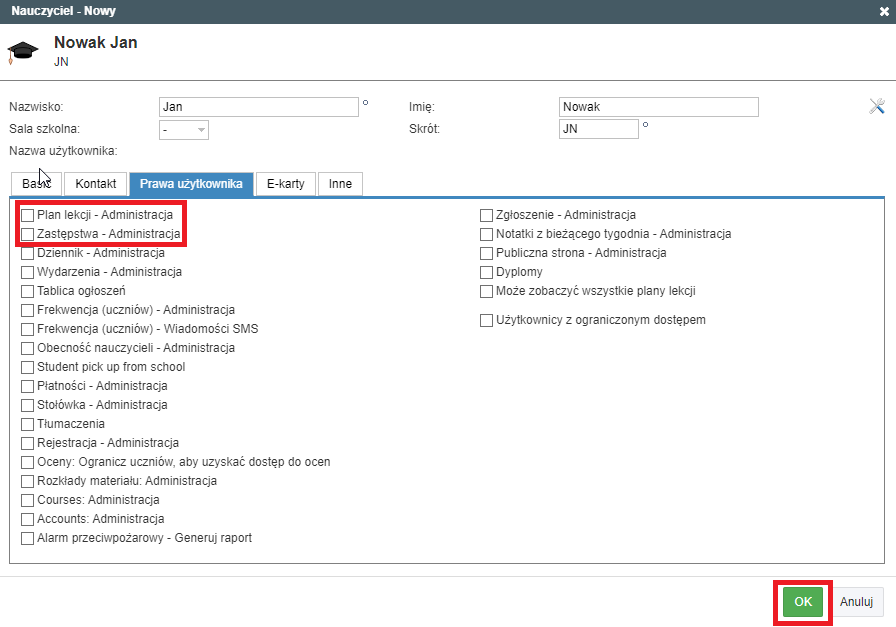
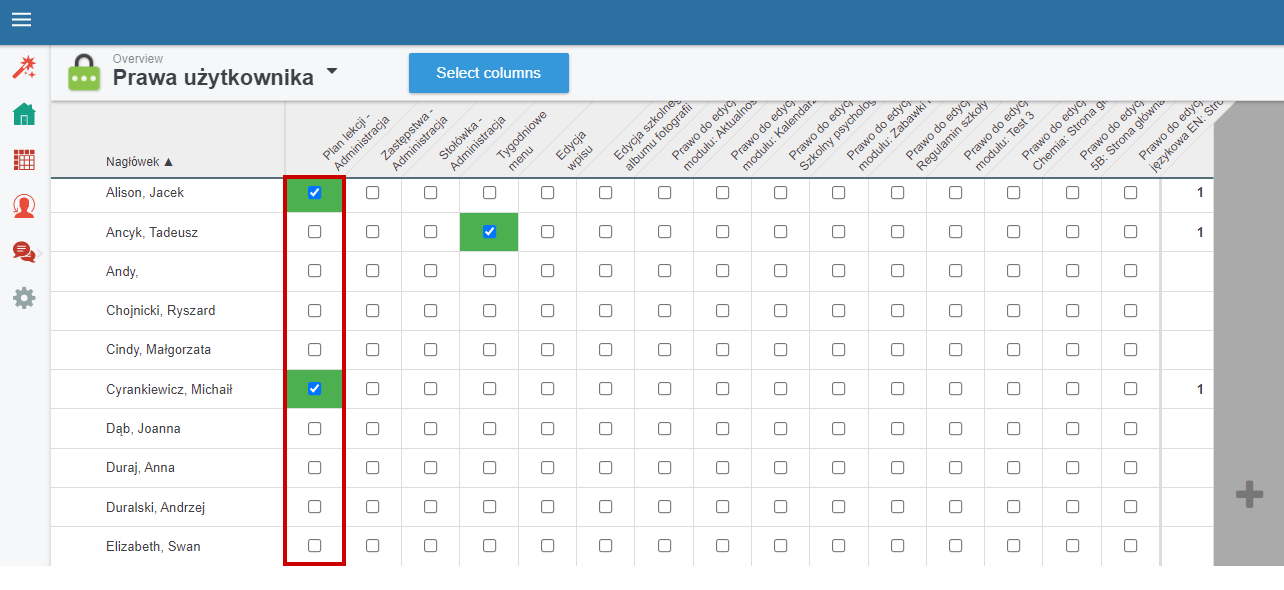
Krok 2: Zaloguj się do e-dziennika Librus. Wejdź na stronę Librus i zaloguj się używając swojego loginu i hasła. Upewnij się, że masz odpowiednie uprawnienia. Zwykle tylko administrator systemu lub upoważniony nauczyciel może importować plany lekcji.
Must Read
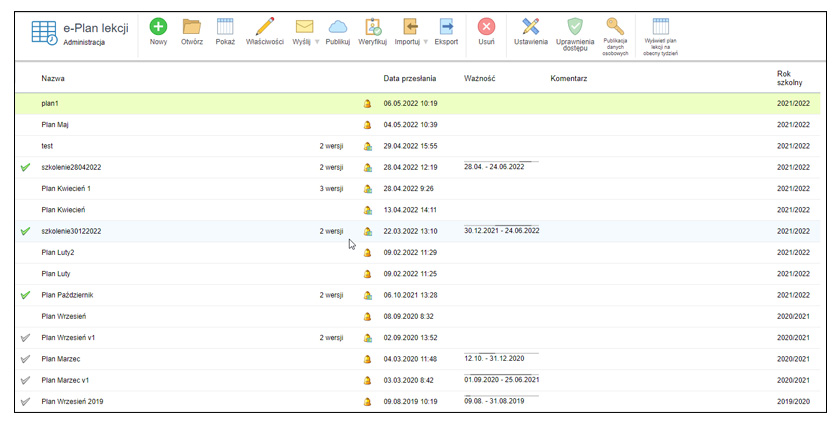
Krok 3: Znajdź opcję importu planu lekcji. Po zalogowaniu, poszukaj w menu opcji związanej z zarządzaniem planem lekcji. Często nazywa się to po prostu "Plan lekcji", "Import planu", "Zarządzanie planem" lub podobnie. Może znajdować się w ustawieniach, panelu administracyjnym lub sekcji związanej z zasobami szkolnymi. Dokładne umiejscowienie zależy od wersji Librusa.
Krok 4: Wybierz plik z planem lekcji. Kliknij opcję "Wybierz plik" lub podobny przycisk, który pozwala na wskazanie pliku z planem lekcji, który masz na swoim komputerze. Znajdź i zaznacz plik .xml lub .csv, który otrzymałeś. Upewnij się, że to właściwy plik!

Krok 5: Ustaw opcje importu (jeśli są dostępne). W niektórych przypadkach, przed importem możesz mieć możliwość ustawienia dodatkowych opcji. Na przykład, możesz wybrać, czy chcesz nadpisać istniejący plan lekcji, czy dodać nowe zajęcia. Jeśli nie jesteś pewien, co oznaczają poszczególne opcje, skonsultuj się z administratorem systemu.
Krok 6: Rozpocznij import. Kliknij przycisk "Importuj", "Zatwierdź" lub podobny, aby rozpocząć proces importowania planu lekcji. Poczekaj, aż proces się zakończy. Może to potrwać kilka sekund lub minut, w zależności od wielkości pliku i szybkości połączenia internetowego.

Krok 7: Sprawdź zaimportowany plan lekcji. Po zakończeniu importu, dokładnie sprawdź, czy wszystkie zajęcia zostały zaimportowane poprawnie. Zwróć uwagę na nazwy przedmiotów, numery sal, nazwiska nauczycieli i godziny zajęć. Jeśli znajdziesz jakiekolwiek błędy, możesz je poprawić ręcznie lub spróbować ponownie zaimportować plik, upewniając się, że jest poprawny.
Ważne! Jeśli napotkasz problemy podczas importu planu lekcji, skontaktuj się z administratorem systemu Librus w Twojej szkole. On będzie w stanie pomóc Ci rozwiązać problem i upewnić się, że plan lekcji został zaimportowany prawidłowo. Pamiętaj, że dokładne kroki mogą się różnić w zależności od wersji i konfiguracji e-dziennika Librus.